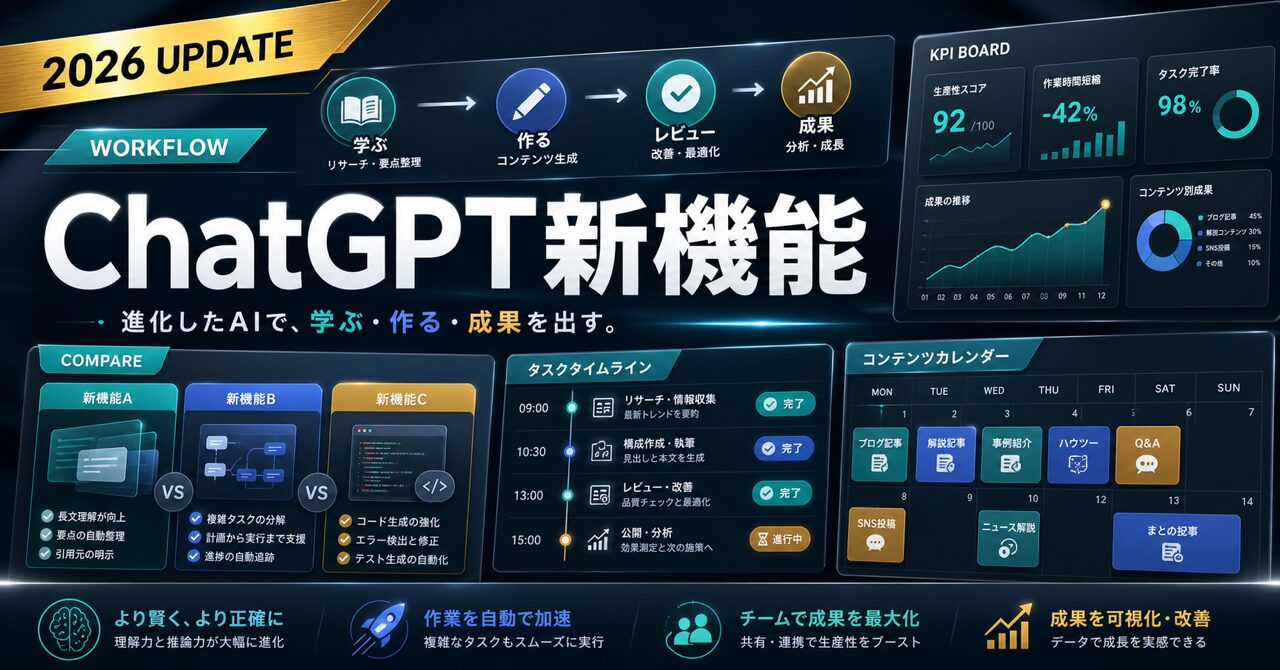
「ChatGPTの新機能を調べても、どれが今も使えて、どれが自分のプランで動くのか分からない」と感じたことはないでしょうか。
ChatGPTは2026年に入ってからも公式ドキュメントのWhat’s newが毎週更新されており、機能名やモデル名そのものが入れ替わっています。
古い解説記事に出てくる機能名やモデル名をそのまま探しても、設定画面に見当たらないことが起きます。
結論から書きます。2026年10月時点のChatGPTは「Chat」「ChatGPT Work」「Codex」という3つの入り口に分かれ、推奨モデルはGPT-6 Astra・GPT-6.1 Sol・GPT-6 Lunaが中心です。
旧世代のGPT-5.5は、2026年10月14日にChatGPT・ChatGPT Work・Codexの全プランで提供終了になると公式のModelsページに明記されています。
そしてどの機能が使えるかは、プラン・プラットフォーム・地域・ロールアウト・ワークスペース設定の組み合わせで決まる、と公式ドキュメントが明記しています。
この記事は、2026年10月13日にOpenAIの公式ドキュメント(learn.chatgpt.comとdevelopers.openai.com)を実際に取得し、そのページ本文に書かれていた内容だけをもとに構成しています。
取得できなかったページの情報は、推測で埋めずに「未確認」として扱いました。
- 2026年のChatGPTで何が増え、何の名前が変わったのかを知りたい
- 自分のプランでその機能が使えるのかを、公式の記載で確かめたい
- Scheduled Tasks・Browser・Skillsなどを実務にどう組み込むか知りたい
- 新機能を使うときのリスクと限界も含めて把握しておきたい

AIは「機能を覚えた人」ではなく「自分の作業を設計し直せた人」が伸びます。
まずは毎週やっている作業をひとつ選んで、そこに当てはまる機能だけ読んでみてください。
この記事でわかること
【完全無料】AI×SNSで成果を出す100大特典を受け取る
AIの使い方を、SNS運用の実務につなげたい方へ。LINEで特典の案内を受け取れます。
- 1. 2026年にChatGPTの何が入れ替わったのかを、公式の更新履歴で押さえられる
- 2. 3つの入り口のうち、自分の作業がどれに向いているかを決められる
- 3. どのモデルを選び、思考の深さをどこまで上げるかを判断できる
- 4. 前回までの文脈を引き継ぐ仕組みと、何を渡さないかの線引きが分かる
- 5. 情報収集・ブラウザ操作・定期実行を、どの機能に割り当てるか整理できる
- 6. 出来上がったファイルを、作り直さずに一部だけ直す方法が分かる
- 7. スライドや表、公開できるページを成果物として受け取る条件が分かる
- 8. 毎週の決まった仕事を、再利用できる形に固定する手順が分かる
- 9. その機能が自分の契約で動くのかを、公式の表で自力で確かめられる
- 10. 仮の例を通して、最初のひとつをどう選んで載せるかが具体的に分かる
- 11. 権限・公開範囲・外部情報の扱いで先に決めておくことが分かる
1. 2026年のChatGPTが「別物」になった理由
2026年10月時点のChatGPTは、単一のチャット画面ではなく、Chat・ChatGPT Work・Codexという3つの入り口と、GPT-6 Astra・GPT-6.1 Sol・GPT-6 Lunaを推奨モデルとする作業環境として公式ドキュメントに記載されています。
1-1. 「答えを返すAI」から「成果物を返すAI」へ
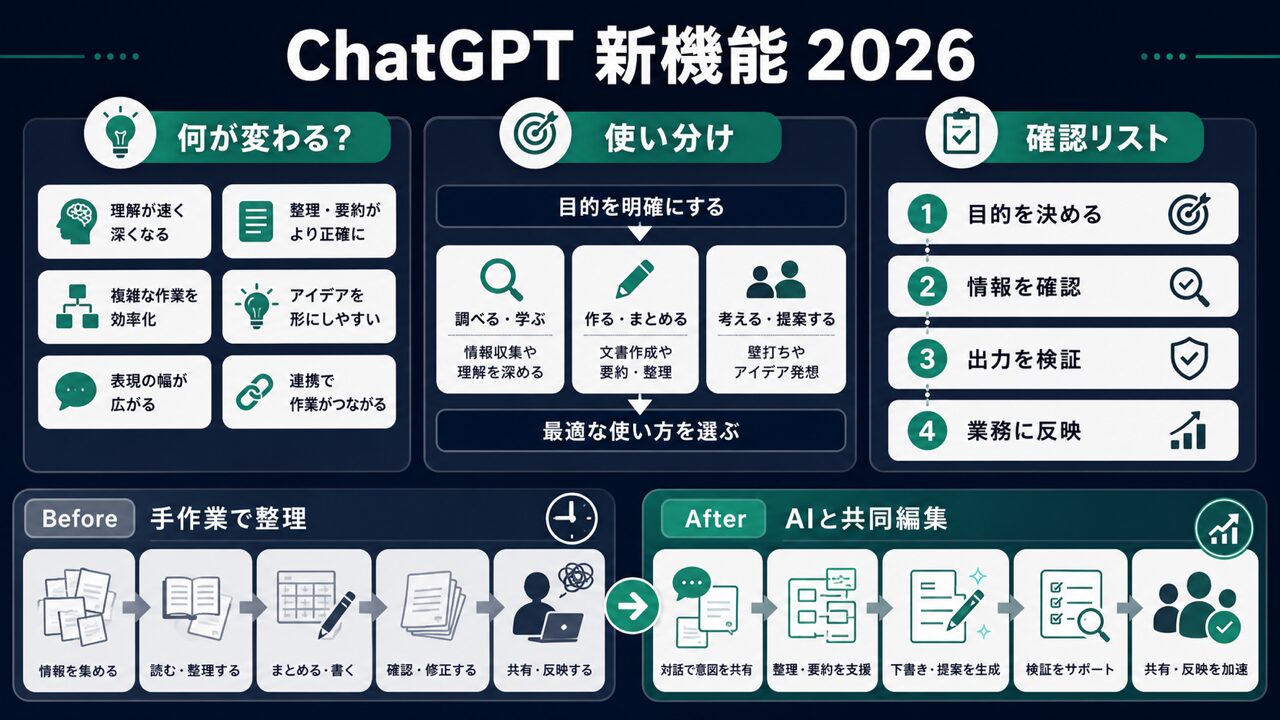
公式ドキュメントのChatGPT Workの入門ページには、ChatGPT Workは「実際の仕事をChatGPTに任せる方法」だと書かれています。
質問への回答や短いドラフトが欲しいときはChat、ブリーフ・スライド・分析・定期更新・ワークフロー・レビューできるファイルのように「明確な成果物」が欲しいときはChatGPT Workを使う、という切り分けです。
この違いは依頼文の書き方にも影響します。
「良いプロンプトを1回で書く」ことより、成果物の条件(読み手・形式・分量・欠かせない要素・止まって確認する地点)を先に伝えることが重視されるようになりました。
基本操作から確認したい場合はChatGPTの使い方の解説記事も合わせて読むと、この3分類が理解しやすくなります。
1-2. モデル名がまとめて入れ替わった
2026年10月13日時点のChatGPTのモデル解説ページは、複雑なコーディングや業務にはGPT-6.1 Solを、焦点の定まった繰り返し作業にはGPT-6 Lunaを使うよう案内しています。
GPT-6 Astraは、公式がコード・アプリ・リサーチにまたがる複雑な作業向けの最も高性能なモデルと説明するモデルです。
同じページには、ChatGPTではGPT-6.1 SolとGPT-6 LunaがChatGPT WorkとCodexで使え、Chatでは使えないと書かれています。
GPT-5.6 Sol・Terra・Lunaは、新モデルのロールアウト中も引き続き利用できると記載されています。
名前の入れ替わりは、これからも続きます。
GPT-5.5は、2026年10月14日にChatGPT・ChatGPT Work・Codexの全プランで提供終了になります。
OpenAI APIはこの提供終了の対象外と、同じModelsページに書かれています。
1-3. 「使える・使えない」は5つの条件で決まる
ChatGPTの使い方ページには、機能の利用可否が次の5つに依存すると書かれています。
- プラン
- プラットフォーム(Web・デスクトップアプリ・モバイルなど)
- 地域
- ロールアウトの進み具合
- ワークスペース設定
つまり「同じプランの人が使えている機能が自分には出ていない」という状況が、仕様として起こり得ます。
Visualizationsのページにも、提供状況はプラン・プラットフォーム・アカウント・ワークスペース設定によって変わることがある、と明記されています。
| 公開週(公式のWhat’s new) | 追加・変更された内容 | どの画面の話か |
|---|---|---|
| 2026年10月5日〜9日 | GPT-6.1 SolのUltrafastモードがCodexとChatGPT Workで使える(Pro $500と対象のEnterprise/Eduプラン) | CodexとChatGPT Work |
| 2026年9月28日〜10月2日 | GPT-6.1 Solが、Astraより低コストで複雑な作業に使える選択肢として案内された(利用可否はプラン・クライアント・ワークスペース設定による) | CodexとChatGPT Work |
| 2026年9月21日〜25日 | GPT-6 LunaがCodexで順次使えるようになった(先代のGPT-5.6より低いトークン価格と記載) | Codex |
| 2026年9月14日〜18日 | GPT-5.5が2026年10月14日に全プランで提供終了になることが告知された | ChatGPT・ChatGPT Work・Codex |
| 2026年9月7日〜11日 | Petsのフローティング操作からクイックチャットと音声会話を開始できる | デスクトップアプリ(macOS・Windows) |
| 2026年8月31日〜9月4日 | GPT-6 Astraが登場し、モデルセレクターから選べるようになった | ChatGPT WorkとCodex |
| 2026年8月24日〜28日 | Scheduled TasksがGmail・Slack・GitHubのイベントで起動できる | ChatGPTのWebとモバイル |
出典はChatGPTとCodexのWhat’s new(2026年10月13日取得)です。
2. Chat・ChatGPT Work・Codexはどう使い分けるのか
Chatは対話しながら考える場所、ChatGPT Workは明確な成果物を受け取る場所、Codexは開発者向けの詳細表示で作業する場所として、公式ドキュメントが用途を分けています。
2-1. 公式が示す3つの選び方
| 選ぶもの | どんなときに選ぶと公式に書かれているか | 公式が挙げている例 |
|---|---|---|
| Chat | ChatGPTと一緒に考えを進めたいとき | 質問する、Web検索する、アイデアを出す、メッセージのドラフトを作る、選択肢を比べる |
| ChatGPT Work | 成果を定義して、レビューできる結果を受け取りたいとき | スライドを作る、ファイルを分析する、レポートを書く、プロジェクト計画を作る |
| Codex | 開発者向けの表示と技術的な詳細が必要なとき | コードのデバッグ、テスト実行、プルリクエストのレビュー、機能の実装 |
この3行はUse ChatGPT(2026年10月13日取得)に掲載されている表の内容に沿っています。
切り替えは画面上のスイッチャーで行い、同じプロジェクトの中にChatで始めたチャットとWorkで始めたチャットを共存させられます。
2-2. ChatGPT Workには「ローカル」と「クラウド」がある
デスクトップアプリでChatGPT Workを使う場合、環境によっては、タスクの実行場所としてCloudとWork locallyを選べると公式ドキュメントに書かれています。
Cloudで実行した作業は、デスクトップアプリを閉じても続き、Webやモバイルアプリからそのチャットの続きを開けます。
逆に、手元のファイル・アプリ・ブラウザを使う作業ではWork locally(ローカル)を使う、と公式ドキュメントは案内しています。
この違いは定期実行との相性にも効きます。
Webサイトを継続的に調べる種類のScheduled Tasksは、実行がパソコンの起動状態に依存しないクラウド側が向いている、と明記されています。
2026年10月のDevDay関連の告知には、デスクトップで始めたWorkのタスクをWebやモバイルで引き続き開ける「Work across devices」も載っています。
公式のChatGPT Work入門ページによると、ワークスペースで同期が有効なときに、対象の会話をデスクトップ・モバイル・Webで続けられます。
パソコン内のファイルやツールを使う手順は、パソコンがオンラインのときに動くと書かれています。
2-3. Codexは「非エンジニアでも関係する」入り口になった
Codexは開発者向けですが、無関係と切り捨てるのは早計です。
公式ドキュメントには「Codexを開発以外の作業に使ってきた人は、そのままCodexを使い続けても、ChatGPT Workに移っても構わない」と書かれており、同じ中核機能を日常業務向けの見た目で提供するのがChatGPT Workだと説明されています。
そのためCodex側の仕様変更は、ChatGPT Workの挙動にもそのまま関係します。
導入判断の材料としてはOpenAI Codexの使い方の解説と、組織導入の観点をまとめたCodex企業導入ガイドが参考になります。
3. GPT-6 Astra・GPT-6.1 Sol・GPT-6 Lunaはどこが違うのか
GPT-6 Astraは最も難しい一連の作業向け、GPT-6.1 SolはAstraに近い性能を低コストで使う繰り返しの長時間作業向け、GPT-6 Lunaは定型で量の多い作業向けと、公式ドキュメントが用途で区別しています。
3-1. 3つの推奨モデルと旧世代の位置づけ
| モデル | 公式ドキュメントの説明 | 公式が挙げる向いている作業 | 提供状況・注意点 |
|---|---|---|---|
| GPT-6 Astra | コード・アプリ・リサーチにまたがる複雑な作業向けの最も高性能なモデル。高度な推論、コンピュータ操作、判断力を組み合わせるとされる | 最初から最後までの一連の作業。出典・テンプレート・制約・確認方法を渡すほど使いやすいと公式が説明 | ChatGPTのデスクトップアプリとWeb、Codex CLI、IDE拡張に提供ありと記載 |
| GPT-6.1 Sol | Astraに近い性能を、Astraより低いコストで使えるモデル | コード・アプリ・ドキュメントにまたがる、繰り返しの長時間作業 | Work・Codex(デスクトップアプリ)、ChatGPT Work(Web)、CLI、IDE拡張。Chatでは使えず、FreeとGoは対象外。Enterprise/Eduは管理者が有効にするまでオフ |
| GPT-6 Luna | 焦点の定まった大量の作業に向く、最も効率的なモデル | 要約・抽出・分類・変換など、良い結果の形が決まっている作業 | デスクトップアプリのWorkとCodex、Web版のChatGPT Work、CLI、IDE拡張で選べる。Chatでは使えない。Pricingページでは、FreeとGoでもデスクトップアプリで使えると記載(ロールアウトによる) |
| GPT-5.6 Sol / Terra / Luna | 旧世代。APIのモデルガイドでは、Solがflagship capability、Terraが知能とコストのバランス、Lunaが効率的で大量の作業向けと説明 | 旧世代のモデルを使い続けている既存の設定や手順 | ロールアウト中は引き続き利用できると記載。新モデルへの切り替え時期は各自で確認 |
| GPT-5.5 | 旧世代のフラッグシップ | (提供終了前に置き換えを済ませる) | 2026年10月14日にChatGPT・ChatGPT Work・Codexで提供終了。OpenAI APIは継続 |
この表はModels(2026年10月13日取得)のモデル説明と「Choosing a model」の記述、旧世代の行はAPIのGPT-5.6モデルガイドに基づいています。
GPT-6 Astra単体の詳細はGPT-6 Astraとはの解説記事、世代ごとの比較はChatGPT最新モデルの違いと使い分けでも整理しています。
3-2. モデル選びより「思考の深さ」の調整が効く
モデルの選択と並んで見落とされがちなのが、推論の強さ(reasoning effort)の設定です。
公式ドキュメントは、GPT-6.1 Solでは各クライアントの既定の推論の強さから始めて作業に合わせて調整すること、GPT-6 LunaはHigh、AstraはLightから始めることを案内しています。
- Light(CLIではLow):範囲がはっきりした短い作業
- Medium:もう少し計画が必要な作業で、速度と深さのバランスを取る
- High・Extra High:手順や出典、トレードオフが多い難しい作業
さらにMaxは1つの作業に対して考える時間を増やす設定、Ultraはサブエージェントに分担させる設定だとModelsのページが説明しています。
公式ドキュメントは「ほとんどの作業にMaxやUltraは必要ない」とも書いており、常時最大にすることは推奨されていません。
GPT-6 LunaはMaxまで対応し、Ultraには対応しないとも記載されています。
推論の強さの段階はモデル世代の間で正確には対応しないため、よく知っている作業を低めの設定で試して調整するよう勧められています。
ChatGPTデスクトップアプリとWebのChatGPT Workでは、Powerという簡易設定も用意されています。
既定のPowerから始め、深い推論が必要なら「Smarter」、速さと低コストを優先するなら「Faster」へ動かし、「Advanced」で具体的なモデル・推論の強さ・速度を選ぶ、という手順が案内されています。
また2026年8月3日〜7日のWhat’s newには、ChatGPT PlusとProのユーザーがChatGPTの会話でGPT-5.6 Solの思考量をスライダーで調整できるようになった、と記載されています。
3-3. 旧モデルはどこへ行ったのか
Modelsページの冒頭には、GPT-5.5が2026年10月14日にChatGPT・ChatGPT Work・Codexの全プラン(個人向け・Business・Enterprise・Eduを含む)で提供終了になると書かれています。
ChatGPTサインインでCodexを使っている場合は、10月14日より前に、利用できる置き換え先を選ぶよう案内されています。
FreeとGoのプランでは、デスクトップアプリでGPT-6 Lunaを選ぶ、という置き換え先が示されています。
Plus・Pro・Business・Enterprise・Eduの置き換え先は、同じページの「GPT-5.5 retirement」に書かれているので、記事内の名称ではなく公式の記載で確認してください。
見直す対象として、公式は次の場所を挙げています。
- ワークスペースの既定モデル
- 保存済みのモデル設定
- 管理者が配布している設定
- カスタムエージェント
- Scheduled Tasks(定期実行)
- モデルを指定しているスクリプト
それより前の旧世代モデルの一部は、ChatGPTサインインのCodexですでに提供終了または非推奨になっていると、同じページの「Deprecated Codex models」にまとめられています。
一方、OpenAI API自体は、GPT-5.5の提供終了の対象外と明記されています。
GPT-5.5世代の位置づけを確認したい場合はGPT-5.5全モデル比較の記事も参照できます。
4. メモリ・Projects・Computer Historyで文脈を持ち越す
Projectsは関連するチャット・ファイル・指示をまとめる入れ物、Memoriesは過去の作業から使える文脈を持ち越す仕組み、Computer Historyはパソコン上の活動を記憶とタイムラインに変えるmacOS向けの任意機能です。
4-1. Projectsは「毎回の前置き」を減らす
公式ドキュメントは、作業が長期間続く場合、成果物が複数になる場合、同じファイルや情報源に依存する場合にプロジェクトを作るよう勧めています。
プロジェクトにはチャット一覧を持つChatsと、アップロードしたファイルや接続した情報源を置くSourcesがあり、プロジェクトの指示はその中のチャット全体に適用されます。
注意点として、Web版のプロジェクトはパソコンのフォルダに直接アクセスしないため、使わせたい資料はアップロードするか接続する必要があると書かれています。
デスクトップアプリ側には、パソコンのフォルダに接続する「ローカルプロジェクト」が別に用意されています。
4-2. Memoriesは保存場所が2系統ある
Memoriesのページには、ChatGPTのWebはChatGPTのメモリを使い、ローカルのCodexクライアントは別のローカルメモリ保存領域と操作系を使う、と書かれています。
ローカルのメモリは既定でオフで、デスクトップアプリの「Settings > Personalization」から「Enable Codex memories」を有効にする必要があります。
公式ドキュメントは、メモリに秘密情報を入れないことと、常に適用させたいルールはメモリではなくAGENTS.mdやリポジトリ内のドキュメントに置くことを勧めています。
記憶の仕組み自体を深掘りしたい場合はChatGPTの記憶システムに関する記事も参考になります。
4-3. Computer Historyは「入れるかどうか」から選ぶ
Computer Historyは、許可したアプリとWebサイトでの活動を記憶とタイムラインに変える機能です。
公式ドキュメントには、ChatGPT Pro・Business・Enterpriseのユーザー向けにmacOSのデスクトップアプリで提供され、既定はオフと書かれています。
Business・Enterpriseでは管理者が先にアクセスを許可する必要があり、Memoriesの有効化も前提です。
収集内容についても記載があります。
macOSのアクセシビリティ機能を通じて得られる操作イベントやテキストを使う一方、スクリーンショットは履歴に含めず、音声も録音せず、プライベートモードのブラウジングは含めないと明記されています。
2026年8月17日〜21日のWhat’s newでは、EEA・スイス・英国でも使えるようになったことが告知されています。
5. Web検索・Operator・Scheduled Tasksで「自動化」が加速
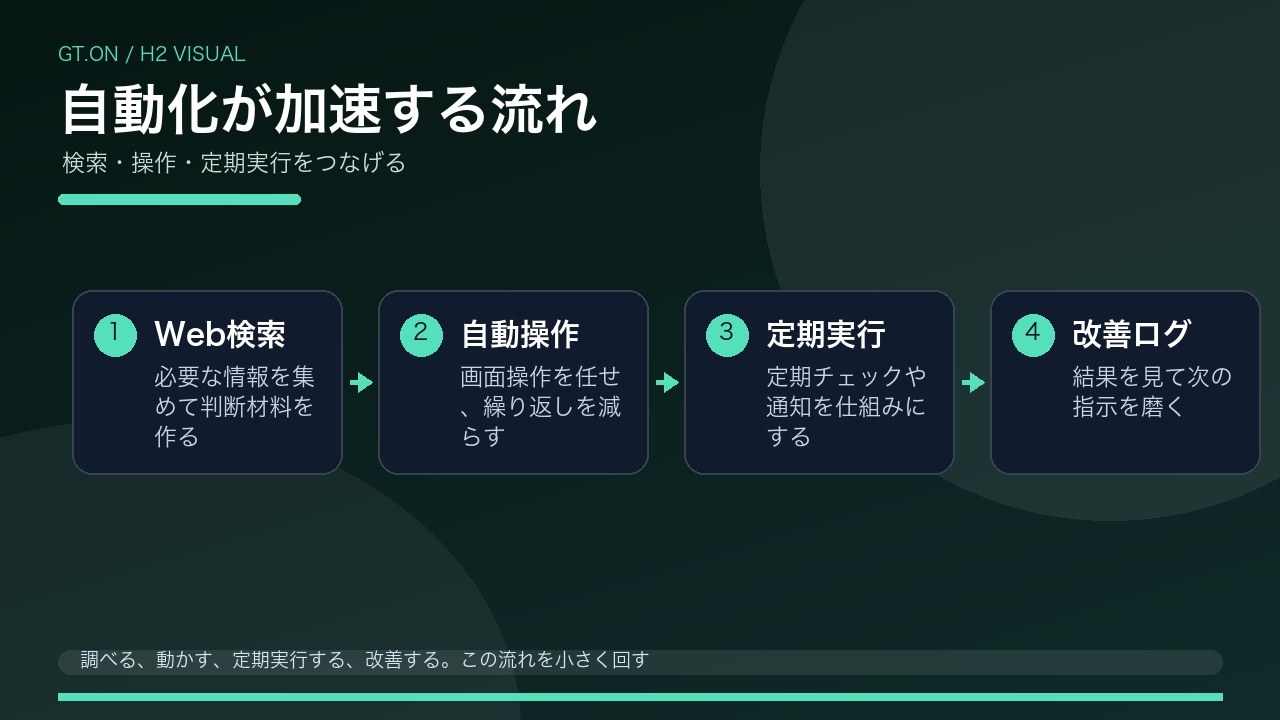
2026年10月13日時点の公式ドキュメントでは、情報取得はWeb search、Webサイトの操作はBrowserとComputer Use、定期実行はScheduled Tasksという名前で整理されています。
5-1. Web検索は「自前の検索ツール」と書かれている
Web searchのページの冒頭は「ChatGPT includes a first-party web search tool.(ChatGPTは自社提供のWeb検索ツールを備えている)」という一文で始まり、続けて「Treat all web results as untrusted input.(すべてのWeb検索結果を信頼できない入力として扱うこと)」と書かれています。
このページには検索エンジンの提携先を名指しした記述が見当たらないため、本記事では検索の裏側で使われているサービス名について断定しません。
踏み込んだ調査が必要な場合は、Deep researchという別のプラグインが用意されています。
デスクトップアプリではWorkに切り替えてPluginsからDeep researchを選ぶ手順が、同じWeb searchのページに案内されています。
5-2. ブラウザ操作は現在BrowserとComputer Useに分かれている
2026年10月13日に取得した公式ドキュメントの索引(llms.txt)には、Operatorという名称の機能ページは含まれていませんでした。
本記事の取得範囲で確認できたのは、BrowserとComputer Useという2つの機能です。
Browserは、ChatGPTのWebとデスクトップアプリで使えると書かれています。
デスクトップアプリの内蔵ブラウザは普段のブラウザとは別のプロファイルを使い、既存のタブやセッションを自動的には共有しません。
既存のタブや普段のプロファイルで作業させたいときは、Chrome・Edge・Brave・Opera・Vivaldiに対応するブラウザ拡張を使う、とBrowserのページに書かれています。
ChatGPTは新しいサイトを使う前に確認を求め、情報の送信・購入・権限変更・データ削除のような重要な操作の前にも、改めて確認すると明記されています。
2026年8月24日〜28日のWhat’s newでは、ブラウザ周りの追加もあわせて告知されています。
- 自分のブラウザを使う:Chromeに加え、Edge・Brave・Opera・Vivaldiで開いたタブをChatGPT WorkやCodexに取り込める。Operaはブラウザ操作に対応するがサイドチャットはない
- サイトのツールを使う(Site tools / WebMCP):サイトが提供する操作を、内蔵ブラウザからChatGPT WorkやCodexが使える。GPT-5.6 SolまたはGPT-5.6 Terraが条件で、GPT-5.6 LunaやEnterprise/Eduワークスペースでは使えない
- クラウドブラウザでのサイトログイン:対象プランのChatGPT Work(Web・iOS・Android)で、ログインが必要なタスクを続けられる。資格情報はチャットではなくログインの画面に入力する。Enterprise/Eduでは使えない
Computer Useは、macOSとWindowsのデスクトップアプリで、ChatGPT WorkとCodexから画面上のアプリを実際に操作させる機能です。
プラグインのインストールが必要で、macOSでは画面収録とアクセシビリティの許可を求められます。
作業範囲の外にあるアプリやシステムの状態にも影響し得るため、範囲を限定した作業に使い、許可の確認画面を読んでから進めるよう公式ドキュメントが注意しています。
5-3. Scheduled Tasksはイベント起動に対応した
Scheduled tasksのページによると、定期実行はバックグラウンドで動き、実行中・一時停止中・完了した作業と最近の実行結果を「Scheduled」から確認できます。
2026年8月24日〜28日のWhat’s newで追加されたのが、時刻ではなくアプリのイベントで起動する方式です。
- Gmail:新着メール。送信者や件名で絞り込める
- Slack:選んだチャンネルの新規メッセージ。投稿者やスレッド返信の扱いで絞り込める
- GitHub:リポジトリのプルリクエスト関連の動き。レビュー・コメント・コミット更新・マージのどれで起動するか選べる
制約も明記されています。
イベント起動はChatGPTのWebとモバイルで利用でき、デスクトップアプリ・Codex CLI・IDE拡張では使えません。
1つのタスクに複数のイベント起動を設定できますが、イベント起動と時刻指定のスケジュールを同じタスクに混ぜることはできません。
Slackでは監視する全チャンネルに@ChatGPTを追加しておく必要があります。
同じScheduled tasksのページには、GPT-5.5を使っているScheduled Tasksを2026年10月14日までに利用できるモデルへ置き換えるよう注意書きがあります。
チームで共有する定期実行・イベント起動の作業は、サービスアカウントと承認済みの接続を通じてクラウドで動く「Team Tasks」として管理者向けに案内されています。
業務側の落とし込み方を先に押さえたい場合は、ChatGPTを仕事で活用して業務効率化する方法の記事と組み合わせると、定期実行に載せる作業を選びやすくなります。
5-4. Dotsは会話の合間も作業を進める担当として段階提供されている
2026年9月28日〜10月9日のWhat’s newには、Dots(ドット)という新しい機能が載っています。
公式のMeet dotsのページは、dotをツールやプロジェクトをまたいで作業を進め続ける常時稼働のエージェントと説明し、会話の合間にも作業が進み、結果や判断が必要な点を知らせてくると書いています。
ChatGPTのモバイルアプリ・デスクトップアプリ・デスクトップのブラウザで作成でき、公開時点では対象アカウントへ段階的に展開中です。
Scheduled Tasksが「決めた条件で動く」仕組みであるのに対し、dotは「任せた仕事を継続して進める」担当、という違いで読むと整理しやすくなります。
利用できるかどうかはプラン・地域・ワークスペースの要件による、と公式のAvailabilityに記載されているため、自分のアカウントで作成画面が出るかを先に確認してください。
6. Canvasで「共同編集」のスタイルが変わった
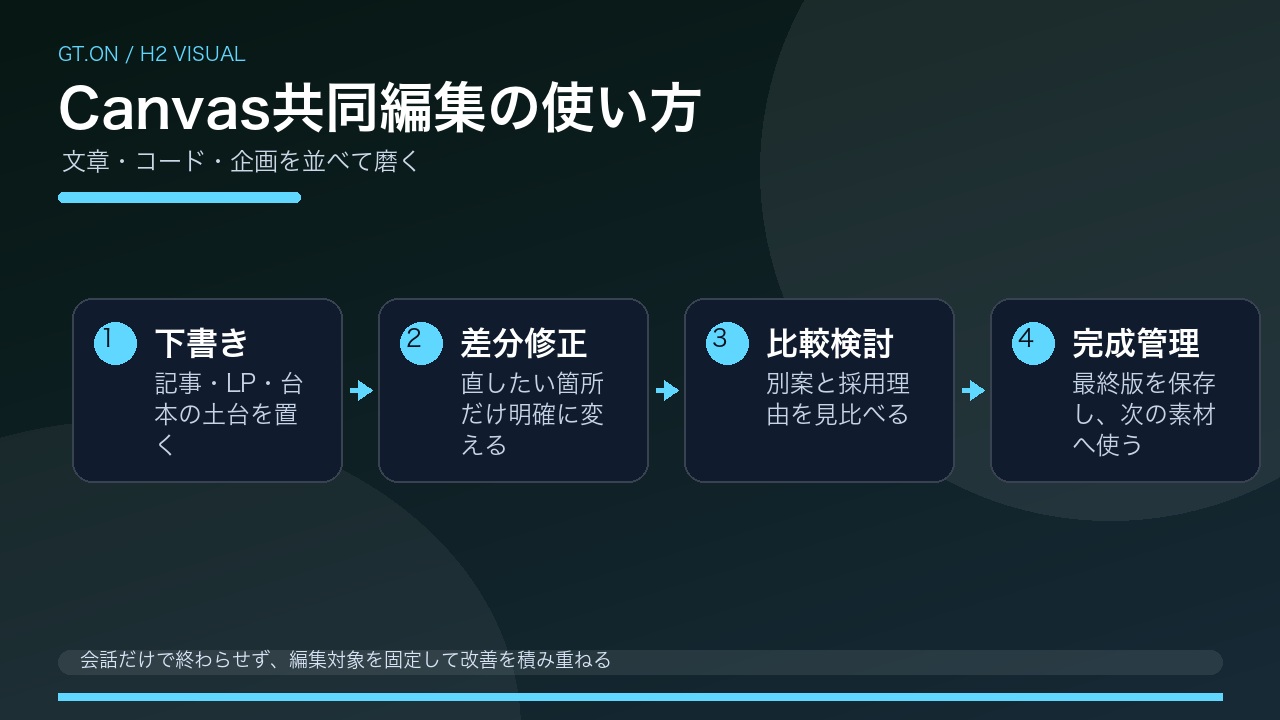
現在の共同編集は、生成されたファイルの一部を指し示して修正を指示する「注釈(annotations)」が中心で、画像の複数枚比較にはCanvas viewという表示が用意されています。
6-1. 指定して直す「注釈」が共同編集の中心になった
Work with filesのページには、デスクトップアプリが生成したドキュメント・プレゼンテーション・スプレッドシート・PDFをチャットの横でプレビューすると書かれています。
そのうえで注釈を使ってファイルの特定部分を指し示し、そこだけを直す依頼ができます。
公式ドキュメントが挙げている例は次の3つです。
- Webサイトのナビゲーションバーを選んでフォントの変更を頼む
- 投資方針の文書内の主張を選んで出典を尋ねる
- スライドのグラフを指定してラベルを分かりやすくしてもらう
全体を書き直させるのではなく、気に入っている部分を残したまま部分だけを差し替えられるのが要点です。
6-2. 画像のレビューにはCanvas viewが残っている
Image generationのページには、生成した画像を選ぶと拡大ビューが開き、1枚を精査するFocused viewと、同じチャットで生成した画像を並べて見るCanvas viewを切り替えられると書かれています。
Canvas viewではCommentで複数の画像に具体的な指摘を付け、Multi-selectで対象を選び、変更したい点と維持したい点をまとめて送れます。
2026年10月13日に取得した公式ドキュメントの索引には、文章の共同編集画面としてのCanvasを単独で解説するページは見当たらず、この記事では機能の廃止も継続も断定しません。
6-3. Web版では「名指しして直す」が基本
Web版のChatGPT Workについては、生成されたファイルを開くかダウンロードしてレビューし、修正を頼むときは対象のページ・スライド・シート・表・文章を名指しし、変えてほしくない部分も伝える手順が案内されています。
次の版をダウンロードする前に、新しいファイル名と実施したチェック内容を報告させることも勧められています。
文章仕事にそのまま応用したい場合は、ChatGPTで文章作成・メール作成を行う手順の記事が、依頼文の型を決めるうえで参考になります。
7. 資料・表・サイト・可視化まで「成果物」として作らせる
ChatGPT Workはドキュメント・プレゼンテーション・スプレッドシート・PDFの作成に加え、画像生成、対話できるVisualizations、公開できるSitesという形で成果物を出力します。
7-1. 依頼の時点で「中身の設計」を渡す
公式ドキュメントは、ファイルを作らせるときに元データ・期待するファイル形式・構造・レビュー基準を渡すよう求めています。
スプレッドシートやプレゼンテーションでは、シート・列・グラフ・スライドの構成と、実施してほしい確認内容まで具体的に書くよう案内されています。
加えて「どこに保存したか」「どうやって結果を確認したか」を説明させることも勧められています。
7-2. 画像生成は内蔵モデルが使われる
Image generationのページには、デスクトップアプリ・CLI・IDE拡張の内蔵画像生成がgpt-image-2を使い、Codexの通常の利用枠を消費すると書かれています。
画像生成を伴うやり取りは、そうでないやり取りに比べて平均で3〜5倍の速さで利用枠を消費するとも記載されており、画質とサイズによって変わると補足されています。
Web版については、画像の提供状況と利用枠がプランとワークスペース設定に依存すると書かれているだけで、具体的な枚数は示されていません。
本記事でも枚数の断定はしません。
7-3. SitesとVisualizationsの提供範囲
Sitesのページは冒頭で、Sitesはパブリックベータであり、ChatGPT Plus・Pro・Business・Enterprise・Eduのプランで利用できると書いています。
Pricingページの機能可用性表でも、Sitesの行はPlus・Pro・Business・Enterprise/Educationのすべてが利用可と表示されています。
2026年10月13日に取得した時点では、2つのページの記載は一致していました。
ベータの間はプランごとの利用上限が設けられ、上限に達するとSiteの新規作成や保存容量の追加ができなくなる場合がある、とSitesのページに書かれています。
2026年10月のDevDay関連の告知では、各訪問者が接続したアプリのデータを使う、ワークスペース内限定のSitesも紹介されています。
Visualizationsは、チャートや地図、図解、計算ツール、シミュレーションなどを対話できる形で作る機能です。
提供状況はページ内の表に整理されており、Web版は対応アカウントのChatとChatGPT Workで利用可、デスクトップアプリはプレビュー展開中、モバイルは対象アカウントへ展開中、Codex CLIとIDE拡張は描画に非対応と書かれています。
入力欄で「@」と打ってVisualizeを選べるかどうかが、自分のアカウントで使えるかの目安になるとも記載されています。
8. SkillsとPluginsで自分の手順をChatGPTに覚えさせる
skillは特定の作業手順と資料をまとめた再利用単位、pluginはskillやMCPサーバーをまとめてインストールできる配布単位として、公式ドキュメントが定義を分けています。
8-1. skillとpluginの違い
Skills & Pluginsのページの定義は明快です。
skillは「特定の作業やワークフローのための指示と補助資料をひとまとめにしたもの」、pluginは「skillとMCPサーバーを含められるインストール可能なバンドル」で、MCPサーバーはツールを提供し、ChatGPT向けの独自UIを含められると説明されています。
呼び出し方は画面ごとに決まっています。
ChatGPTでは「@」による指定、Codexでは「$」による指定が使われ、ChatGPTとCodexは1つの共通プラグインディレクトリを共有すると書かれています。
8-2. 最初のskillを作る4ステップ
公式ドキュメントが示すskill作成の手順は次の4つです。
- 1つの作業に絞る:着手時に手元にあるもの(ファイル・リンク・メモ)と、完成形がどうあるべきかを書き出す
- 手順を説明する:ChatGPTでは@skill-creator、Codexでは$skill-creatorを起点に、目的・手順・出力形式・入れるべき内容と避ける内容を伝える
- ドラフトを試す:現実的な依頼で実際に動かし、手順の抜けや形式のずれを直す
- 導入して使い回す:有効化すると該当する依頼で自動的に選ばれ、明示的に指定することもできる
向いているのは週次レポート、キャンペーンの企画書、会議のフォローアップのように、手順と形式を毎回そろえたい作業だと書かれています。
作業を一度実演して再利用可能なskillに変えるRecord & Replayという方法も案内されています。
8-3. 既存のGPTsは引き続き管理対象になっている
skillやpluginが増えた一方で、カスタムGPT(GPTs)については、公式の移行ガイドがプラグインへ移行する流れを案内しており、廃止後はGPTが動かなくなると書いています(廃止日は取得したページに記載がありません)。
管理者向けドキュメントには、GPTsを誰が作成できるか、ワークスペース内の誰と共有できるかを制御する設定や、GPTのアクションが呼び出せる外部ドメインを許可制にする設定が残っています。
許可ドメインが1つもない場合、カスタムGPTのアクションは実行できないと明記されています。
公式ドキュメントには、カスタムGPTをプラグインへ移行するための移行ガイドも用意されています。
管理者はワークスペースを準備し、GPTを移し、移行後の共有とアクセス設定を確認する、という流れです。
自作GPTの作り方から見直したい場合はカスタムGPT(GPTs)の作り方の記事が入口になります。
9. 自分のプランで使えるかを公式ドキュメントで確認する手順
公式のPricingページには、ChatGPT WorkとCodexの機能について、ChatGPT Plus・Pro・Business・Enterprise/Education・APIキーの列ごとに可用性を示した機能可用性表が掲載されています。
9-1. プラン別の月額と追加利用の単位
2026年10月13日に取得したPricingページによると、ChatGPT WorkとCodexはChatGPTの各プランに含まれ、利用枠とクレジットを共有します。
料金は米ドル表記の月額で、Freeが$0、Goが$8、Plusが$20、Proが$100からです(Proは$100・$200・$500のプランがあると記載)。
Businessは、2ユーザー以上の年払いで1ユーザーあたり月$20、月払いで月$25です。
Enterprise/Eduは料金が掲載されておらず、営業への問い合わせが案内されています。
含まれる利用枠を超えて使う場合は、クレジットが単位になります。
同じページに載っている標準速度でのレートは、100万トークンあたりのクレジット数で次のとおりです。
| モデル(標準速度) | 入力(クレジット/100万トークン) | キャッシュ入力 | 出力 |
|---|---|---|---|
| GPT-6 Astra | 250 | 25 | 1,250 |
| GPT-6.1 Sol | 50 | 2.5 | 250 |
| GPT-6 Luna | 2.5 | 0.25 | 12.5 |
| GPT-5.6 Sol | 100 | 10 | 500 |
| GPT-5.6 Terra | 50 | 5 | 300 |
| GPT-5.6 Luna | 5 | 0.5 | 30 |
| GPT-5.5 | 125 | 12.5 | 750 |
この7行はPricing(2026年10月13日取得)の「Token rates」の表から抜き出したものです。
公式は、クレジット単価だけでは含まれる利用枠は決まらないとして、使用状況ダッシュボードでの確認を勧めています。
APIのトークン価格はサブスクリプションの利用枠とは別で、含まれる作業量の見積もりには使わないよう注意されています。
料金の比較そのものを知りたい場合は、当サイトのChatGPT料金プラン完全比較の記事も合わせて確認し、契約前にOpenAIの案内を直接確認してください。
FreeとGoについては、同じページのプラン説明に「GPT-6 LunaをデスクトップアプリのStandard速度で利用(ロールアウトによる)」と書かれています。
画像生成はFreeプランでは使えないと、Pricingページのよくある質問に明記されています。
9-2. 機能可用性表の読み方
| 機能 | ChatGPT Plus | ChatGPT Pro | ChatGPT Business | Enterprise / Education |
|---|---|---|---|---|
| ChatGPT Work on the web | 利用可 | 利用可 | 利用可 | 利用可 |
| GPT-6.1 Sol | 利用可 | 利用可 | 利用可 | 利用可(管理者が有効にするまでオフ) |
| Ultrafast(Pro $500と対象のEnterprise/Eduプラン) | 利用不可 | 利用可 | 利用不可 | 利用可 |
| Web search | 利用可 | 利用可 | 利用可 | 利用可 |
| Image generation and editing | 利用可 | 利用可 | 利用可 | 利用可 |
| ChatGPT Voice | 利用可 | 利用可 | 利用可 | 利用可 |
| Scheduled tasks | 利用可 | 利用可 | 利用可 | 利用可 |
| Computer Use | 条件つき | 条件つき | 条件つき | 条件つき |
| Memories | 条件つき | 条件つき | 条件つき | 条件つき |
| Computer History | 利用不可 | 利用可 | 利用可 | 利用可 |
| Appshots | 利用可 | 利用可 | 利用可 | 利用不可 |
| Sites | 利用可 | 利用可 | 利用可 | 利用可 |
この12行はPricing(2026年10月13日取得)の「Feature availability」に掲載されている表から、ChatGPT利用者に関係が深い項目を抜き出したものです。
「条件つき」は原文でlimitedと表示される項目で、Computer Useには地域に関する注記が添えられています。
この表にはFreeとGoの列がないため、本記事ではFreeとGoでのこれらの機能の可否を示していません。
またこの表はChatGPT WorkとCodexの機能可用性を扱うページ上の表であり、ChatGPT全体の機能一覧ではない点にも注意してください。
9-3. 成熟度ラベルで「本番で使ってよいか」を判断する
| ラベル | 公式の説明 | 公式が示す扱い方 |
|---|---|---|
| Under development | 使える状態ではない | 使わない |
| Experimental | 不安定で、削除や変更の可能性がある | 自己責任で使う |
| Beta | 広く試せる段階で、ほぼ完成しているが一部は利用者の声で変わる | 検証や試験導入には問題ない。小さな変更は想定する |
| Stable | 完全にサポートされ、文書化され、挙動と設定が安定している | 本番利用に適する。削除は通常、非推奨化の手順を踏む |
| Deprecated | 互換性のために残っているが推奨されず、将来削除される可能性がある | 新規利用を避け、移行を計画する |
出典はFeature Maturity(2026年10月13日取得)です。
社内で新機能を使う前に、この5段階のどれに当たるかを確認しておくと、挙動が急に変わる事態を減らせます。
組織での利用状況や支出の管理まで踏み込む場合は、ChatGPT Enterpriseの利用分析と支出管理に関する記事も合わせて確認してください。
10. 新機能を実務に落とすときの進め方(仮の例)
新機能の導入は、週次で繰り返している作業を1つ選び、成果物の条件を言語化し、Scheduled Tasksやskillに固定する順番で進めると定着しやすくなります。
10-1. 仮の例:SNS運用の週次レポートを定期実行に載せる
ここからは仮の例です。
ある運用代行チームが、毎週月曜にクライアント向けの進捗メモを作っているとします。
これまでは担当者がSlackとGoogleドライブを見て回り、決定事項と未解決の論点を手で拾っていた、という想定です。
公式のChatGPT Work入門ページにある定期更新の例示に沿って依頼文を組み立てると、次のような形になります。
「毎週月曜の朝、指定プロジェクトについてSlackとGoogleドライブの新しい更新を確認し、決定事項・停滞している点・担当者・未解決の質問の4項目で会議アジェンダを更新し、共有前にドラフトとして私に送る」。
ここで重要なのは、出力の4項目を先に決めている点です。
- 決定事項
- 停滞している点
- 担当者
- 未解決の質問
この仮の例で取るべき進め方は、最初の数回の実行結果を人が読み、拾いすぎている情報源を外し、粒度が粗い項目には補足の指示を足すことです。
公式ドキュメントも「定期実行にする前に通常のチャットでプロンプトを試し、最初の数回の実行を見てから頻度やツールを調整する」ことを勧めています。
使うモデルを固定している場合は、2026年10月14日に提供終了となるGPT-5.5を選んでいないかも、この時点で見直してください。
10-2. 仮の例:提案資料を作り、注釈で直す
もう1つの仮の例です。
面談メモとアンケート結果をもとに、8枚構成の提案スライドをChatGPT Workに作らせる場面を考えます。
依頼時には、読み手・スライド枚数・扱うテーマ数・根拠の示し方・人の確認が必要な箇所に印を付けること・最終扱いにせずドラフトとして返すこと、を明記します。
返ってきたドラフトに対しては、全体を作り直させず、グラフのラベルが分かりにくいスライドだけを注釈で指定して直すという進め方を取ります。
修正依頼は、1回目は構成の入れ替え、2回目は根拠の出典追加、3回目は表記ゆれの統一というように、目的ごとに分けると意図しない書き換えを防ぎやすくなります。
10-3. 導入の順番は「1作業・1成果物」から
いきなり全機能を試すより、次の3ステップで進めるほうが定着しやすくなります。
- 1つ選ぶ:毎週欠かさず発生し、形式が決まっている作業を1つだけ選ぶ
- 条件を書く:読み手・形式・欠かせない要素・確認方法を文章にする
- 固定する:うまくいった手順をskillやScheduled Tasksに登録して繰り返す
依頼文の精度を上げたい段階では、ChatGPTのプロンプトの書き方の記事が役に立ちます。
新しい機能が出るたびに全部試すのではなく、毎週やっている作業をひとつずつ置き換える進め方のほうが、確認の手間を増やさずに済みます。
11. 2026年の新機能で注意すべきリスクと限界
2026年の新機能はWebやパソコン上の操作にまで広がったため、外部の情報を信頼しない扱い方と、権限・公開範囲の管理が以前より重要になっています。
11-1. Webの内容は「信頼できない入力」として扱う
公式ドキュメントは、Web検索の結果もページの内容も信頼できない入力として扱うよう繰り返し求めています。
Browserのページには、ページの内容を信頼できないコンテキストとして扱い、機密情報を共有したりChatGPTに操作を許可したりする前に、サイトと提案された操作を確認するよう明記されています。
AIが自動でサイトを巡回して作業する構成にするほど、外部ページの記述が指示として紛れ込むリスクが上がります。
公式ドキュメントも、機密情報の共有や操作の許可の前に、サイトと提案された操作を確認するよう促しています。
11-2. メモリと履歴に何を渡すかを決めておく
Memoriesのページは「メモリに秘密情報を保存しないこと」を明示しています。
生成されるメモリのフィールドから秘密情報は伏せられると書かれていますが、それでもホームディレクトリや生成物を共有する前に確認するよう求められています。
Computer Historyについても、有効にする前に何が含まれるかを確認し、対象のアプリとサイトを選び、一時停止や個別削除ができる点を理解しておくよう案内されています。
スクリーンショットと音声は含まれないと明記されている一方、アクセシビリティ機能から得られるテキストは対象になります。
11-3. Sitesの公開URLは本番環境として扱われる
Sitesのページには「すべてのSitesのデプロイURLは本番デプロイである」と書かれています。
公開前に内容を確認したい場合は、デプロイせずにバージョンを保存するよう依頼する手順が案内されています。
試作のつもりで作ったページがそのまま公開状態になり得るため、社外に出せない情報を含める前に運用ルールを決めておく必要があります。
11-4. 機能名とモデル名の変化そのものが社内マニュアルのリスクになる
社内マニュアルに機能名やモデル名を書き込む場合は、更新日と参照した公式ページのURLを一緒に残しておくと、名称が変わったときの追跡が容易になります。
本記事の調査でも、GPT-5.5は2026年10月14日に提供終了となり、Computer Historyは以前のChronicleリサーチプレビューを置き換えた「作り直された仕組み」だと公式に説明されています。
このようにモデルも機能も入れ替わるため、マニュアルには取得日と公式ドキュメントの索引で確認した日付を残しておくと安心です。
11-5. Computer Useは影響範囲が作業フォルダの外に及ぶ
Computer Useのページには、この機能がプロジェクトの作業領域の外にあるアプリやシステムの状態にも影響し得ると書かれています。
Windowsでは対象アプリを実行中のデスクトップ上に表示したままにする必要があり、macOSでは画面収録とアクセシビリティの許可が前提になります。
よくある質問
- Q1. 解説記事に出てくる機能名が設定画面に見当たりません。どう調べればよいですか。
- まず公式ドキュメントの索引で、その名称のページが今も存在するかを確認してください。
2026年10月13日時点のChatGPT公式ドキュメントでは、機能ページの一覧がllms.txtという索引にまとまっています。
索引に該当ページがない場合は、名称が変わったか統合された可能性があります。
索引にある場合は、プラン・プラットフォーム・地域・ロールアウト・ワークスペース設定の5条件を順に確認してください。
- Q2. Scheduled Tasksをデスクトップアプリで作りたいのですが、イベント起動が出てきません。
- イベント起動はChatGPTのWebとモバイルで提供されており、デスクトップアプリ・Codex CLI・IDE拡張では利用できないと公式ドキュメントに明記されています。
Gmail・Slack・GitHubのイベントで起動させたい場合はWebまたはモバイルから作成してください。
また、対象アプリを事前に接続して権限を承認しておく必要があります。
- Q3. GPT-6 AstraとGPT-6.1 Solのどちらを選べばよいですか。
- 公式ドキュメントは、最も難しい一連の作業にはAstraを、コード・アプリ・ドキュメントにまたがる繰り返しの長時間作業で費用が気になる場合にはGPT-6.1 Solを勧めています。
GPT-6.1 SolはAstraに近い性能をAstraより低いコストで使えると説明されており、Astraは出典・テンプレート・制約・確認方法を渡すほど力を発揮すると書かれています。
提供状況はロールアウトとサインイン方法、クライアントによって異なるとModelsのページにも明記されています。
- Q4. 無料プランでも2026年の新機能は使えますか。
- 本記事が確認できた公式のFeature availability表にはFreeとGoの列がないため、個々の機能の可否は示せません。
確認できたのは、Pricingページに、FreeとGoでGPT-6 LunaをデスクトップアプリのStandard速度で使えると書かれていること(ロールアウトによる)と、画像生成がFreeプランでは使えないことです。
GPT-6.1 SolはFreeとGoが対象外と、Modelsのページに書かれています。
それ以外の無料プランでの可否は、OpenAIのプラン案内を直接確認してください。
- Q5. 社内で使うとき、管理者が最初に押さえるべき設定はどこですか。
- 公式ドキュメントで管理者の制御対象として挙げられているのは、ChatGPT Workへのアクセス、プラグイン、ブラウザ利用、ネットワークアクセスです。
加えてComputer Historyは、BusinessとEnterpriseでは管理者が先にアクセスを許可しないとメンバーが有効化できません。
GPT-6.1 SolはEnterprise/Eduでは管理者が有効にするまでオフと書かれており、イベント起動のScheduled Tasksにも「Allow event-triggered scheduled tasks」という権限が用意されています。
- Q6. 出力されたファイルを毎回作り直させてしまいます。効率的な直し方はありますか。
- デスクトップアプリでは注釈を使い、直したい箇所だけを指し示して指示できます。
Web版では、対象のページ・スライド・シート・表・文章を名指しし、変えてほしくない部分も明示するよう公式ドキュメントが案内しています。
1回の依頼に複数の目的を混ぜず、変更点を1つずつ指定するほうが意図しない書き換えを防げます。
- Q7. 画像生成をたくさん使うと、他の作業の利用枠に影響しますか。
- デスクトップアプリ・CLI・IDE拡張の内蔵画像生成はCodexの通常の利用枠を消費すると明記されています。
画像生成を伴うやり取りは、そうでないやり取りに比べて平均で3〜5倍の速さで利用枠を消費し、その差は画質とサイズによって変わると書かれています。
大量生成が必要な場合は、環境変数にAPIキーを設定してAPI経由で生成させる方法が案内されています。
- Q8. GPT-5.5を使っていますが、何をすればよいですか。
- GPT-5.5は2026年10月14日に、ChatGPT・ChatGPT Work・Codexの全プランで提供終了になります。
ChatGPTサインインでCodexを使っている場合は、それまでに利用できるモデルへ置き換えるようModelsのページが案内しています。
FreeとGoはデスクトップアプリのGPT-6 Luna、それ以外のプランの置き換え先は同ページの「GPT-5.5 retirement」を確認してください。
ワークスペースの既定モデル、保存済みの設定、カスタムエージェント、Scheduled Tasks、モデルを指定しているスクリプトも見直し対象です。
OpenAI APIは対象外です。
- Q9. 公式ドキュメントの日本語版はありますか。
- 本記事が2026年10月13日に取得できたlearn.chatgpt.comとdevelopers.openai.comのページ本文は英語でした。
日本語で読める公式の同等ページの有無については、取得できていないため断定しません。
機能名や設定項目を社内へ共有する場合は、英語の原文表記を併記しておくと画面上の項目と照合しやすくなります。
用語集
| 用語 | 意味・解説 |
|---|---|
| ChatGPT Work | 明確な成果物が必要な作業をChatGPTに任せるための使い方。スライド・分析・レポート・定期更新などを、レビューできる形で出力させる |
| GPT-6 Astra | コード・アプリ・リサーチにまたがる複雑な作業向けとして公式が最も高性能と説明しているモデル |
| GPT-6.1 Sol | コストを抑えて複雑な作業をこなしたいときの選択肢。ChatGPTではWorkとCodexで使え、Chatでは使えない |
| GPT-6 Luna | 焦点の定まった大量の作業向けの、最も効率的なモデル |
| GPT-5.6 Sol / Terra / Luna | GPT-5.6ファミリーの3モデル。移行期間中は引き続き使えるが、GPT-6系が推奨の中心 |
| GPT-5.5 | 旧世代のフラッグシップ。2026年10月14日にChatGPT・ChatGPT Work・Codexで提供終了(APIは対象外) |
| reasoning effort | モデルにどれだけ考えさせるかの設定。Light(CLIではLow)・Medium・High・Extra Highの段階がある |
| Max / Ultra | Maxは1つの作業に使う思考時間を増やす設定、Ultraはサブエージェントに分担させる設定 |
| Browser | ChatGPTがWebサイトを開いて情報収集や操作を行う機能。Webとデスクトップアプリで提供される |
| Computer Use | macOSとWindowsで、画面上のアプリをChatGPTが直接操作する機能。プラグインの導入とOSの許可が必要 |
| Scheduled Tasks | 定期実行の仕組み。時刻指定に加え、Gmail・Slack・GitHubのイベントで起動する方式がある |
| dot(Dots) | 会話の合間も作業を進める常時稼働のエージェント。対象アカウントへ段階的に展開中 |
| skill | 特定の作業やワークフローのための指示と補助資料をひとまとめにした再利用単位 |
| plugin | skillやMCPサーバーを含められるインストール可能なバンドル |
| MCP | Model Context Protocol。外部のツールや情報をAIから扱えるようにする仕組み |
| Memories | 過去の作業から使える文脈を持ち越す仕組み。ChatGPTのWebとローカルのCodexで保存場所が分かれている |
| Computer History | 許可したアプリとサイトでの活動を記憶とタイムラインに変えるmacOS向けの任意機能 |
| Sites | ChatGPTがWebサイトやWebアプリを作成・ホスト・共有する機能(パブリックベータ)。デプロイURLは本番として扱われる |
| Visualizations | チャート・地図・図解・計算ツールなどを対話できる形で作る機能。提供状況は画面ごとに異なる |
| Feature Maturity | 機能の成熟度ラベル。Under development・Experimental・Beta・Stable・Deprecatedの5段階 |
まとめ:機能名を追うより「どの入り口で、どの成果物を作るか」で選ぶ
2026年のChatGPTは、機能が増えただけでなく、名前と提供範囲が短い周期で変わり続けています。
個々の機能名を暗記するより、自分の作業をどの入り口に載せるかを決めるほうが、実務では整理しやすくなります。
この記事で扱った要点を整理します。
- 入り口はChat・ChatGPT Work・Codexの3つで、成果物が必要ならChatGPT Workを選ぶ
- 推奨モデルはGPT-6 Astra・GPT-6.1 Sol・GPT-6 Lunaが中心で、GPT-5.5は2026年10月14日に提供終了になる
- reasoning effortの調整は、モデル選びと並んで結果を左右する
- 自動化はWeb search・Browser・Computer Use・Scheduled Tasksに整理され、イベント起動が加わった
- 共同編集は注釈で部分だけを直す形が中心になり、画像にはCanvas viewが用意されている
- 使えるかどうかはプラン・プラットフォーム・地域・ロールアウト・ワークスペース設定で決まる
- Webの内容は信頼できない入力として扱い、メモリ・履歴・公開範囲の運用ルールを先に決める
本記事の記載は、2026年10月13日に取得できた公式ドキュメントの本文に基づいています。
機能名・モデル名と提供範囲は今後も変わるため、社内で運用に組み込む際は、参照した公式ページのURLと確認日を記録として残しておくことをおすすめします。
※本記事は2026年10月13日に取得したOpenAIの公式ドキュメント(learn.chatgpt.com、developers.openai.com)の記載に基づいています。
料金は米ドル表記で、learn.chatgpt.comのPricingページの記載を2026年10月13日に確認したものです。
仕様・提供範囲は変更される場合があるため、最新の内容は各公式ページで確認してください。
あわせて読みたい・姉妹メディア