
「カスタムGPTを作ろうとしたのに、ChatGPTの画面に『GPTを作成』のボタンが見当たらない」——その原因は、操作の間違いよりも、OpenAIが公式ヘルプで示している提供条件にあります。
OpenAIが提供するカスタムGPT(GPTs)は、ChatGPTを自分の目的に合わせて設定できる機能です。
2026年10月3日に確認した公式ヘルプでは、個人アカウントでの新規作成が止まり、機能そのものの廃止も計画されています。
結論を先に言うと、Free・Go・Plus・Proの個人アカウントでは新しいカスタムGPTを作れず、Business・Enterprise・Eduのワークスペースで権限がある場合だけ作成できます。
次のような疑問があれば、最後まで読んでみてください。
- なぜ「GPTを作成」のボタンが消えたのか、自分のプランのせいなのか知りたい
- カスタムGPTとは何か、普通のChatGPTと何が違うのかが分からない
- 会社のワークスペースならまだ作れるのか、個人アカウントでは何ができるのか知りたい
- すでに作ったカスタムGPTは今後も使えるのか不安
- GPTストアへの公開やActionsという機能の意味が気になっている
この記事でわかること
【完全無料】AI×SNSで成果を出す100大特典を受け取る
AIの使い方を、SNS運用の実務につなげたい方へ。LINEで特典の案内を受け取れます。
- 2026年10月3日に確認した公式の提供条件(個人アカウントでの新規作成停止と廃止計画)
- 自分の状況でカスタムGPTを作れるかの判断表
- カスタムGPT(GPTs)とは何か
- プラン別の利用・編集・新規作成の可否
- カスタムGPTのデメリットと注意点
- 設定でできること(Instructions・Knowledge・Capabilities・Apps・Actions)
- プラグインへの移行で押さえる点
- 作り方のステップと、Actionsで外部サービスと連携する方法
- 公開範囲とGPTストア公開の要件
- 実践的な活用例と使いこなすテクニック、プラグイン・ChatGPT Work・Codexとの違い
あなたの状況別|カスタムGPTを作れるかの判断表
作れるかどうかは、個人アカウントか、Business・Enterprise・Eduのワークスペースかで分かれ、個人アカウントでは新規作成も公開もできません。
根拠は、OpenAIヘルプセンターの「GPTs in ChatGPT」と「Creating and editing GPTs」の記述です。
| あなたの状況 | 公式ヘルプからの結論 | 次にやること |
|---|---|---|
| Free・Go・Plus・Proの個人アカウントで、新しく作りたい | 新規作成と公開はできない | 公開済みや共有された既存GPTを使う。毎回の前置きを固定したいだけなら、カスタム指示の設定方法やプロジェクト機能の整理手順で足りないかを確かめる |
| Business・Enterprise・Eduのワークスペースに所属している | ワークスペース設定と役割権限が許せば、作成・編集・公開ができる | 管理者に作成権限があるかを確認する。Enterpriseは廃止予定があるため、新しく作る前に移行先のプラグインも検討する |
| 自分で作成したGPTがすでにある | 引き続き利用できる。編集はプランと権限の条件を満たす場合に限られる | Instructions・Knowledge・Actionsの内容を控えておく。Enterpriseでは、公開済みGPTをプラグインへ移行する流れが案内されている |
| 他の人が作ったGPTを使うだけ | サインインすれば、アクセスできるGPTを利用できる | Explore GPTsや共有リンクから開く |
この表で「作れない」側に当たっても、プランの契約不足や画面の不具合とは限りません。
個人アカウントでは、どのプランでも新規作成が提供されていないことが公式ヘルプに明記されているためです。
2026年10月時点の公式情報——カスタムGPT(GPTs)の新規作成は個人アカウントで停止
2026年10月3日時点でOpenAIは、ChatGPTのFree・Go・Plus・Proという個人向けプランでの新規カスタムGPT作成と公開を停止し、既存GPTの継続利用のみに切り替えています。
OpenAIの公式ヘルプセンターにある「GPTs in ChatGPT」「Creating and editing GPTs」「Sharing and publishing GPTs」の3記事は、いずれも個人アカウントでの新規作成・公開ができないことを示しています。
「GPTs in ChatGPT」と「Creating and editing GPTs」には「New GPT creation and publishing are not available on personal ChatGPT accounts, including Free, Go, Plus, and Pro.」と書かれており、「Sharing and publishing GPTs」も同趣旨を説明しています。このため個人アカウントでは、Free・Go・Plus・Proのいずれであっても、新しいカスタムGPTの作成と公開ができません。
すでに作成済みのGPTは引き続き利用でき、プランと権限の条件を満たしていれば編集も可能です。
一方、Business・Enterprise・Edu(教育機関向け)のワークスペースでは、ワークスペースの設定と役割権限に応じて、作成・編集・公開を続けられるとされています。
OpenAIはさらに、カスタムGPTという仕組み自体の廃止を計画していることも明らかにしています。
移行先として案内されているのは「Plugins」という新しい仕組みで、再利用可能なInstructionsと接続済みアプリを組み合わせる機能と説明されています。
公式のプラグイン移行ガイド「Moving your custom GPT workflows to plugins」では、プラグインは手順を示すスキルと、外部サービスにつなぐアプリのどちらか、または両方を含む再利用可能な仕組みと説明されています。
前記のヘルプセンター記事の告知では、対象となるEnterpriseワークスペースの廃止予定日が2026年12月11日と案内されており、既存GPTはその日まで利用できます。
他のプランも同じ時期に追随する見込みとされていますが、対象アカウント全体へ一斉に適用されるとは明記されていません。
移行体験の提供開始は2026年9月17日を目標としているものの、アカウントやワークスペースによって時期が前後する可能性がある、と併記されています。
対象のEnterpriseワークスペースで作成された公開GPTは、他のプランから使う場合でも廃止の対象に含まれるとも書かれています。
一方で、OpenAIの公式料金ページ「Pricing | ChatGPT」では、日本語版でPlusの項目に「プロジェクト、スケジュール済みタスク、カスタム GPT」、Proの項目に「プロジェクト、タスク、カスタム GPT の拡張」という表記があり、機能比較表にも「GPT の作成と共有」の行が残っています(2026年10月3日に確認)。
ヘルプセンターの説明と字面が食い違って見えるため、この記事では断定を避け、両方の公式URLをそのまま提示します。
実際の画面で「GPTを作成」が表示されない場合は、より具体的に説明しているヘルプセンター側(個人アカウントでは新規作成不可)を基準に行動するのが現実的です。
現時点でチェックしておきたいのは次の2点です。
会社や学校のBusiness・Enterprise・Eduワークスペースに所属していて、GPT作成の権限があるかどうか。
そして、すでに作成済みのGPTがあるなら、それを今のプランと権限で使い続けられるか、編集できるかです。
ChatGPTの新機能全般の動きは、新機能をまとめた解説記事でもあわせて追えます。
カスタムGPT(GPTs)とは何か
カスタムGPT(GPTs)とは、Instructions・Conversation starters・Knowledge・Capabilities・Apps・Actionsという要素をあらかじめ組み込んだ、特定目的用のChatGPTのことです。
普通のChatGPTとの違い
普通のChatGPTを使う場合、毎回「あなたはSEOライターです。
読者は…」のような前置きを書く必要があります。
カスタムGPTは、そうした前置き(Instructions)・参照ファイル(Knowledge)・使える機能(Capabilities)・外部連携(Apps/Actions)をあらかじめ設定しておける入れ物です。
使う側は設定済みのGPTを開いて、すぐ本題から話し始められます。
GPTsの位置づけと今後の流れ
公式ヘルプ(GPTs in ChatGPT)はGPTsを特定の目的向けに設定したChatGPTと説明しており、Instructions・Knowledge・Capabilities・Apps・Actionsを組み合わせて作ります。
ただし現在の公式ヘルプには、個人アカウントでの新規作成停止と、対象Enterpriseワークスペース向けの廃止予定日が掲げられています。
公式が廃止を計画している機能、という前提で読み進めると、この先の内容が理解しやすくなります。
GPTsとAPIで作るアシスタントの違い
GPTsはChatGPT内で完結するノーコードの仕組みで、外部サイトへの埋め込みはできません。
公式FAQでは、プロダクトにアシスタントを組み込みたい場合はAPIを使うよう案内されており、APIで作るアシスタントは開発者が組み込む別の仕組みです。
APIの呼び出し方式の違いを知りたい場合は、Responses APIとChat Completionsを比べた記事で整理しています。
カスタムGPTの対応プラン早見表——使う・編集する・新規作成するの違い
GPTを使うだけなら全プランで可能ですが、新規作成と公開はBusiness・Enterprise・Eduのワークスペースで権限がある場合に限られます。
| 区分 | 既存GPTの利用 | 既存GPTの編集 | 新規作成・公開 |
|---|---|---|---|
| Free | 可(サインインが必要) | 編集には対象のサブスクリプションが必要とされており、Freeが対象かは公式に個別の記載なし | 不可 |
| Go | 可 | プランと権限の条件を満たせば可 | 不可 |
| Plus | 可 | プランと権限の条件を満たせば可 | 不可 |
| Pro | 可 | プランと権限の条件を満たせば可 | 不可 |
| Business | 可 | ワークスペース設定次第 | ワークスペース設定・権限次第で可 |
| Enterprise | 可 | ワークスペース設定次第 | ワークスペース設定・権限次第で可(対象ワークスペースは2026年12月11日に廃止予定) |
| Edu | 可 | ワークスペース設定次第 | ワークスペース設定・権限次第で可 |
7つの区分すべてに共通するのは、新規作成に関わらず「使うだけ」ならサインイン済みの全ユーザーに開かれている点です。
料金は2026年10月3日に公式の料金ドキュメント「Pricing(ChatGPT・Codex)」で確認した時点で、Freeが月0ドル、Goが月8ドル、Plusが月20ドル、Proが月100ドルからです(米ドル表示)。
Proは月100ドル・200ドル・500ドルの段階が用意されています(同ページ)。
Businessは2名以上のユーザー単位で、年払いが1ユーザー月額20ドル、月払いが1ユーザー月額25ドルです(同ページ)。
EnterpriseとEduは個別契約になるため、金額は公式へ問い合わせる必要があります。
プランごとの機能差をより詳しく比較したい場合は、各プランの違いを比較した記事もあわせて確認してください。
カスタムGPTを作るための準備
作成に取りかかる前に、目的の言語化・必要素材の用意・ワークスペース権限の確認という3つを済ませておくと作業がスムーズになります。
目的を1文で決める
「このGPTは何のためにあるか」を一文で言えるようにしましょう。
曖昧な目的のまま作ると、設定がブレて使いにくいGPTになります。
たとえば「ブログ記事の見出し案を複数出すGPT」「顧客への返信メールをすばやく下書きするGPT」「社内FAQに基づいて新入社員の質問に答えるGPT」のように具体的に決めます。
必要な素材を揃える
Knowledge(ナレッジ)として読み込ませるファイルがあれば準備しておきます。
公式ヘルプによると、1つのGPTに添付できるファイルは最大20件、1ファイルあたり最大512MBまでです。
対応するファイル形式はモデルや設定によって変わり、一部の形式は「Code Interpreter & Data Analysis」という機能をオンにした場合だけ扱えるとされています。
社内マニュアル・製品仕様書・よくある質問集・過去の回答例などをテキスト中心で用意すると、GPTが内容を参照しやすくなります。
ワークスペースの権限を確認する
個人アカウントでは新規作成そのものができないため、まず自分がBusiness・Enterprise・Eduのワークスペースに所属しているか、そのワークスペースでGPT作成が許可された役割かどうかを確認します。
権限がない場合は、管理者に作成権限の付与を相談するか、既存のGPTを編集する形で目的を達成できないかを検討する流れになります。
カスタムGPTのデメリットと注意点

AIは「使い方を設計できた人」が伸びます。
偏差値39から起業した僕でも再現できたので、まずは一つの作業から試してみてください。
便利な機能である反面、使う際に知っておくべき制限と注意点があります。
正直に伝えておきます。
注意点1:個人アカウントでは新規作成ができない
ここまで説明してきたとおり、2026年10月3日に確認した時点でFree・Go・Plus・Proの個人アカウントは新規のカスタムGPT作成・公開ができません。
「作り方」を調べている個人ユーザーの多くは、まずこの制約を理解しておく必要があります。
注意点2:ハルシネーション(誤情報生成)はゼロにならない
ナレッジファイルを読み込ませても、GPTが誤情報を生成するリスクはなくなりません。
特に数値・日付・固有名詞は確認が必要です。
最終的な内容確認は人間が行う前提で運用することが重要です。
注意点3:機密情報の取り扱いに注意する
ナレッジにアップロードしたファイルは、巧みな質問によって内容が間接的に推測されるリスクがゼロではありません。
個人情報・営業秘密・顧客データをナレッジに含める際は、情報漏えいリスクを理解したうえで判断してください。
公開GPTへの機密情報アップロードは避けるべきです。
なお公式ヘルプによると、GPTの作成者はユーザーとGPTの個々の会話を見ることができません。
注意点4:Instructionsは長すぎると逆効果
設定を詰め込みすぎたInstructionsは、GPTが混乱して守れないルールが増えます。
「最低限これだけは守ってほしい」という核心部分に絞り、短く明確に書くほうが実際の精度が上がります。
書き方のコツは、後半の実践テクニックの章で整理します。
注意点5:ActionsはAppsと同時に使えず、Proモードでも使えない
公式ヘルプ(Configuring actions in GPTs)によると、1つのGPTでApps(接続済みの外部ツール)とActions(独自に定義した外部API連携)を同時に使うことはできず、どちらか一方を選ぶ必要があります。
またActionsは「Pro mode」では利用できないとされており、独自Actionsを含むGPTを作成・編集する画面では、Actionsに対応するモデルだけがモデル選択肢に表示されます。
注意点6:モデルの更新でGPTの挙動が変わることがある
OpenAIがモデルをアップデートすると、同じInstructionsでも出力が変わる場合があります。
公式FAQによると、モデルが利用できなくなった場合、GPTは自動的に類似の現行モデルへ切り替わります。
実際に、公式ドキュメント「Models」では、GPT-5.5が2026年10月14日にChatGPT、ChatGPT Work、Codexの全プランで退役すると案内されています(OpenAI APIは対象外、2026年10月3日に確認)。
公式料金ページのモデル欄には、同日時点でGPT-6.1 Sol、GPT-6 Astra、GPT-6 Sol、GPT-6 Luna、GPT-5.6系などが並んでいます。
ただし、GPTsの編集画面でどのモデルを選べるかはプラン・ワークスペース設定・GPTの構成によって変わるため、実際の表示を確認してください。
モデル廃止の考え方は非推奨化の方針をまとめた記事、GPT-5.5の退役と後継モデルは提供終了と後継モデルの比較記事、GPT-6 Astraの位置づけはAstraの特徴を整理した記事で解説しています。
カスタムGPTの設定でできること——Instructions・Knowledge・Capabilities・Apps・Actions
カスタムGPTには、Instructions・Conversation starters・Knowledge・Capabilities・Apps・Actionsという6つの要素(公式FAQの整理)を組み合わせて設定でき、「おすすめモデル」も指定できます。
| 要素 | できること | 設定のポイント |
|---|---|---|
| Instructions | GPTの役割・トーン・出力形式・禁止事項を定義 | 多段階の作業は「Xが起きたらYを行う」の形で明示し、禁止事項の羅列より肯定的な指示を優先する |
| Conversation starters | 開いた瞬間に表示される提案プロンプト | 現実的で価値の高い質問例を数個入れる |
| おすすめモデル | 新しい会話を始めるユーザーに提示するモデルを指定する | ユーザーは利用できる別のモデルへ切り替えられる場合がある |
| Knowledge | アップロードしたファイルを参照させる | 最大20ファイル・1ファイル512MBまで。ルールでなく参照材料として使い、引用させたい場合は形式をInstructionsで指定する |
| Capabilities | Web検索・画像生成・Canvas・Code Interpreter & Data Analysis・Appsのオンオフ | 提供状況はアカウント・ワークスペース・地域で異なる。用途に不要な機能はオフにする |
| Apps | ユーザーが接続済みの外部ツールを使わせる | Actionsと同時には使えない |
| Actions | 独自に定義した外部APIへ接続する | OpenAPIスキーマと認証設定が必要。Appsと同時には使えない |
Capabilities(機能)は公式ヘルプでは5種類に整理されています。
最新情報を検索するWeb検索、画像を生成する画像生成、長文コンテンツを編集するCanvas、計算やグラフ作成を行うCode Interpreter & Data Analysis、そして接続済みの外部ツールを使うAppsです。
「おすすめモデル」という設定項目もあり、ユーザーが会話を始めるときに優先的に提示するモデルを指定できます。
モデルごとの違いは、モデル選びを整理した記事で確認できます。
ナレッジの扱い方にもコツがあります。
ナレッジは参照材料として使い、ルールやトーンの指定はInstructionsに書くという役割分担が推奨されています。
複雑なレイアウトの資料より、テキストが読み取りやすい資料のほうがGPTに使われやすいという点も公式ヘルプが明言しています。
カスタムGPTの作り方——ステップバイステップ
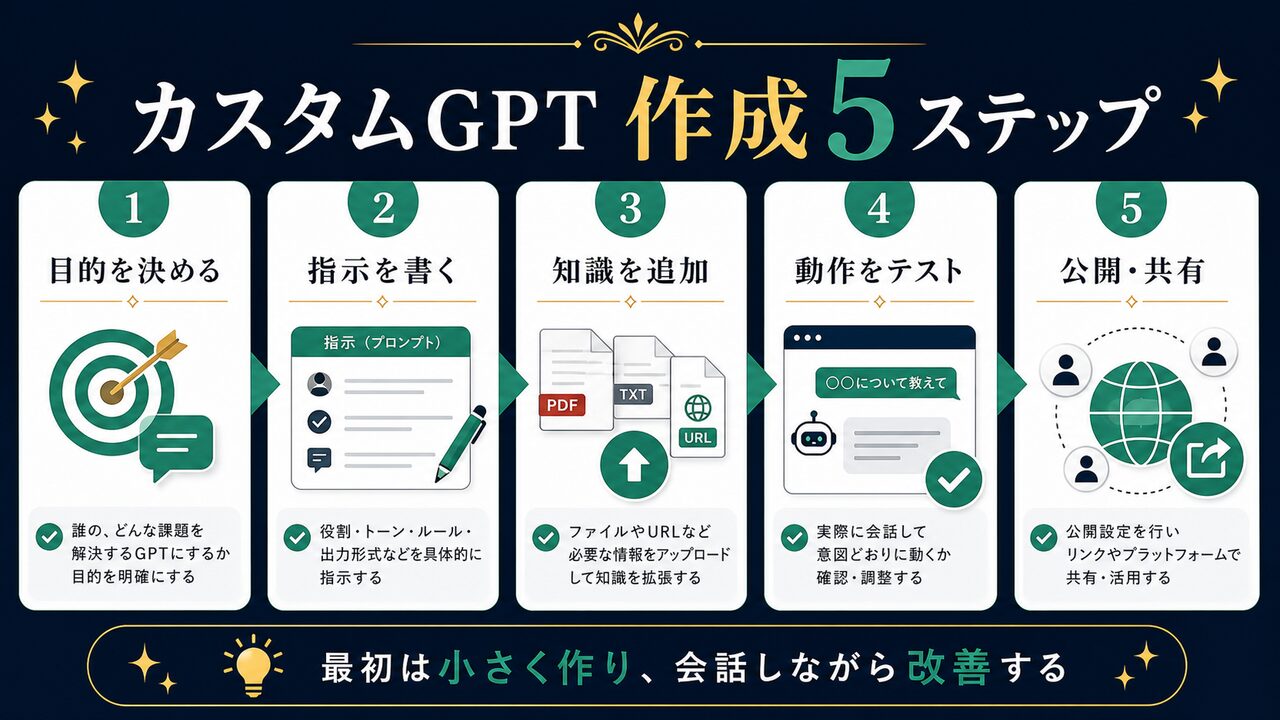
ここからは、Business・Enterprise・Eduのワークスペースで作成権限がある人向けに、公式ヘルプの手順を5つのSTEPに整理して解説します。
公式ヘルプによると、GPTの作成と編集はWebで行い、モバイルアプリは利用のみで作成には対応していません。
上の図解の流れとの対応は次のとおりです。
「目的を決める」は前の章の準備、「指示を書く」と「知識を追加」はSTEP 4、「動作をテスト」と「公開・共有」はSTEP 5にあたります。
Knowledgeに追加できるのは、公式ヘルプではアップロードしたファイルとして説明されています。
画面のUIは更新されることがあるため、操作の詳細は公式ヘルプも参照してください。
STEP 1 GPTsのエリアを開く
ChatGPTのサイドバーから「Explore GPTs」を開くか、chatgpt.com/gptsへ直接アクセスします。
権限がある場合は「Create」が表示され、GPTビルダーが開きます。
STEP 2 作成方法を選ぶ
作成方法は2種類あります。
会話形式で目的を伝えるとGPTの下書きを提案してくれる「Conversational builder」と、名前や設定項目を直接編集する「Configuration view」です。
会話形式で骨格を作ってから、設定ビューで細部を調整する進め方が現実的です。
STEP 3 Name・Description・Conversation startersを設定する
Name(名前)はGPTストアや検索結果、共有リンクの一覧に表示される見出しです。
Description(説明)はGPTの目的と対象ユーザーを1〜2文でまとめます。
Conversation startersには、よく使う具体的な依頼文を数個登録しておくと、初めて使う人が迷わずに済みます。
STEP 4 Instructions・Knowledge・Capabilities・Apps/Actionsを設定する
Instructionsには役割・対象ユーザー・出力形式・トーン・禁止事項を明記します。
Knowledgeに参照ファイルをアップロードし、Capabilitiesで使う機能を選び、必要に応じてAppsまたはActionsのどちらか一方を設定します。
ここが品質を左右する最重要工程です。
STEP 5 プレビューでテストし、保存・共有範囲を選ぶ
画面右側のPreviewでテスト会話を行い、意図した回答が返るかを確認します。
編集中の変更は下書きに自動保存され、準備ができたら新規作成は「Create」、既存GPTは「Update」で反映します。
続けて「Share」から共有レベルと権限レベルを選び、必要ならリンクをコピーして配布します。
公式ヘルプには「Actionsを使うGPTを以前のバージョンへ復元した場合、認証の再設定が必要になることがある」という注意も明記されています。
バージョン履歴は編集画面のその他のオプション(•••)から開け、過去の版を確認して復元できます。
すでにあるGPTを編集したいだけの場合は、「My GPTs」から対象のGPTを選び「Edit GPT」を開く、という別の入り口も用意されています。
GPTの複製は、新規作成の資格があるアカウントやワークスペースでのみ使えると公式ヘルプに書かれています。
したがって個人アカウントでは、既存GPTの複製を前提にした進め方はできません。
カスタムGPTのActionsで外部サービスと連携する
ActionsはGPTを外部APIへ接続する機能で、認証方式はなし・APIキー・OAuthの3種類から選びます。
Actionsは、カスタムGPTに外部APIを接続する機能です。
単なる会話AIを超えて、外部サービスからデータを取得したり処理を実行したりできます。
OpenAI公式のGPT Actionsドキュメントによると、Actionsは内部的にFunction Callingという仕組みを使い、ユーザーの質問に関連するAPI呼び出しを判断し、必要なJSON形式の入力を組み立てて実行します。
認証方法は3種類
Actionsの認証設定には「なし」「APIキー」「OAuth」の3つの選択肢があります。
APIキーはさらにBasic・Bearer・カスタムヘッダーの3方式から選べ、サーバー間連携に向いています。
OAuthはユーザーごとのアカウント連携が必要な場合に使い、Client IDとClient Secret、Authorization URLとToken URL、Scopeを設定します。
OAuthを設定すると、編集画面にコールバックURLが自動表示されるので、それを接続先サービス側へ登録します。
スキーマはOpenAPI形式で用意する
Actions設定にはOpenAPI形式のスキーマ定義(JSONまたはYAML)が必要です。
編集画面では、スキーマを直接貼り付ける方法、URLからインポートする方法、Weather・Pet Storeといった組み込みサンプルや空テンプレートから始める方法の3通りが用意されています。
スキーマが正しければ検出したActionsが一覧表示され、不正な場合はエラーが表示されます。
スキーマ作成に不慣れな場合、OpenAIが公開している「ActionsGPT」に相談しながら作る方法も案内されています。
公開するときの注意点
Actionsを含むGPTをリンク共有やGPTストアで公開する場合、有効なプライバシーポリシーURLが必須です。
Enterprise・Eduのワークスペースでは、管理者が許可したドメインだけにActionsの通信先を制限できる仕組みもあり、許可ドメインがゼロに設定されているとActionsは実行できません。
外部APIのセキュリティ管理はGPT作成者の責任になるため、認証情報の取り扱いには十分な注意が必要です。
公式ヘルプによると、Actionsの実行前にユーザーへ承認が求められる場合があり、OAuthを使うActionsでは、ユーザーが接続済みのアカウントを確認・管理できます。
プラグインへ移す場合のActionsの扱い
前述の移行ガイドによると、カスタムGPTの指示とナレッジはプラグインのスキルへ移せますが、カスタムActionsは移行されません。
代わりに、対応するアプリの読み取り・書き込み機能、またはカスタムMCPサーバーで作り直す必要があるとされています。
Actionsを多用している場合は、移行の作業量が他の要素より大きくなる点を見込んでおきましょう。
カスタムGPTの公開範囲とGPTストアへの公開
GPTの共有レベルはInvite-only・ワークスペースリンク・ワークスペース全体・リンクを知る全員・GPTストアの5段階です。
| 共有レベル | 公開範囲 |
|---|---|
| Invite-only | 個人アカウントなら自分だけ。ワークスペースでは指定したユーザーやグループも含められる |
| ワークスペース内でリンクを知る人 | リンクを知るワークスペース内メンバーが利用できる |
| ワークスペース全体 | そのワークスペースに所属する全員が利用できる |
| リンクを知る全員 | リンク共有が許可されている場合、リンクを知っている人であれば利用できる |
| GPTストア | アカウントの資格・ワークスペース設定・権限が揃えば一般公開できる |
GPTストアへ公開する際は、カテゴリの選択、ビルダー名やWebサイトの表示確認、ポリシー・製品要件を満たしているかの確認を求められます。
ビルダープロフィールには氏名、確認済みドメインのWebサイトリンク、確認済みSNSプロフィールを登録でき、個人アカウントの場合は請求情報やドメイン所有の確認が必要になることがあります。
公開できないケースとして、ワークスペースで一般公開が無効になっている、使用しているAppsの接続先が対応外、Actionsに有効なプライバシーポリシーURLがない、ポリシー・製品審査に抵触している、アカウントやワークスペースがマーケットプレイス公開の対象外になっている、という5つが公式に挙げられています。
直接共有できる人数は、ユーザーとグループを合わせて最大100件までという上限もあります。
審査でブロックされた場合は、GPTを修正して再度公開を試すか、異議申し立て(appeal)が可能ならそれを行います。
審査中も自分だけは使い続けられますが、編集や他者への共有はできません。
共有時の権限レベル
公式ヘルプ(Sharing and publishing GPTs)では、共有時の権限レベルとして「Can chat」(使って会話できる)、「Can view settings」(使う・複製する・設定を見る)、「Can edit」(直接編集できる)の3つが示されています。
リンクを知る全員への公開やGPTストアの公開では「Can view settings」は選べないと明記されています。
公開後も編集はでき、変更は下書きに保存され、「Update」で公開中のGPTへ反映されます。
公開されたGPTの公開面には、名前・アイコン・説明・カテゴリ・Capabilities・Conversation starters・評価(ある場合)・ビルダープロフィールが含まれ得るとされています。
カスタムGPTの実践的な活用例
Instructionsとナレッジの組み合わせ次第で、投稿文の作成からFAQ対応、記事構成まで幅広い業務を一次窓口として任せられます。
「作成権限があるワークスペースで、実際にどう使えるか」をイメージしやすいよう、仮の例として活用シナリオを紹介します。
個人アカウントで作成権限がない場合も、GPTストアで公開済みの類似GPTを探して使うという選択肢があります。
活用例1:SNS投稿文自動生成GPT(仮の例)
InstructionsにSNSの世界観・対象読者・禁止ワード・1投稿の文字数を設定し、ナレッジにこれまでの人気投稿や自社のベストプラクティスをアップロードします。
「今日の投稿テーマはダイエット。
複数案出して」と頼むと、設定したスタイルに沿った投稿案が返ってくる、という使い方です。
活用例2:カスタマーサポートFAQ対応GPT
社内FAQや製品マニュアルをナレッジとしてアップロードし、「FAQに基づいて回答してください。
FAQに答えがない場合は『担当者に確認します』と答えてください」とInstructionsに設定します。
問い合わせ対応の一次回答の下書きに使えます。
活用例3:英文メール翻訳・返信GPT
「受け取った英文メールを日本語で要約し、返信案を日本語と英語の両方で出力してください。
ビジネスライクかつ丁寧なトーンを維持してください」とInstructionsに設定すれば、メール対応に特化したGPTとして使えます。
メール・文章作成のプロンプトを体系的に知りたい場合は、文章・メール作成の実践手順も参考になります。
活用例4:SEO記事構成案作成GPT
ナレッジにSEOの基本原則・サイトのコンセプト・過去記事リストをアップロードし、「キーワードを入力するとH2〜H3の構成案と想定読者・検索意図・メタ説明を出力するGPT」を作成します。
記事制作の初期工程の下書き作りに使えます。
| 用途 | Instructionsの核心部分 | ナレッジに入れるもの |
|---|---|---|
| SNS投稿生成 | スタイル・禁止ワード・文字数・フォーマット | 人気投稿サンプル・ペルソナ定義 |
| FAQサポート | FAQベースで回答・範囲外は転送 | 製品マニュアル・FAQ集 |
| 英文メール対応 | 要約+返信案を日英両語で | 会社紹介・サービス概要 |
| SEO記事構成 | KW→H2/H3/検索意図を出力 | SEOルール・サイトコンセプト |
| 採用面接準備 | 想定質問と回答例を提示 | 求人票・会社概要・企業カルチャー |
業務効率化という文脈でChatGPT全体の活用を広げたい場合は、仕事での活用方法をまとめた記事も参考にしてください。
カスタムGPTを使いこなすための実践テクニック
Instructionsは手順を明確な構造で書き、ナレッジは参照材料に限定するという役割分担を守ると精度が安定します。
作るだけでなく、「育てる」視点が大切です。
OpenAIの公式ヘルプは、効果的なInstructionsの書き方として、ステップ構造で書くこと・肯定的で具体的な指示を優先すること・分類や判定には実例を添えること・見出しや箇条書きで整理することを挙げています。
ここではそれらを含め、Instructions・ナレッジ・GPT構成という3つの観点から実践のコツを整理します。
テクニック1:多段階の作業は明示的なステップ構造で書く
「Xが起きたらYを行う」のように条件と行動を対応させ、セクションごとに区切りを明確にします。
禁止事項を並べるより、「〜してください」という肯定的で具体的な指示を優先するほうが伝わりやすいとされています。
テクニック2:分類や判定には具体例を添える
特定の定義や分類をGPTに適用させたい場合は、許容される出力と許容されない出力の実例をInstructionsに含めます。
見出しや箇条書きを使い、優先順位と手順を視覚的に分けることも推奨されています。
プロンプトの書き方全般を体系的に学びたい場合は、プロンプトが伝わらない原因と書き方のコツが参考になります。
テクニック3:ナレッジは参照材料に徹する
ルールやトーン、手順はInstructionsに書き、ナレッジは参照情報の置き場として使い分けます。
複雑なレイアウトの資料より、テキストが読み取りやすい資料のほうが利用されやすいという点も意識します。
アップロード後はPreviewでテストし、意図どおりに参照されているかを確認します。
テクニック4:用途ごとにGPTを分ける
「何でもこなすGPT」は一見便利に見えますが、Instructionsが複雑になりやすくなります。
これは公式の記述ではなく編集部の考え方ですが、「SNS投稿専用」「メール返信専用」「記事構成専用」のように用途を絞ると、指示を短く保ちやすくなります。
公式ヘルプ(Creating and editing GPTs)も、機能を増やす前にInstructionsを絞って例を足すほうが、早く改善することが多いと述べています。
カスタムGPTとプラグイン・ChatGPT Work・Codexとの違い
カスタムGPTは特定の目的に設定したChatGPT、プラグインは再利用できるワークフローの仕組み、ChatGPT Workはデスクトップでの長めの作業、Codexはコーディング作業のための機能です。
カスタムGPTの代わりを探す場合に比較対象になる機能を、公式ドキュメントの説明に沿って整理します。
ChatGPT Workについては、公式のデスクトップアプリの案内で、ChatGPTでChatとWorkを切り替えて使うと説明されています。
| 機能 | カスタムGPT(GPTs) | プラグイン | ChatGPT Work | Codex |
|---|---|---|---|---|
| 主な用途 | 特定の目的に設定したChatGPTでの会話・質問応答 | 繰り返す作業を再利用できるワークフローにまとめる | ファイルの作成、ブラウザやコンピュータの利用、プラグインを使う長めの作業 | コーディング作業 |
| 中身 | Instructions・Knowledge・Capabilities・Apps・Actions | スキル(手順の指示)とアプリ(外部サービス接続)のどちらか、または両方 | プロジェクト、ファイル、ブラウザ、プラグインなどを組み合わせて使う | CLI・IDE拡張・クラウド・アプリなど複数の入口 |
| 利用・作成の条件 | 利用はサインイン済みなら可。新規作成はBusiness・Enterprise・Eduで権限が必要 | ワークスペースでは「Use plugins」権限などが必要。作成にはPlugin Creatorが使えることが前提 | Freeは制限付き、Plusは拡大、Proはより長い利用(公式料金ページ) | Free・Goは上限あり、Plusで拡大、Proの段階は100・200・500ドル(公式Pricing) |
| 公式の位置づけ | 廃止が計画されている(対象Enterpriseは2026年12月11日) | カスタムGPTの移行先として案内されている | ChatGPTとCodexは利用枠・クレジットを共有する | ChatGPTの各プランに含まれる |
カスタムGPTは「特定の話題・形式で会話するAI」、プラグインは「繰り返す作業の手順と接続先をまとめた部品」、ChatGPT Workは「ファイルやブラウザを使う長めの作業の場」というイメージです。
ChatGPT WorkとCodexの利用枠・クレジットが共通である点は、公式のPricingに書かれています。
Codexの提供形態ごとの違いはCLI・IDE・クラウド・アプリを比べた記事、Codexの始め方は初心者向けの使い方記事で解説しています。
用語集——カスタムGPT関連キーワード
| 用語 | 意味 |
|---|---|
| GPTs | カスタムGPTの正式名称。OpenAIが提供する専用GPT作成機能 |
| Instructions | GPTに事前に与える役割・ルール・禁止事項などの設定文 |
| Conversation starters | GPTを開いたときに表示される提案ボタン。会話の起点になる |
| Knowledge(ナレッジ) | GPTに読み込ませるファイル。最大20ファイル・1ファイル512MBまで |
| Capabilities | Web検索・画像生成・Canvas・Code Interpreter & Data Analysis・Appsのオンオフを設定する機能 |
| Apps | ユーザーが接続済みの外部ツールをGPTに使わせる機能。Actionsとは併用不可 |
| Actions | 独自に定義した外部APIと連携してデータ取得・処理を行う機能。Appsとは併用不可 |
| GPTストア | ChatGPT内で公開されたGPTを探して使える場所。個人アカウントからの新規公開はできない |
| Plugins | OpenAIがカスタムGPTの移行先として案内している、再利用可能なワークフローの仕組み。スキルとアプリのどちらか、または両方を含む |
| スキル | 文書を決まった形式で要約するなど、作業の手順をChatGPTに伝える再利用可能な指示 |
| おすすめモデル | GPTが、新しい会話を始めるユーザーに提示するモデル |
| ハルシネーション | AIが誤情報を自信ありげに返答してしまう現象 |
| OpenAPI | ActionsでAPI連携する際に必要な仕様定義フォーマット |
よくある質問(FAQ)
- Q1. なぜ「GPTを作成」のボタンが見当たらないのですか?
-
2026年10月3日に確認した公式ヘルプでは、Free・Go・Plus・Proを含む個人アカウントでの新規カスタムGPT作成・公開ができないとされています。
Business・Enterprise・Eduのワークスペースで、GPT作成の権限がある場合は引き続き作成できます。
- Q2. すでに作ったカスタムGPTは今後も使えますか?
-
既存のGPTは引き続き利用できます。
編集はプランと権限の条件を満たせば可能です。
ただしカスタムGPTという仕組み自体の廃止が計画されており、対象Enterpriseワークスペースでは2026年12月11日が廃止予定日として案内されています。
他のプランも同じ時期に追随する見込みとされていますが、個別の日付は公式ヘルプに書かれていません。
- Q3. 自分のWebサイトにカスタムGPTを埋め込めますか?
-
できません。
GPTsはChatGPT内で動作する仕組みで、外部サイトへの組み込みには対応していません。
外部サービスへ組み込みたい場合は、OpenAIのAPIを使って開発する必要があります。
- Q4. GPTは前の会話やメモリーを覚えていますか?
-
覚えていません。
GPTは保存されたメモリーやカスタムインストラクション、過去の会話を使わず、会話のたびに新しく始まります。
- Q5. 通常のChatGPT会話の途中からGPTを呼び出せますか?
-
ChatGPT Webでは、会話中に「@」を入力するとGPTを呼び込めます。
次のメッセージがそのGPT宛になり、それまでの会話の文脈は保たれます。
iOSやAndroidアプリではこの「@」呼び出しに対応しておらず、GPTメニューやサイドバーから個別に開く必要があります。
- Q6. ActionsとAppsは同時に使えますか?
-
同時には使えません。
1つのGPTでは、接続済みの外部ツールを使うAppsか、独自に定義したAPIへ接続するActionsのどちらか一方を選びます。
- Q7. ナレッジにアップロードできるファイルの上限は?
-
1つのGPTに添付できるファイルは最大20件、1ファイルあたり最大512MBまでです。
対応形式はモデルや設定によって変わります。
- Q8. モデルの選択肢が前と変わった、挙動が変わったのはなぜですか?
-
モデルは随時更新・廃止されます。
設定していたモデルが廃止された場合、GPTは自動的に類似の現行モデルへ切り替わります。
GPT-5.5は2026年10月14日にChatGPTなどで退役予定と公式ドキュメントに案内されています。
- Q9. スマホのアプリでカスタムGPTを作れますか?
-
作れません。
公式ヘルプによると、GPTの作成と編集はWebで行い、モバイルアプリは利用に対応しています。
- Q10. 既存のGPTを複製して新しく作ることはできますか?
-
複製は、新規作成の資格があるアカウントやワークスペースでのみ使えると公式ヘルプに書かれています。
個人アカウントでは、複製による新規作成も前提にできません。
- Q11. カスタムGPTのActionsはプラグインへそのまま移せますか?
-
移せません。
公式の移行ガイドによると、指示とナレッジは移せますが、カスタムActionsは対応するアプリの機能、またはカスタムMCPサーバーで作り直す必要があります。
まとめ——カスタムGPTは「育てる」ものだと理解する
カスタムGPT(GPTs)は、ChatGPTを特定の業務・スタイル・知識に合わせて最適化できる機能です。
ただし2026年10月3日に確認した時点では、新規の作成と公開はBusiness・Enterprise・Eduのワークスペースで権限がある場合に限られ、Free・Go・Plus・Proの個人アカウントでは既存GPTの利用と、条件を満たした場合の編集だけが可能です。
大切なのは、「作って終わり」ではなく「使いながら育てる」という姿勢です。
Instructionsを少しずつ精緻化し、ナレッジを更新し、テスト会話で精度を確認する——この繰り返しで、最初は粗かったGPTが頼れるツールに変わっていきます。
個人アカウントで新規作成ができない場合も、GPTストアで公開済みのGPTを探して使う、あるいはプラグイン、ChatGPT Work、Codexといった別の機能を検討する、という選択肢があります。
このテーマの全体像: ChatGPTを初心者から使いこなすまでの手順
AI×SNSで「普通の人」が成果を出す方法を、無料で体系的に学べます
カスタムGPTのような自動化ツールを「SNS運用や収益化にどう組み込むか」を、実践ベースで学べる無料プログラムを用意しています。
AI活用×SNS発信で成果を出した具体的なノウハウを100大特典として無料でお届けします。
※本記事は2026年10月3日時点で、OpenAI公式ヘルプセンターの4記事(GPTs in ChatGPT、Creating and editing GPTs、Sharing and publishing GPTs、Configuring actions in GPTs)、公式料金ページ、ChatGPTの公式ドキュメント(Pricing・Models・プラグイン移行ガイド)を確認したうえで作成しています。
料金・機能・提供条件は変更されることがあるため、最新情報はOpenAI公式でご確認ください。
あわせて読みたい・姉妹メディア
