
「ChatGPTでコードは書けるけど、もっと本格的に開発を任せたい」「Codex(コーデックス)という名前は聞くけど、Claude Codeと何が違うの?」——AIでの開発に興味がある人なら、一度はそう思ったことがあるはずです。
次のような疑問に心当たりがあるなら、この記事はきっと役に立ちます。
- Codexが「ChatGPTのコード生成」と何が違うのかよく分からない
- デスクトップアプリ・CLI・IDE拡張・クラウドのどれから始めればいいか迷う
- 無料で使えるのか、どのプランで何ができるのかを公式情報で確かめたい
- Claude Codeと比べてどちらを使えばいいのか迷っている
- エンジニアではないけれど、開発や作業の自動化に興味がある

岡田颯太
AIは「使い方を設計できた人」が伸びます。
偏差値39から起業した僕でも再現できたので、まずは一つの作業から試してみてください。
先に結論をまとめます。
Codexは、OpenAIがChatGPTの一部として提供する「プロジェクトのファイルを読み、編集し、コマンドを実行して作業を進めるコーディングエージェント」です。
2026年9月時点の公式料金ページでは、無料プランを含む全プランがCodexの利用対象と記載されています。
提供形態は「ChatGPTデスクトップアプリ・ChatGPT on the web・Codex CLI・Codex IDE extension・Codex cloud」の5つです。非エンジニアはデスクトップアプリ、ターミナルに慣れた人はCLI、エディタ中心の人はIDE拡張、長い作業を並列で任せたい人はクラウドを起点にすると迷いません。
この記事では、2026年9月14日に取得したOpenAI公式ドキュメント(Codex公式ドキュメント)の記載をもとに解説します。扱うのは、Codexとは何か、提供形態の選び方、料金と利用枠、始め方、AGENTS.md、Claude Codeとの違い、そして「非エンジニアがどう活かすか」までです。専門用語もかみ砕いて説明します。
AIの仕様や料金は更新が早いため、契約前の最終確認は公式ページで行ってください。
Codexとは?
CodexはOpenAIがChatGPTの一部として提供するコーディングエージェントで、リポジトリやフォルダのファイルを読み、編集し、手元のツールやコマンドを実行して実装・修正・レビューを進めます。
公式ドキュメントはChatGPTデスクトップアプリ、ChatGPT on the web、Codex CLI、Codex IDE extension、Codex cloudの5つの提供形態を案内しています。料金ページで対象とされるのはFree・Go・Plus・Pro・Business・Edu・Enterpriseの全プランです。
モデルや利用枠は頻繁に更新されるため、最新情報は公式ページでの確認が推奨されています。
この記事でわかること
【完全無料】AI×SNSで成果を出す100大特典を受け取る
AIの使い方を、SNS運用の実務につなげたい方へ。LINEで特典の案内を受け取れます。
- Codexとは何か(ChatGPTのコード生成との違い)
- 5つの提供形態の違いと、自分に合う入口の選び方
- 料金プランと利用条件(公式ページの表記のみ)
- 使えるモデルと利用枠の目安
- Codexの始め方(CLI・デスクトップアプリ・クラウド)
- 基本の使い方とAGENTS.md・スラッシュコマンド
- CodexとClaude Codeの違い・使い分け
- 非エンジニアの活用法とできること10選
Codexとは何か|結論:ChatGPTに含まれるコーディングエージェント
Codexとは何ですか? OpenAIがChatGPTの一部として提供するコーディングエージェントで、プロジェクトのファイルを読み、編集し、手元のツールやコマンドを実行して作業を進めます。2026年9月時点の公式料金ページでは、無料プランを含む全プランが利用対象とされています。
Codexを一言でいえば、「コーディングを任せられるAI」です。
OpenAIの公式ドキュメントは、Codex CLIの役割を「ターミナルから調べ、編集し、自動化する」、Codex cloudを「クラウド環境でコーディングタスクを並列に実行する」と説明しています。
つまり「答えを返す」のではなく、「作業を進める」のがCodexの役割です。
「コード生成」と「エージェント」の違い
ChatGPTのチャットにコードを書いてもらうのは「相談」に近い使い方で、出てきたコードを自分でファイルに貼り、自分で実行して確かめる必要があります。
一方Codexは、公式のCLIページが「ファイルを調べ、編集し、マシンにすでに入っているツールを実行する」と書いているとおり、プロジェクト全体を読み込んで、依頼を複数ステップに分けて実行します。
人にタスクを振る感覚に近いのが大きな違いです。
2026年9月時点で押さえておきたい変化
この記事の確認時点では、従来のCodexドキュメントURL(developers.openai.com/codex)は「ChatGPT Learn」というドキュメントサイトへ転送され、ChatGPTとCodexの案内が同じ場所にまとまっています。
料金ページも「ChatGPT Work and Codex share usage.(ChatGPT WorkとCodexは利用枠を共有する)」と明記しており、Codexは独立した製品というより、ChatGPTの契約の中で使う「作業モード」として整理されています。
この記事の旧版では「無料プランでは使えない」と案内していましたが、現行の公式記載に合わせて訂正します。
Codexの提供形態を選ぶ|デスクトップ・Web・CLI・IDE・クラウド
どの提供形態を選べばいいですか? 公式ドキュメントは「ChatGPT desktop app / ChatGPT on the web / Codex CLI / Codex IDE extension / Codex cloud」の5つを並べています。開発者には「try Codex CLI or the Codex IDE extension」と案内しています。非エンジニアはデスクトップアプリ、ターミナルに慣れた人はCLI、エディタ中心の人はIDE拡張、長い作業を並列で任せたい人はクラウドが起点です。
「どれから始めるか」で最初につまずく人が多いので、公式ページの説明文をそのまま添えて整理します。
説明文の英語は公式ドキュメントの原文です。
| 提供形態 | 公式ページの説明(原文) | 向いている人 | 始め方の入口 |
|---|---|---|---|
| ChatGPTデスクトップアプリ | Coordinate projects and long-running tasks on your desktop./available for macOS, Windows, and Linux | 非エンジニア。フォルダ単位で作業を任せたい人 | アプリをインストールしてChatGPTアカウントでサインイン |
| ChatGPT on the web | Research, analyze, and create from your browser./No installation required | インストールなしで試したい人 | ブラウザでchatgpt.comにサインイン |
| Codex CLI | Inspect, edit, and automate from the terminal. | ターミナルに慣れた人。スクリプトやCIと組み合わせたい人 | 公式インストーラを1行実行し、プロジェクトフォルダで起動 |
| Codex IDE extension | Keep the relevant files and Codex in the same view. | VS Code・Cursor・Windsurf・Xcode・JetBrainsで開発する人 | 拡張機能を入れてサインイン |
| Codex cloud | Run coding tasks in parallel cloud environments. | GitHub/GitLabのリポジトリで複数タスクを同時に進めたい人 | GitHubまたはGitLabを接続し、リポジトリごとの環境を作成 |
迷ったときの選び方
判断の軸は「ターミナルを開くのに抵抗があるか」と「作業をどこで走らせたいか」の2つです。
ターミナルに抵抗がある人は、デスクトップアプリで「フォルダを開く」ところから始めると、公式の説明どおり「選んだフォルダのファイルを読み書きできる」状態になります。
すでにVS CodeやCursorで開発している人には、IDE拡張が選択肢になります。公式は、集中して編集するときや、見慣れないコードを学ぶときに向くと案内しています。
複数の修正を同時に進めたい、手元のPCを占有したくない、という人はクラウドで「長いタスクに専用環境を与え、別の作業をしている間も進めさせる」使い方が合います。
料金と利用条件を公式ページで確認する
Codexは無料で使えますか? 公式料金ページはFree($0 /month)を含む全プランにCodexが含まれると記載しています。ただしプランごとに使える量と機能は異なります。Freeは短い作業で機能を試すプラン、Goは軽い作業向けという位置づけです。Plusは週に数回、集中してコーディングを行う用途に位置づけられています。
最初に知っておきたいのが「どのプランで何ができるか」です。
以下はCodex公式料金ページの表記だけを並べた表で、日本円換算や税込額は公式ページに記載がないため書いていません。
| プラン | 公式表記の料金 | 公式ページの位置づけ(原文) | 確認しておきたい点 |
|---|---|---|---|
| Free | $0 /month | Explore Codex capabilities on quick coding tasks. | 利用枠の目安表にFree列はなく、残量は利用状況ダッシュボードで確認する |
| Go | $8 /month | Use Codex for lightweight coding tasks. | 同上。軽い作業向けと位置づけられている |
| Plus | $20 /month | Power a few focused coding sessions each week. | Web・CLI・IDE拡張・iOSで利用可、GPT-5.6ファミリー(Sol・Terra・Luna)、ChatGPTクレジットで利用枠を拡張可 |
| Pro | From $100 /month | Choose 5x or 20x higher rate limits than Plus. | Plusの5倍または20倍の利用枠、GPT-5.3-Codex-Spark(research preview)にアクセス可 |
| Business | $20 / user / month(2名以上・年払い)、月払いは$25 per user per month | Bring Codex into your startup or growing business. | 管理機能、SAML SSO、MFA。「No training on your business data by default」 |
| Enterprise & Edu | Contact sales(要問い合わせ) | Unlock Codex for your entire organization with enterprise-grade functionality. | SCIM、EKM、RBAC、Compliance APIなど |
| API Key | Pay for Codex usage based on API pricing(API従量課金) | Great for automation in shared environments like CI. | CLI・SDK・IDE拡張で利用可。「No cloud-based features (GitHub code review, Slack, etc.)」 |
個人で始めるなら、まずはFreeかGoで「フォルダを開いて小さな作業を頼む」体験をし、週に何度も使うようになったらPlusへ上げる、という順番が公式の位置づけに沿っています。
ChatGPT全体のプラン差(チャット側の機能や上限)は、ChatGPT料金プラン完全比較|Free・Go・Plus・Pro・Businessの違いと選び方で別途整理しています。
チーム導入や社内展開を検討している場合は、OpenAI Codex企業導入ガイド|モデル・コスト・移行計画も参考にしてください。
APIキーで使う場合の注意
ChatGPTアカウントではなくAPIキーでCodexを使うこともできますが、公式は「GitHubコードレビューやSlackなどのクラウド機能は使えない」「使えるモデルはそのキーで使えるAPIモデルに従う」と明記しています。
CI(自動テスト環境)などの共有環境で動かす用途向けで、個人が手元で使うならChatGPTアカウントでのサインインが公式の基本導線です。
使えるモデルと利用枠の目安
Codexではどのモデルが使えますか? 公式ドキュメントはGPT-6 Astraを「complex work across code, apps, and research in Codex and ChatGPT Work」向けと説明しています。CLIの画面例には「model: gpt-5.6-sol medium」と表示されています。料金ページの利用枠の目安表にはGPT-6 Astra、GPT-5.6 Sol、Terra、Lunaが並び、/modelコマンドでモデルと推論の深さを切り替えられます。
「どのモデルを選べばいいか」は公式のモデル一覧ページが方針を示しています。
「迷ったらGPT-6 Astra、賢さとコストのバランスならTerra、コスト重視の大量処理ならLuna」という整理です。
下の表は、公式モデル一覧の説明文と、料金ページの「local messages per five-hour period(5時間あたりのローカルメッセージ数)」の目安を並べたものです。
| モデル | 公式の説明(原文) | Plus | Pro 5x | Pro 20x | Business(Standard) |
|---|---|---|---|---|---|
| GPT-6 Astra | Our most capable model, built for the hardest end-to-end work | 5-45 | 25-225 | 100-900 | 5-45 |
| GPT-5.6 Sol | Flagship model for complex professional work | 10-100 | 50-500 | 200-2,000 | 10-100 |
| GPT-5.6 Terra | GPT-5.6 model that balances intelligence and cost | 25-200 | 125-1,000 | 500-4,000 | 25-200 |
| GPT-5.6 Luna | GPT-5.6 model optimized for cost-sensitive workloads | 250-2,000 | 1,250-10,000 | 5,000-40,000 | 250-2,000 |
この数値を読むときの注意が3つあります。
第一に、公式は「固定のメッセージ上限ではなく、現在の上限とリセット時刻はダッシュボードで確認する」としています。
第二に、「クラウドのチャットはGPT-5.6 Solを使い、ローカルより多く枠を消費し得る」とあり、「ローカルとクラウドは同じ枠を共有し、週次上限もあり得る」と続きます。
第三に、FreeとGoはこの表に列がないため、目安を推測せず、公式が案内する利用状況ダッシュボード、またはCLIの/statusで残量を確認してください。
GPT-6 Astraがどんなモデルで、GPT-5.6とどう使い分けるかはGPT-6 Astraとは|GPT-5.6との違い・料金・使い分けを解説で、ChatGPT側のモデル全体の整理はChatGPT最新モデルの違いと使い分けで解説しています。
Codexの始め方(インストール)|CLI・デスクトップ・クラウド
Codexを始める最短手順は? CLIなら公式の1行インストーラを実行し、プロジェクトフォルダでcodexを起動して「Sign in with ChatGPT」を選ぶだけです。デスクトップアプリならアプリをインストールしてChatGPTアカウントでサインインし、作業したいフォルダを開きます。どちらもChatGPTアカウントがあれば追加契約なしに試せます。
ここではターミナルで使う「Codex CLI」を軸に、公式のQuickstartとCLIページの手順を初心者向けに言い換えます。
流れは「①アカウント準備 → ②インストール → ③起動とサインイン → ④最初のタスク」の4ステップです。
STEP1 ChatGPTアカウントを用意する
前述のとおり、公式料金ページはFreeを含む全プランにCodexが含まれると記載しています。
すでにChatGPTを使っている人はそのアカウントで進めます。
プランを上げるかどうかは、実際に使ってみて利用枠が足りるかを見てから判断すれば十分です。
STEP2 Codex CLIをインストールする
公式CLIページは、macOSとLinux向けに「Install the Codex CLI with the standalone installer for macOS and Linux.」として次のコマンドを案内しています。
curl -fsSL https://chatgpt.com/codex/install.sh | sh
更新(Update Codex)も同じコマンドを再実行する形です。
インストール方法のタブには「macOS/Linux」「Windows」「npm」「Homebrew」が並んでいるので、Windowsユーザーやnpm・Homebrewで管理したい人は公式ページで該当タブを選んでください。
ターミナルが不安な人は、この節の最後にあるデスクトップアプリの手順から始めても構いません。
STEP3 起動してサインインする
公式の手順は「Open a project directory and run codex.(プロジェクトのフォルダを開いてcodexを実行する)」です。
初回は公式の手順に沿って、Sign in with ChatGPTを選び、ブラウザでChatGPTアカウントの認証を済ませます。
APIキーでのサインインも選べますが、Quickstartには「APIキーでも使えるが、一部機能は使えない場合がある」と注記があります。
STEP4 最初のタスクを頼む
公式は最初の依頼として「プロジェクトの説明、限定した変更、デバッグの手伝い」を挙げ、画面例では「Tell me about this project(このプロジェクトについて教えて)」と入力しています。
日本語で「このプロジェクトが何をしているか説明して」と頼めば、まずファイル構成を読んで説明してくれるので、いきなり変更を頼むより安心です。
あわせて公式は「タスクの前後でGitのチェックポイントを作り、戻せるようにする」を勧めています。
デスクトップアプリで始める場合
Quickstartによると、ChatGPTデスクトップアプリは「available for macOS, Windows, and Linux」で、「projects, local files, longer tasks, and quick chats」向けです。
手順は「アプリをインストール → ChatGPTアカウントでサインイン → チャットを始めるか、プロジェクトを作るか、フォルダを開く」の3つです。フォルダを開くと、その中のファイルを読み書きできる状態になります。
コードベースを扱う開発作業では「select Codex from the ChatGPT dropdown(ChatGPTのドロップダウンからCodexを選ぶ)」と案内されており、資料作成などの作業は「Work」、簡単な質問は「Chat」と切り替える設計です。
基本の使い方とAGENTS.md
AGENTS.mdとは何ですか? Codexに渡すプロジェクトの指示書で、CLIの「/init – create an AGENTS.md file with instructions for Codex」で雛形を作れます。コーディング規約、よく使うコマンド、触ってほしくない範囲を書いておくと、毎回同じ前置きを繰り返さずに済み、依頼の精度が安定します。
Codexの操作はシンプルで、「やってほしいことを言葉で伝える」のが基本です。
「このバグを直して」「テストを追加して」のように、対象とゴールがはっきりした指示ほど期待どおりに動きます。
ここではAGENTS.mdとスラッシュコマンド、権限、拡張の4点を押さえます。
AGENTS.mdでルールを覚えさせる
プロジェクトのフォルダに「AGENTS.md」というファイルを置いておくと、Codexはそれを読んでから作業します。
例として、次のような内容を書いておくイメージです(内容は説明用の例です)。
- コメントとコミットメッセージは日本語で書く
- テストは
npm testで実行し、通ってから完了とする config/配下と本番用の設定ファイルは編集しない- 変更したファイルの一覧と理由を最後にまとめる
こうした前提を書いておけば、毎回指示し直す手間が省けます。
自分専用のルールブックのようなもので、CLIで/initを実行すると雛形が作られます。
スラッシュコマンドで状態と権限を切り替える
公式CLIページの起動画面には、次のコマンドが案内されています。
/init:AGENTS.mdを作成する/status:現在のセッション設定を表示する(残りの利用枠もここで確認できると料金ページに記載)/permissions:Codexに許可する操作を選ぶ/model:モデルと推論の深さ(reasoning effort)を選ぶ/review:変更内容をレビューして問題点を見つける
とくに/permissionsは、公式が「確認なしでファイル編集やコマンド実行を許すタイミングを選び、有効なサンドボックスと書き込み可能な範囲を確認する」と説明する安全装置です。
最初は確認ありの設定で使い、慣れてから範囲を広げるのが無理のない進め方です。
MCP・スキル・プラグインで広げる
公式はMCPへの対応を説明しています。MCPは、外部ツールやデータをAIにつなぐ共通規格です。ローカルやリモートのサーバーを追加し、必要に応じて認証します。利用前には、そのセッションで使えるツールを確認します。
また「繰り返す指示をスキルにまとめ、プラグインでチームのツールやデータにつなぐ」とあり、定型作業ほど再利用しやすい設計です。
codex execで自動化に組み込む
CLIページは「対話で使うか、繰り返しのワークフローやパイプラインからcodex execを呼ぶ」としています。
毎週の定型処理をスクリプトから呼び出す、といった使い方はこのcodex execが入口になります。
Codexクラウドで作業を並列に任せる
Codex cloudは何ができますか? 公式は「Run tasks in isolated cloud environments, work in parallel, and start work from the web, GitHub, GitLab, Linear, or Slack.」と説明しています。GitHubかGitLabを接続し、リポジトリごとの環境を作ってタスクを投げると、裏側で作業が進み、要約と差分を確認してPull Requestを開けます。
クラウドでは、作業を並列で進められます。公式は「環境を再現する」「マージ前にレビューする」という点も特徴として挙げています。
Codex cloud公式ページの開始手順は次の5ステップです。
- Codexを開いてサインイン:「Go to Codex and sign in with your ChatGPT account.」
- GitHubまたはGitLabを接続:「Connect GitHub or GitLab (Beta) when prompted.」GitHubでは「choose the repositories Codex can access(Codexがアクセスできるリポジトリを選ぶ)」
- 環境を作成:「依存関係・ツール・環境変数・シークレットを設定する」
- 最初のタスクを開始:「欲しい結果を書き、ログを見守るか裏で走らせる」
- 結果をレビュー:「Review the summary and diff. Ask Codex to make follow-up changes, or open a pull request when the work is ready.」
注意点は利用枠です。
料金ページによると、クラウドのチャットはGPT-5.6 Solを使います。ローカルより多くの利用枠を消費する場合もあります。まずはローカル(CLIやアプリ)で小さく試し、長いタスクだけをクラウドへ回すと枠を使い切りにくくなります。
CodexとClaude Codeの違い・使い分け
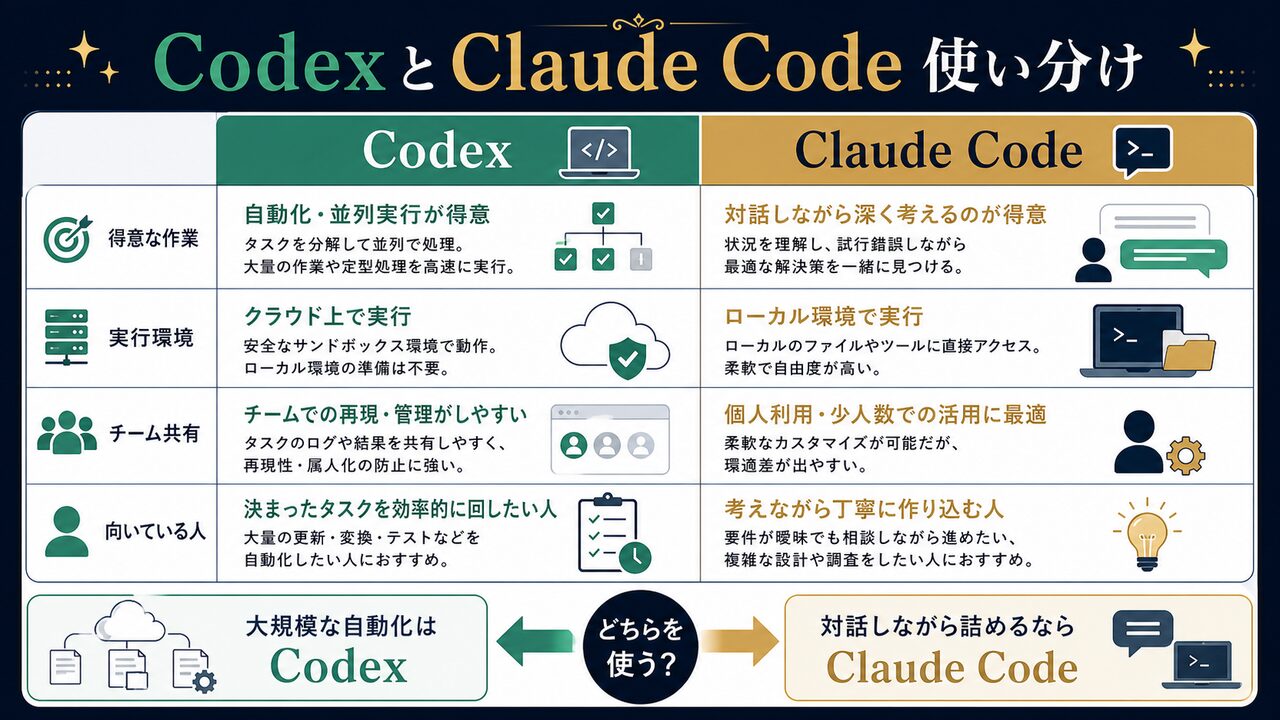
CodexとClaude Codeはどう違いますか? どちらも「リポジトリを読み、ファイルを編集し、コマンドを実行する」コーディングエージェントで、違いは提供元、必要なアカウント、設定ファイル名、提供形態の並びに現れます。優劣は公式ページから読み取れないため、この記事では両社の公式ページの記載だけを並べて比較します。
AIコーディングといえば、AnthropicのClaude Codeもよく比較されます。
「どちらを使えばいい?」と迷う人のために、Codex公式ドキュメントとClaude Code公式ドキュメントの記載を、同じ項目で並べます。
数値の比較や性能の断定はしていません。
| 項目 | Codex(OpenAI公式の記載) | Claude Code(Anthropic公式の記載) |
|---|---|---|
| 提供元 | OpenAI | Anthropic |
| 公式の説明 | CLI:「Inspect, edit, and automate from the terminal.」/cloud:「Run coding tasks in parallel cloud environments.」 | 「an agentic coding tool that reads your codebase, edits files, runs commands, and integrates with your development tools」 |
| 必要なアカウント | 「included in your ChatGPT Free, Go, Plus, Pro, Business, Edu, or Enterprise plan」。APIキーでも利用可(クラウド機能は対象外) | 「A Claude subscription (Pro, Max, Team, or Enterprise), Claude Console account, or access through a supported cloud provider」 |
| 提供形態 | ChatGPT desktop app/ChatGPT on the web/Codex CLI/Codex IDE extension/Codex cloud | 「the terminal, IDE extensions, a desktop app, and the web」 |
| CLI導入コマンド(macOS/Linux) | curl -fsSL https://chatgpt.com/codex/install.sh | sh |
curl -fsSL https://claude.ai/install.sh | bash |
| プロジェクト設定ファイル | AGENTS.md(「/init – create an AGENTS.md file with instructions for Codex」) | CLAUDE.md(「a markdown file you add to your project root that Claude Code reads at the start of every session」) |
| IDE対応(公式の案内) | VS Code・Cursor・Windsurf(Codex拡張)、Xcode・JetBrains(各IDEの統合機能) | VS Code・Cursor(拡張)、JetBrains(プラグイン) |
| 公式ページ | Codex公式ドキュメント | Claude Code公式ドキュメント |
使い分けの考え方
表を見ると分かるとおり、両者の「できること」の説明はよく似ており、入口の違いは「どのアカウントを持っているか」にほぼ集約されます。
ChatGPTのアカウントがあればCodexは追加契約なしに試せ、Claudeの有料プランやConsoleアカウントがあればClaude Codeが入口になります。
両方を契約している人は、同じリポジトリにAGENTS.mdとCLAUDE.mdの両方を置いて併用することもできます。
どちらが優れているかは作業内容とプロジェクトによって変わるため、自分の実際のタスクで小さく試して判断するのが現実的です。
非エンジニアでもCodexは使えるのか
プログラミング未経験でも使えますか? 使えます。デスクトップアプリで「フォルダを開く」だけで、そのフォルダ内のファイルを読み書きできると公式が説明しており、指示は日本語の文章で出せます。ただし出力の確認は人が担うため、最初は消えても困らないコピーしたフォルダで試すのが現実的です。
「自分はコードを書かないから関係ない」と思うかもしれません。
しかし、Codexのようなコーディングエージェントは、簡単なツールづくりや作業自動化を、専門家でなくても試せる状況をつくりつつあります。
公式もQuickstartで、開発者向けにはCLIとIDE拡張を案内する一方、デスクトップアプリを「projects, local files, longer tasks, and quick chats」向けと位置づけています。
活用イメージ
たとえば、定型作業を自動化する小さなプログラムを作る、データを決まった形に整える、簡単なWebページの修正を依頼する——こうした「やりたかったけど手が出せなかったこと」を、言葉で頼んで形にできます。
もちろん、業務で本格的に使うには相応の知識が必要ですが、「AIに任せて作ってみる」体験のハードルは下がっています。
最初の一歩の具体例(説明用の例)
例として、「SNS投稿の予定表(CSV)を整えたい」ケースを考えます。
手順は、①予定表のコピーを入れたフォルダを作る、②デスクトップアプリでそのフォルダを開く、③「このCSVの日付を『2026/09/14』の形式にそろえて、投稿文の先頭の空白を取り除いた新しいファイルを作って。元のファイルは変更しないで」と頼む、④できたファイルを開いて数行だけ目で確認する、の4つです。
ポイントは「元のファイルは変更しない」と一文添えることと、結果を自分で開いて確認することです。
この2つを守れば、コードを読めなくても安全に試せます。
Codexで実際にできること10選
Codexには何を任せられますか? 公式が例に挙げる「プロジェクトの説明」「限定した変更」「デバッグの手伝い」「変更のレビュー」を軸に、テスト作成、リファクタリング、定型作業のスクリプト化、ドキュメント作成、データ整形、簡単なWebページ作成まで、手順が明確な作業ほど向いています。
「結局、何を任せられるの?」という疑問に、具体例で答えます。
Codexはコーディング以外の作業にも応用できます。
| やりたいこと | 頼み方の例 |
|---|---|
| 1. プロジェクトの把握 | 「このプロジェクトが何をしているか説明して」(公式の最初の例) |
| 2. バグの原因調査と修正 | 「このエラーの原因を調べて直して」 |
| 3. 新機能の追加 | 「この画面に検索機能を追加して」 |
| 4. テストコードの作成 | 「この関数のテストを書いて」 |
| 5. 変更のレビュー | 「/review で今回の変更の問題点を挙げて」 |
| 6. リファクタリング | 「この処理を読みやすく整理して。動作は変えないで」 |
| 7. 定型作業の自動化スクリプト | 「ファイルを一括変換する仕組みを作って」 |
| 8. ドキュメント作成 | 「このプロジェクトのREADMEを書いて」 |
| 9. データの整形 | 「このCSVを整えて集計して。元ファイルは変更しないで」 |
| 10. 簡単なWebページ作成 | 「この内容で1ページ作って」 |
ポイントは、「手順はあるが時間がかかる作業」ほどCodexが得意ということ。
設計や判断は人間が担い、手を動かす部分を任せる役割分担が成果を生みます。
Codexの活用シナリオ|3つのケース
立場によって使い方はどう変わりますか? 個人開発者はCLIかIDE拡張で「進めたいのに手が回らない作業」を任せ、ビジネスパーソンはデスクトップアプリで定型作業のスクリプト化から入り、学習者は「なぜこう書くのか」を質問しながら手を動かす、という入口の違いがあります。
立場別に、Codexがどう役立つかを具体的に紹介します。
それぞれ「最初に選ぶ提供形態」と「最初に任せる作業」が異なります。
ケース1:個人開発者・副業エンジニア
限られた時間で開発するなら、CLIかIDE拡張を選び、バグ修正やテスト作成といった「進めたいのに手が回らない部分」を任せ、自分は設計やレビューに集中します。
ChatGPTをすでに契約している人なら、追加投資なく始められるのも利点です。
複数の修正を同時に進めたくなったら、クラウドに切り替える判断をします。
ケース2:業務効率化を進めたいビジネスパーソン
本格的な開発でなくても、デスクトップアプリでフォルダを開き、定型作業を自動化する小さなスクリプト作りから入れます。
「毎週手作業でやっている集計を自動化したい」といったニーズに、コードを書いた経験が浅くても挑戦できます。
社内のデータを扱う場合は、会社のルールに沿って、機密情報を含むフォルダを開かないことを先に決めておきます。
ケース3:これからコーディングを学ぶ人
Codexは学習パートナーとしても使えます。
公式が最初の依頼例に「explain the project」を挙げているとおり、まず既存のコードを説明してもらい、「なぜこう書くのか」を質問して理解を深められます。
手を動かしながら学べるので、独学のハードルが下がります。
完璧を目指さず、まず動くものを作る体験から始めるのがおすすめです。
安全に使うための5つのルール
Codexを安全に使うには何を守ればいいですか? 出力は人が確認する、作業前後にGitのチェックポイント(またはコピー)を残す、機密情報を含むフォルダを開かない、/permissionsで確認ありの設定から始める、本番環境より先にテスト環境で試す、の5つです。公式もGitチェックポイントと権限設定を案内しています。
便利だからこそ、安全に使う基本を押さえましょう。
次の5つでトラブルの大半は避けられます。
- 出力は人間が確認する:AIのコードが常に正しいとは限らない。動作確認とレビューは人の役目。
/reviewで問題点を挙げさせてから、自分でも確認する。 - 戻せる状態を作ってから任せる:公式は「Create Git checkpoints before and after a task so you can revert changes.」を案内している。Gitを使わない人はフォルダのコピーで代用する。
- 機密情報の入力に注意:扱う情報の管理は利用者の責任。会社のルールに従い、機密を含むフォルダは開かない。
- 権限は狭く始める:
/permissionsで「確認なしで編集・実行できる範囲」を確認し、最初は確認ありで使う。 - 本番前にテスト環境で:影響のない場所で動作を確かめてから本番に反映する。大きな依頼は分割すると確認もしやすい。
正直に伝える注意点・デメリット
Codexの弱点や注意点は? 利用枠は固定の上限ではなく変動する目安であること、FreeとGoの目安が公式表に載っていないこと、クラウドはローカルより枠を多く消費し得ること、APIキー利用ではクラウド機能が使えないこと、そして仕様やドキュメントの構成が短期間で変わることです。
便利な一方で、知っておきたい点もあります。
ここを正直にお伝えします。
- 利用枠は「目安」で変動する:公式は「These estimates are not fixed message limits」と明記しています。想定より早く枠が減ることもあるため、ダッシュボードか
/statusで残量を見ながら使います。 - FreeとGoの目安は公式表にない:無料で使えるとはいえ、どれだけ使えるかの数値は公開表にありません。試してから判断してください。
- クラウドは枠を多く使い得る:「Cloud chats on ChatGPT plans use GPT-5.6 Sol and may use more of your allowance than local messages.」とあるため、長いタスクだけをクラウドに回す配分が向きます。
- 出力の確認は必須:AIが書いたコードが常に正しいとは限りません。動作確認とレビューは人間の役目です。
- 仕様変更が早い:この記事の確認時点でもドキュメントの場所が変わっていました。モデル名や料金は短期間で更新されるため、公式ページと新しい記事で都度確認してください。
SNS運用・コンテンツ制作にどう活かすか
SNS運用でCodexはどう役立ちますか? 投稿データの整理、定型レポートの作成、過去原稿の一括修正など「手順はあるが時間がかかる作業」を、フォルダを開いて日本語で頼むだけで任せられます。考えることと伝えることに時間を戻すための道具として使うのが基本です。
CodexやClaude Codeのようなツールは、エンジニアだけのものではありません。
発信や事業を効率化したい人ほど、恩恵が大きいと私は考えています。
「作業」をAIに寄せる発想
投稿データの整理、定型レポートの作成、過去原稿の一括修正——こうした地味で時間のかかる作業をAIに任せれば、本質である「考えること・伝えること」に時間を使えます。
たとえば「投稿一覧のCSVから、月ごとの投稿本数を集計した表を作って」「過去の投稿文から、指定した表記ゆれをすべて直したファイルを作って。元ファイルは変更しないで」といった依頼は、この記事で紹介した手順の延長で頼めます。
偏差値39から起業した私自身、特別な技術スキルがあったわけではありません。
それでも結果を出せたのは、「再現性のある仕組みに落とし込む」ことを徹底したからです。
AIツールも、契約して終わりではなく「自分の作業にどう組み込むか」を設計できた人が伸びます。
AIとSNSを掛け合わせて成果を出す方法を、無料で体系的に学べるプログラムを用意しています。
CodexやChatGPTを「収益や発信にどう活かすか」を実践ベースで学びたい方は、下のリンクから受け取ってください。
よくある質問(FAQ)
- Q1. プログラミングの知識がなくても使えますか?
- 基本操作は言葉で頼むだけなので、知識がなくても試せます。デスクトップアプリでフォルダを開けば、そのフォルダのファイルを読み書きできると公式が説明しています。ただし出力の確認は人が担うため、まずはコピーしたフォルダで小さな作業から始めるのがおすすめです。
- Q2. 無料で使えますか?
- 2026年9月時点の公式料金ページは「ChatGPT Work and Codex are included in your ChatGPT Free, Go, Plus, Pro, Business, Edu, or Enterprise plan」と記載しており、Free($0 /month)も対象です(公式料金ページ)。ただしFreeの利用枠の目安は公式表に載っていないため、どれだけ使えるかは実際に試して確認してください。
- Q3. CodexとClaude Codeはどちらが良いですか?
- 公式ページからは優劣を読み取れません。入口の違いは必要なアカウントで、ChatGPTのアカウントがあればCodex、Claudeの有料プランやConsoleアカウントがあればClaude Codeが入りやすい選択です。両方を併用することもできます。
- Q4. AGENTS.mdとは何ですか?
- プロジェクトのルールや前提を書いておくファイルです。CLIの「/init – create an AGENTS.md file with instructions for Codex」で雛形を作れ、Codexが作業前に読むため、毎回同じ指示を繰り返す必要がなくなります。
- Q5. ChatGPTのコード生成と何が違いますか?
- ChatGPTのチャットは「相談・たたき台づくり」、Codexは「ファイルを読んで編集し、ツールを実行して作業を進める」点が違います。公式は「Let Codex inspect files, make edits, and run the tools already installed on your machine.」と説明しています。
- Q6. どの提供形態から始めるべきですか?
- ターミナルに抵抗があるならデスクトップアプリ、開発者なら公式が案内するCodex CLIかIDE拡張、複数の作業を並列で任せたいならCodex cloudです。インストールなしで試すならChatGPT on the webも選べます。
- Q7. 出力されたコードはそのまま使って大丈夫ですか?
- いつも完璧とは限りません。公式が案内するGitチェックポイントを作り、/reviewで問題点を挙げさせたうえで、動作確認とレビューを行ってから使うのが安全です。
- Q8. 料金プランはどれを選べばいいですか?
- まずはFreeかGoで使用感を確かめ、週に何度も使うならPlus($20 /month)、Plusの5倍または20倍の枠が必要ならPro(From $100 /month)という順番が公式の位置づけに沿っています。金額や枠は変動するため、契約前に公式料金ページで最新情報を確認してください。
用語集|Codex関連のキーワード
この記事の用語を一言でいうと? エージェントは「目標を渡すと手順を考えて実行するAI」、リポジトリは「コードの保管場所」、CLIは「文字コマンドで操作する方式」、AGENTS.mdは「Codexへの指示書」、MCPは「外部ツールをAIにつなぐ共通規格」です。
記事に出てきた用語を、初心者向けに簡単にまとめます。
| 用語 | 意味 |
|---|---|
| エージェント | 目標を渡すと手順を考えて実行するAI |
| リポジトリ | プログラムやファイルをまとめて管理する保管場所 |
| CLI | 文字コマンドで操作する方式・ツール |
| IDE拡張 | VS Codeなどのエディタに機能を追加する拡張機能 |
| AGENTS.md | Codexにプロジェクトのルールを伝える設定ファイル |
| MCP | 外部のツールやデータをAIにつなぐための共通規格 |
| サンドボックス | 影響範囲を限定して安全にコマンドを実行する仕組み |
| Pull Request | 変更内容をレビューしてから取り込むための提案単位 |
| リファクタリング | 動作を変えずにコードを読みやすく整理すること |
まとめ|Codexは「ChatGPTに含まれるコーディングエージェント」
Codexは、OpenAIがChatGPTの一部として提供するコーディングエージェントで、2026年9月時点の公式料金ページはFreeを含む全プランに含まれると記載しています。
提供形態はデスクトップアプリ・Web・CLI・IDE拡張・クラウドの5つで、非エンジニアはデスクトップアプリ、開発者はCLIかIDE拡張、並列作業はクラウドが入口です。
AGENTS.mdでルールを覚えさせ、/permissionsで権限を狭く始め、Gitチェックポイントで戻せる状態を作るほど、安心して任せられます。
Claude Codeとは公式の説明が似ており、違いは必要なアカウントと設定ファイル名に集約されるため、持っているアカウントから選ぶ・併用するのが現実的です。
大切なのは、最初から完璧を目指さず、小さな作業から任せて「自分の仕事にどう組み込むか」を設計していくこと。
ツールの性能以上に、使いこなす側の工夫が成果を分けます。
あなたも今日から、まず一つの作業を任せるところから始めてみてください。
※本記事は2026年9月14日に取得した両社の公式ドキュメントをもとに、OpenAI Codexの概要をまとめたものです。参照先はOpenAIのCodex、Quickstart、料金、cloud、CLI、IDE、モデル一覧です。AnthropicのClaude Code公式ドキュメントも参照しました。
料金・機能・仕様は変更される場合があります。
最新かつ正確な情報は、OpenAI公式サイトのCodexページおよび公式ドキュメントをご確認ください。
執筆・編集:Gt.On編集部(株式会社S.Line)
次に読みたい関連記事
あわせて読みたい・姉妹メディア



コメント
コメント一覧 (27件)
[…] […]
[…] […]
[…] コーディング用途でreasoningレベルをどう使い分けるかは、Codexの実務とも直結します。エージェント的なコーディングの進め方はOpenAI Codexの使い方とOpenAI Codex企業導入ガイドで扱っています。 […]
[…] APIの設計思想と近い。Codex自体の基本的な使い方を先に確認したい場合はOpenAI Codexの使い方の記事、社内での導入や体制づくりを検討している場合はOpenAI […]
[…] 導入判断の材料としてはOpenAI Codexの使い方の解説と、組織導入の観点をまとめたCodex企業導入ガイドが参考になります。 […]
[…] 本記事は、Codex公式ドキュメント(developers.openai.com/codex は2026年9月14日の取得時点でlearn.chatgpt.com/docsへリダイレクトされます)に書かれている英語の文言だけを根拠に、4つの提供形態の違い、場面別の使い分け、対応プランと使用量枠の読み方を整理します。日本語訳は筆者訳で、料金や上限の数値は公式ページの表記をそのまま転記しています。インストール手順やClaude Codeとの比較の詳細は、既に公開しているOpenAI Codexの使い方(料金・始め方・Claude Codeとの違い)に譲り、本記事は「どの形態を選ぶか」の判断に絞ります。 […]
[…] 読者がここで決めるのは「スキーマをリクエストごとに組み立てるか、固定して使い回すか」です。固定して使い回す方が上記のレイテンシの恩恵を受けられます。リクエストの組み立てからテストまでをエディタ上で任せたい場合は、OpenAI Codex 使い方で導入手順を確認しておくと、スキーマの変更と呼び出しコードの追随を同じ場所で回せます。 […]
[…] Codexの提供形態ごとの違いは「OpenAI Codexの提供形態の違い」、Codexの始め方は「OpenAI Codex 使い方」で解説しています。 […]
[…] なお、この記事で扱うのはChatGPTアプリ上のプロジェクト機能です。ターミナルやIDEで動くコーディング用の仕組みは別の製品にあたるため、そちらはOpenAI Codexの使い方を解説した記事で扱っています。 […]
[…] 社内で同種の一括処理を増やしていく場合は、実行環境側の整備も効いてきます。コード生成やスクリプト実行の環境については、OpenAI Codex 使い方|料金・始め方・Claude Codeとの違いを初心者向けに解説・2…とOpenAI Codex企業導入ガイド|モデル・コスト・移行計画・2026年の最新情報が参考になります。クラウド側の調達経路を検討している場合は、OpenAI Amazon Bedrock|2026年の最新情報も選択肢の整理に使えます。 […]
[…] 公式のサンプルでは、Pythonコードを含む文字列を受け取ることを想定したcode_execというcustom toolが示されており、typeにcustom、nameにcode_exec、descriptionに「任意のPythonコードを実行する」を指定する形になっている。コードやクエリをそのまま受け取りたい用途では、JSONで包む前提のfunctionより素直に書ける。コーディング用途でのOpenAI製品の選び方はOpenAI Codexの提供形態の違いやOpenAI Codex 使い方でも整理している。 […]
[…] 公式ガイドはこれらを踏まえ、圧縮前後で入力コストの合計を比較し、ヒット率が下がってもトークン数自体が減ることでコストが下がる場合があると説明している。OpenAI Codex 使い方のようなCLIエージェントも、内部的には長い会話履歴とツール定義を繰り返しモデルへ渡す仕組みで動いているため、同じ落とし穴が当てはまりやすい。OpenAI Codexの提供形態の違いのようにCLI・IDE・クラウドのどの形態で使う場合でも、ツール定義や指示文をターンの途中で書き換えない設計を意識すると、キャッシュ効率を保ちやすい。モデルの移行やコスト管理を組織的に進める際は、OpenAI Codex企業導入ガイド|モデル・コスト・移行計画にある移行計画の考え方もあわせて参考になる。 […]
[…] Codex自体の使い方の基本はOpenAI Codex 使い方|料金・始め方・Claude Codeとの違いで解説している。この記事は、その先にある「設定ファイルをどう書くか」に絞った内容になる。 […]
[…] コード生成に特化した使い方を掘り下げたい場合は、OpenAIが別に提供するCodexの使い方の記事、自分専用の受け答えを作りたい場合はカスタムGPTの作り方の記事も参考にしてください。 […]
[…] Codexには複数の提供形態があり、全体像はOpenAI Codexの提供形態の違い|CLI・IDE・クラウド・アプリ比較で比較しています。本記事はこのうちクラウド版であるCodex Cloudだけを深掘りします。ローカルのCodexの基本的な使い方を先に押さえておくと、クラウド版との違いが理解しやすくなります。 […]
[…] この記事では、公式ドキュメントの記述に沿って、Codexが指示ファイルを探す3段階の優先順位、グローバル指示とプロジェクト指示・ディレクトリ単位の上書きそれぞれの作り方、結合順序と読み込み上限、GitHubのコードレビューに使うルールの書き方、独自ファイル名を指示ファイルとして扱う設定、CODEX_HOME環境変数の使い方、設定が反映されているかの確認方法、よくあるトラブルと対処法まで整理する。Codex CLIの基本操作から確認したい場合はOpenAI Codex 使い方|料金・始め方・Claude Codeとの違いを初心者向けに解説を先に読んでおくと理解しやすい。 […]
[…] Codex自体の基本的な使い方はOpenAI Codex 使い方|料金・始め方・Claude Codeとの違いで解説している。この記事は、その先にある「書いたコードをどうレビューするか」に絞った内容になる。 […]
[…] OpenAI Codex 使い方|料金・始め方・Claude Codeとの違いを初心者向けに解説・2… […]
[…] あわせて注意したいのは、ここで説明したメモリ機能はChatGPTという製品内の会話パーソナライズの仕組みであり、OpenAIのAPIやCodexのような開発者向けツールにはそのまま対応するものではない点です。API呼び出しの設計を検討している場合はResponses APIとChat Completionsの違いと使い分けを、コーディング用途での利用を検討している場合はOpenAI Codex 使い方|料金・始め方・Claude Codeとの違いを初心者向けに解説・2…を確認し、ChatGPT本体のメモリ設定と混同しないようにしてください。 […]
[…] 設定ファイルの優先順位や書き方は、Codex CLIのconfig.tomlを解説した記事に詳しくまとめています。CLIそのものの始め方は、OpenAI Codexの使い方と始め方を初心者向けに解説した記事から入ると、つまずきにくくなります。 […]
[…] クラウド上の隔離環境でコーディングタスクを並列に動かす機能は、Codex Cloudの使い方|導入手順・環境設定・料金プランを解説が扱っています。スケジュールタスクは「時刻やイベントで起動する」点が特徴で、実行場所はWeb、デスクトップのローカル、worktreeなどから選ぶ形です。外部ツールとの接続を増やしたい場合はCodex CLIのMCP連携ガイド|サーバー追加とconfig.toml設定、Codexの基本から押さえたい場合はOpenAI Codex 使い方|料金・始め方・Claude Codeとの違いを初心者向けに解説・2…から読むと流れがつかめます。プランごとの違いはChatGPT料金プラン完全比較|Free・Go・Plus・Pro・Businessの違いと選び方・2026年の最新情報で確認できます。 […]
[…] Codex CLI全体の位置づけや料金は、先にOpenAI Codexの使い方を読むと全体像をつかみやすくなります。設定ファイル側で恒久的に決めたい項目はCodex CLIのconfig.toml完全ガイドで扱っているため、この記事ではセッション中の操作に絞ります。 […]
[…] 設定の根拠は、すべて公式ページの記述にあります。Agent approvals & security、Configuration Reference、CLIリファレンスの3つを手元に置き、設定を変える前に原文を見直す習慣をつけると、仕様の更新にも追随しやすくなります。Codex全体の始め方はOpenAI Codexの使い方、クラウド側の運用はCodex Cloudの使い方も参考にしてください。 […]
[…] CLIの操作そのものに慣れていない方は、Codex CLIのスラッシュコマンド一覧の記事で /model を含む基本の操作を確認できます。Codex全体の使い方と導入の流れは、OpenAI Codexの使い方の記事が入口になります。 […]
[…] どの面でGPT-5.6 Lunaを選べるかについては、公式のモデル解説は、GPT-6.1 SolやGPT-6 LunaなどのGPT-6系がChatGPTのWorkとCodexで使え、Chatでは使えないと書き、続けてGPT-5.6 Sol、Terra、Lunaは展開期間中も引き続き利用できると書いています。この説明はWorkとCodexについてのもので、通常のChatでの提供は取得した公式ページに記載がありません。提供状況は展開の段階、サインイン方法、クライアントで変わると同じページに書かれているため、モデルの選択画面に表示されるかを自分の環境で確かめるのが有効な方法です(OpenAI Codexのモデル解説、2026年10月10日取得)。Codexの全体像はOpenAI Codexの使い方を初心者向けにまとめた記事にあります。 […]
[…] Aさんの場合、Freeで確認できる範囲が狭いことは前の節で見たとおりです。そのため、「CLIが動かない」ことを失敗と受け止めず、「Freeで確認できなかった範囲」として切り分けるのがよいでしょう。Bさんの場合は、CLIやIDE拡張の使い方をCodexの使い方の記事で確認してから、プランの検討に進むと迷いません。クラウドで作業を任せたい場合はCodex Cloudの導入と料金の記事が役立ちます。 […]
[…] プランを決めたあとは、実際の使い方に関わる設定や上限を確認しておくと安心です。会話の記憶の扱いはChatGPTのメモリ機能の使い方、ファイルを添付する作業が多い場合はファイルアップロードの上限と対応形式を参照してください。Codexの具体的な使い方はOpenAI Codexの使い方、クラウドで任せる作業はCodex Cloudの使い方で整理しています。モデル全体の違いはChatGPTのモデルの違いと使い分け、料金まわりの記事は料金・プランの記事一覧からたどれます。 […]