ChatGPTの会話をOpenAIのモデル学習に使わせない設定は、「設定」の「データコントロール」にある「すべての人のためにモデルを改善する」をオフにすることです。オフにすると、以後の新しい会話は学習に使われません。一方で、保存済みのチャットは消えず、履歴にも残ります。この記事では2026年10月21日に確認した公式ヘルプの範囲で、手順、オフにしても変わらないこと、Codexの別設定を整理します。
出典は、OpenAIヘルプの Data controls in ChatGPT(英語版) と ChatGPT のデータ管理(日本語版) です。取得時の更新表示はどちらも「10時間前」でした。ヘルプは更新されることがあるため、設定の直前に最新の表示を見てください。
この記事の読者向け・無料
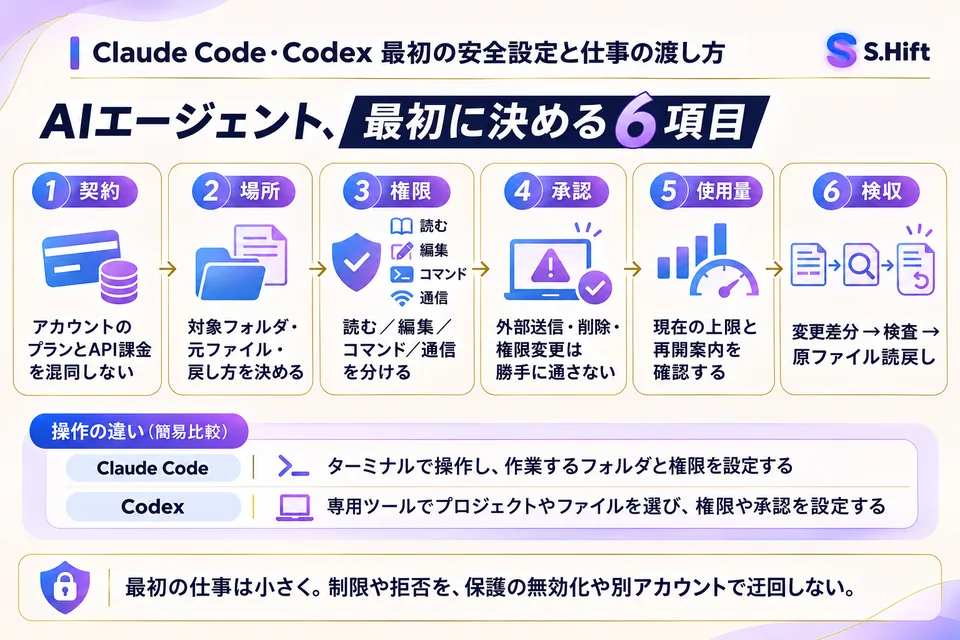
Claude Code・Codex 最初の安全設定と仕事の渡し方
中身
- 最初に決める6項目(契約・場所・権限・承認・使用量・検収)
- Claude Code と Codex の操作の違い
- 最初の仕事を小さく渡す方法
- 下のボタンから LINE を友だち追加
- トークで「AIエージェント設定」と送る
- Claude Code・Codex 最初の安全設定と仕事の渡し方が自動で届きます
友だち追加は無料です。届いた後はいつでもブロックできます。
LINEで「AIエージェント設定」を受け取るこの記事でわかること

- 学習オフの設定場所と手順(Web、iOS・Android、サインアウト時)
- オフにしても変わらないこと(履歴、メモリ、アーカイブ、フィードバック)
- Codexで必要な設定が1つか2つかの見分け方
- Business・Enterprise・Eduなど管理対象ワークスペースの既定
- 公式ヘルプから確認できなかった点の扱い
ChatGPTの学習オフとは何を止める設定か
ChatGPTの学習オフとは、設定「すべての人のためにモデルを改善する」(英語表記は Improve the model for everyone)をオフにして、新しい会話がOpenAIのモデルの学習に使われないようにする設定です。
公式ヘルプには、この設定がオフのとき「新しい会話はOpenAIモデルの学習には使用されない」と書かれています。同じ段落に「チャット履歴には引き続き表示される場合がある」ともあり、学習に使うかどうかと、履歴に残るかどうかは別の話として扱われています。出典は ChatGPT のデータ管理 です。
ここで止まるのは「以後の新しい会話」です。オフにする前の会話がどう扱われるかは、読めたヘルプのページには書かれていませんでした。そのため、この記事では過去の会話について断定しません。
Webで学習をオフにする手順
Webで学習をオフにする手順は、アカウントメニューを開き、設定、データコントロールの順に進んで「すべての人のためにモデルを改善する」をオフにし、完了を選ぶ流れです。
公式ヘルプのWeb(サインインしている場合)の手順は次のとおりです。出典は Data controls in ChatGPT です。
- アカウントメニューを開く
- 「設定」を選ぶ
- 「データコントロール」を選ぶ
- 「すべての人のためにモデルを改善する」を選んでオフにし、「完了」を選ぶ
サインインしている場合、この設定は端末ごとではなくアカウント全体に適用されると書かれています。パソコンでオフにすれば、スマートフォンのアプリでも同じ設定が使われます。
iOS・Androidアプリとサインアウト時の手順
iOS・Androidアプリでは、サイドバーからプロフィールアイコンを選んで設定を開き、データコントロールで「すべての人のためにモデルを改善する」をオフにします。
公式ヘルプのスマートフォン向け手順は4段階です。サイドバーを開く、プロフィールアイコンを選んで設定を開く、「データコントロール」を選ぶ、「すべての人のためにモデルを改善する」をオフにする、の順です。Webと違い、完了ボタンの記載はありませんでした。
サインインせずにChatGPTを使っている場合は、設定を開いて同じ項目をオフにします。この場合、選択内容は「そのブラウザに保存される」と書かれているため、別のブラウザや端末では改めて設定が必要になります。出典は Data controls in ChatGPT です。
| 使い方 | 設定の開き方 | 設定の効く範囲 |
|---|---|---|
| Web(サインイン済み) | アカウントメニュー、設定、データコントロール | アカウント全体(デバイスをまたぐ) |
| iOS・Androidアプリ | サイドバー、プロフィールアイコン、設定、データコントロール | アカウント全体(デバイスをまたぐ) |
| サインアウトして利用 | 設定を開いて同じ項目をオフ | そのブラウザのみ |
画面の表記は日本語版ヘルプでも揺れています。たとえば同じ項目が「すべての人のためにモデルを改善する」と「すべてのユーザー向けにモデルを改善する」の2通りで書かれた箇所があります。実際の画面ではアプリの表示言語や更新で文言が変わることがあるため、ご自身の画面で「データコントロール」を開き、モデル改善に関するスイッチを確認してください。
オフにしても変わらないこと
学習オフにしても、保存済みのチャットは削除も非表示もされず、アーカイブの状態やプロジェクト内のチャットもそのまま残ります。
公式ヘルプの記載を、設定前後の違いとして並べると次のようになります。
| 項目 | 学習オフにした後 | 公式ヘルプの記載 |
|---|---|---|
| 新しい会話の学習利用 | 使われない | 新しい会話はOpenAIモデルの学習に使用されない |
| 通常のチャット | 履歴に残る | 通常のチャットは履歴に残る |
| アーカイブ済みチャット | アーカイブされたまま | アーカイブ済みのチャットはアーカイブされたまま |
| プロジェクトのチャット | プロジェクト内に残る | それぞれのプロジェクト内に保持される |
| チャットの削除 | されない | 消したいときはチャットまたはアカウントを個別に削除する |
アーカイブについては、「チャットをアーカイブしても、モデルの学習に使用できるかどうかは変わらない」と明記されています。履歴を片づける目的でアーカイブしても、学習の扱いは変わらず、「すべての人のためにモデルを改善する」の設定が引き続き適用されます。履歴そのものを整理・削除したい場合は、ChatGPTのチャット履歴の管理方法 で検索、削除、エクスポートの手順をまとめています。
メモリは学習オフとは別の設定
メモリは、ChatGPTが応答を個人向けに調整する仕組みで、モデル学習の可否を決める設定とは別に管理されます。
公式ヘルプには「メモリは、ChatGPTが応答をパーソナライズする方法を制御する。モデル学習の設定は、対象となるコンテンツをOpenAIモデルの改善に使用できるかどうかを決める。これらは別個の設定」と書かれています。学習の設定とメモリの設定は、それぞれ別の画面項目として切り分けて確認する必要があります。
また、メモリやパーソナライズをオフにしても、まれな高リスクの状況で、より安全に答えるために安全性に関連する限定的なコンテキストを使う安全機能は無効にならない、とも書かれています。出典は ChatGPT のデータ管理 です。メモリの使い方そのものは ChatGPTのメモリ機能の使い方 で扱っています。
実践用の「Claude Code・Codex 最初の安全設定と仕事の渡し方」を無料で配布しています。LINE で「AIエージェント設定」と送ると届きます。LINEで受け取る
一時チャットとの違い
一時チャットは、その会話だけを履歴・メモリ・モデル改善の対象から外すための使い方で、アカウント全体の設定である学習オフとは範囲が違います。
公式ヘルプでは、一時チャットの間は、履歴に表示されない、メモリを作成・更新しない、OpenAIモデルの改善に使われない、とされています。一方で、安全上の理由から最大30日間保持される場合があるとも書かれています。保存した一時チャットは通常のチャットになり、アカウントのパーソナライズ設定とモデル改善設定に従います。
学習オフは「これから先の会話すべて」に効く設定、一時チャットは「その場の会話だけ」に効く使い方です。一時チャットの開き方、保存期間、メモリとの関係は ChatGPTの一時チャットの使い方 に詳しくまとめているため、ここでは繰り返しません。
フィードバックを押すと例外になる
学習オフにしていても、回答にいいね・よくないねなどのフィードバックを送ると、その会話全体がモデルの学習に使われることがあります。
公式ヘルプのFAQには、オプトアウト後にフィードバックを送るとどうなるかが書かれています。「フィードバックを提供する場合(たとえば、回答に対して『いいね』または『よくないね』を選択するなど)、そのフィードバックに関連する会話全体がOpenAIモデルのトレーニングに使用されることがある」という内容です。出典は ChatGPT のデータ管理 です。
仕事の内容を含む会話では、学習オフにしたうえで、その会話ではいいね・よくないねを押さない運用にしておくと、設定との食い違いを避けられます。
Codexの学習設定は2か所ある
Codexの学習設定は、個人向けChatGPTプランではタスクの会話に効く「すべての人のためにモデルを改善する」と、Codex環境の追加コンテキストに効く別設定「環境を含める(Include environments)」の2か所です。
公式ヘルプによると、個人向けChatGPTプランでCodexを使う場合、「すべての人のためにモデルを改善する」はCodexのタスクにも適用されます。オフにする方法は2つ書かれていて、ChatGPTで設定をオフにするか、プライバシーポータルで「Do not train on my content」を選ぶかのどちらかです。どちらか一方で、ChatGPTの会話とCodexのタスクの両方に足り、両方を行う必要はありません。
これとは別に、Codexには「Include environments」という設定がCodexの設定画面にあり、Codex環境の追加コンテキストをモデルの学習に使えるかどうかを管理します。ヘルプは「ChatGPTの設定を変えても、プライバシーポータルでオプトアウトしても、この設定は変わらない」と明記しています。出典は Data controls in ChatGPT です。
| 設定 | 場所 | 効く範囲 | 他の設定で変わるか |
|---|---|---|---|
| すべての人のためにモデルを改善する | ChatGPTの設定、データコントロール | ChatGPTの会話とCodexのタスク | プライバシーポータルの「Do not train on my content」でも同じ効果 |
| Do not train on my content | OpenAIのプライバシーポータル | ChatGPTの会話とCodexのタスク | 上の設定と同じ効果(両方は不要) |
| 環境を含める(Include environments) | Codexの設定 | Codex環境の追加コンテキスト | 上の2つでは変わらない |
仮の例として、個人プランでCodexを仕事に使う人が、ChatGPTの学習オフだけを済ませて安心してしまう場面を考えます。この場合、Codex環境の追加コンテキストについては別設定が残っているため、Codexの設定画面でも「環境を含める」の状態を確認する必要があります。Codexの料金やプラン別の範囲は Codexは無料で使える?ChatGPTのプラン別の利用範囲と確認方法 も参考になります。
Business・Enterprise・Eduなど管理対象ワークスペースの扱い
ChatGPT Business、Enterprise、Edu、ヘルスケア向けChatGPTのワークスペースは、既定でOpenAIが内容をモデルのトレーニングに使わない扱いです。
公式ヘルプには「デフォルトでは、OpenAIはChatGPT Business、Enterprise、Edu、ヘルスケア向けChatGPTのワークスペースのコンテンツを自社モデルのトレーニングに使用しない」と書かれています。さらに、管理対象のワークスペースには保持、メモリ、コンプライアンス、アクセスに関する組織レベルの設定が適用されることがあり、組織のポリシーが引き続き適用されます。出典は ChatGPT のデータ管理 です。
設定の変更可否にも条件があります。FAQには、この設定を変更できるのは「お使いのアカウントでその設定を利用できる場合」で、親または保護者の設定やワークスペースのコントロールにより制限される場合があると書かれています。会社のワークスペースで設定項目が見当たらないときは、組織の管理者に確認するのが確実な窓口です。
この記事で確認できた範囲では、APIの利用データの扱いや、法人向けプライバシーの詳細ページの内容は扱っていません。APIや契約条件が必要な場合は、OpenAIの該当する公式ページを別途確認してください。
仕事で使う前の確認チェック
仕事でChatGPTを使う前の確認とは、自分のプランが個人向けか管理対象ワークスペースかを見分け、それに合う設定を一度だけ点検することです。
ここまでの内容を、プランの種類ごとの確認先に整理します。
| 使っている形 | 最初に見る場所 | 追加で確認すること |
|---|---|---|
| 個人向けChatGPT(サインイン済み) | 設定、データコントロール | 「すべての人のためにモデルを改善する」がオフか |
| サインインせずに利用 | 設定を開く | ブラウザごとに設定が必要 |
| 個人プランでCodexも使う | 上の設定とCodexの設定 | 「環境を含める」の状態 |
| Business・Enterprise・Edu・ヘルスケア | 組織の管理者・ポリシー | 既定は学習に使わない。組織の保持・メモリ設定 |
仮の例として、フリーランスが個人プランで見積書の下書きにChatGPTを使う場合を挙げます。最初にデータコントロールで学習をオフにし、機微な内容を含む会話は一時チャットで行い、その会話ではいいね・よくないねを押さない、という3点を決めておくと、設定と運用が一致します。
よくある質問(FAQ)
- Q1. 学習をオフにすると、今までのチャットは消えますか。
- 消えません。公式ヘルプでは、オフにしても保存済みのチャットは削除も非表示もされないとされています。消したい場合は、チャットまたはアカウントを個別に削除します。
- Q2. 以前にサポートやプライバシーリクエストでオプトアウトした場合はどうなりますか。
- 公式ヘルプには、OpenAIはアカウントに関連付けられたオプトアウトを引き続き尊重すると書かれています。
- Q3. スマートフォンのアプリでも別に設定が必要ですか。
- サインインしている場合は、アカウント全体に適用されるため、デバイスごとの設定は不要と書かれています。サインアウトして使うときだけ、ブラウザごとに設定します。
- Q4. 設定の項目が見当たらないときは。
- 利用できるコントロールは、サインインの有無、プラン、ワークスペースの設定によって異なります。保護者設定や組織の管理で変更が制限されることもあるため、管理者に確認してください。
- Q5. 日本語の項目名が画面と違うときは。
- 日本語版ヘルプでも表記が揺れている箇所があります。画面では「データコントロール」を開き、モデル改善に関するスイッチを確認してください。
まとめ
ChatGPTの学習オフは、設定のデータコントロールで「すべての人のためにモデルを改善する」をオフにする操作です。効くのは以後の新しい会話で、履歴やアーカイブは残り、メモリは別設定です。フィードバックを送った会話は例外になりえます。Codexは個人プランで同設定が適用され、「環境を含める」は別に確認が必要です。管理対象ワークスペースは既定で学習に使われません。設定前に、最新のヘルプと自分の画面を照らして確認してください。
読み終わったら、手元に残す
Claude Code・Codex 最初の安全設定と仕事の渡し方
中身
- 最初に決める6項目(契約・場所・権限・承認・使用量・検収)
- Claude Code と Codex の操作の違い
- 最初の仕事を小さく渡す方法
LINE を友だち追加して「AIエージェント設定」と送ると、無料で届きます。
LINEで「AIエージェント設定」を受け取るあわせて読みたい・姉妹メディア