
ChatGPT Workのクラウドブラウザは、ChatGPTがクラウド上の別のコンピューターでブラウザを動かし、ウェブサイトを読み、クリックし、入力して作業を進める仕組みです(OpenAI公式 Browser)。
押さえておく点は、次の3つです(OpenAI公式 Browser)。
- 動くのは自分のパソコンやスマホのブラウザではなく、手元のタブ・履歴・保存パスワード・ログイン済みのセッションは使われない
- ログインが必要なサイトでは、ChatGPTが出す安全なサインイン画面に自分で入力する。パスワードをチャットに書いて送らない
- 予約や支払いのように結果が重い操作の前には、ChatGPTが確認を求める
この記事では、3種類あるブラウザの違い、使える条件、使い始めの手順、ログインのしかた、サイトの許可設定、データの消し方、うまくいかない時の見方を、公式ページの範囲でまとめます。
確認日は2026年11月17日です。
提供は段階的に広がっているため、プランが対応していても画面にすぐ表示されない場合があります(OpenAI公式 Browser)。
クラウドブラウザとは|ChatGPT Workが使う専用のブラウザ

クラウドブラウザは、ChatGPT Workの作業がウェブサイトを操作するために使う、クラウド上のブラウザです。自分の端末のブラウザとは別に動きます。
公式の説明では、ChatGPT Workはログインが必要なサイトを含め、複数のウェブサイトをまたぐ作業を進められます(OpenAI公式 Browser)。
Workの作業はWebまたはモバイルから始められます。
始めたあとにパソコンを閉じても、ChatGPTは作業を続けられると書かれています(OpenAI公式 Browser)。
依頼の内容に応じて、プラグイン、ブラウザ、またはその両方が使われます。
ブラウザを自分で選ぶ必要はなく、ChatGPTが依頼から判断します(OpenAI公式 Browser)。
公式が挙げる例は、次の5つです(OpenAI公式 Browser)。
- 米国の自動車局(DMV)の予約を探して取る
- 公共料金のアカウントにログインして、プランを比べる
- 条件に合う賃貸物件を探して保存する
- SNS上の競合を調べる
- 会計ソフトで締めの作業をする
決まった時刻に繰り返し実行したい作業は、スケジュールタスクの出番です。
設定方法は、定期実行とイベント起動の設定をまとめた記事にあります。
ChatGPTをブラウザやデスクトップアプリで開くだけでは、クラウドブラウザは有効になりません。
クラウドの作業はブラウザなしでも動くことが、公式のセキュリティ解説に書かれています(OpenAI公式 ChatGPT Work cloud security)。
3種類のブラウザの違い|クラウド・内蔵・拡張機能
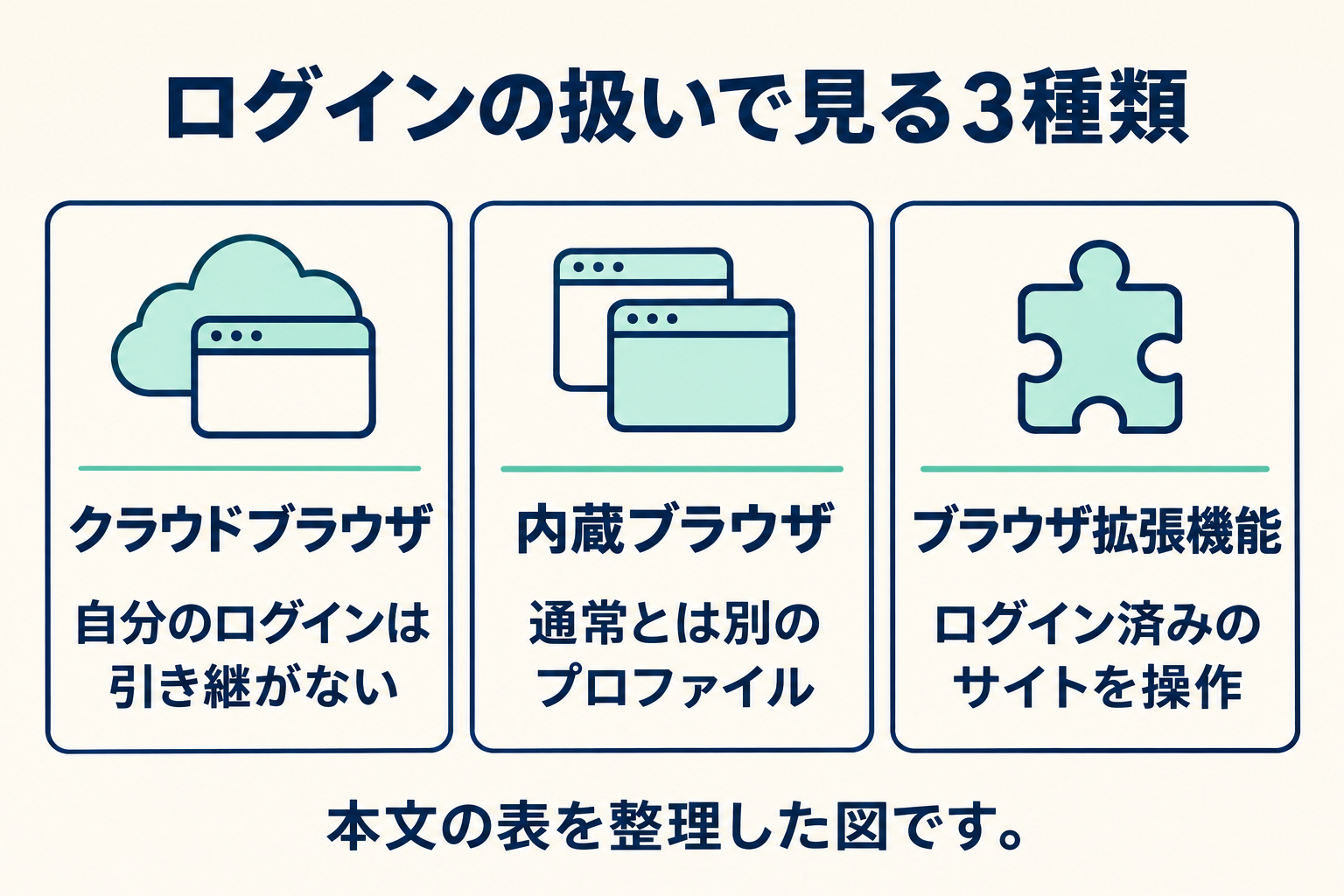
ChatGPTがブラウザを使う方法は3つあります。クラウドブラウザ、デスクトップアプリの内蔵ブラウザ、ブラウザ拡張機能で、動く場所とログインの扱いが違います。
| 種類 | 動く場所 | ログインの扱い | 呼び出し方 |
|---|---|---|---|
| クラウドブラウザ | クラウド上の別のコンピューター(WebとモバイルのWork) | 自分のログインは引き継がない。ChatGPT専用のサインイン画面で入る | ChatGPTが依頼から判断する |
| 内蔵ブラウザ | ChatGPTのデスクトップアプリの中 | 通常のブラウザとは別のプロファイル。必要ならその場でログインする | @Browser |
| ブラウザ拡張機能 | 自分のChrome・Edge・Brave・Opera・Vivaldi | すでにログイン済みのサイトを読み取り・操作できる | @Chrome・@Edgeなどのメンション |
上の表は、公式のBrowserページとブラウザ拡張のページの記載にそっています(OpenAI公式 Browser、OpenAI公式 ブラウザ拡張)。
内蔵ブラウザは、手元で作っているWebアプリのプレビューや、ページへのコメントにも使えます(OpenAI公式 Browser)。
拡張機能は、LinkedIn・Salesforce・Gmail・社内ツールのように、すでにログインしているサイトを扱いたい時の選択肢です(OpenAI公式 ブラウザ拡張)。
拡張機能の設定は、デスクトップアプリの「Settings」の「Computer Use」から行います(OpenAI公式 ブラウザ拡張)。
目的別の選び方は、次の3つです。
- 自分のログイン済みの画面をそのまま使いたい時は、ブラウザ拡張機能
- ChatGPT専用のブラウザで、ログインから任せたい時や、端末を閉じても続けたい時は、クラウドブラウザ
- 手元で作っているページの表示を見ながら直したい時は、内蔵ブラウザ
常に待機して動くエージェントのdotは、これらとは別の仕組みです。
dotの対象プランや使い方は、dotの概要と呼び出し方を整理した記事で確認できます。
自分のパソコンをdotにつなぐ場合は、複数のパソコンをつなぐ手順の記事が参考になります。
使える条件|プラン・地域・Enterpriseの扱い
クラウドブラウザは、FreeとGoを除く有料プランで、すべての地域で使えると公式に書かれています。サイトへのログインはPlusとProのWebとモバイルが対象です。
| 区分 | 公式の記載 |
|---|---|
| FreeとGo | クラウドブラウザの対象外(有料プランのうちFreeとGo以外で使える) |
| PlusとPro | WebとモバイルのWorkで、ログインが必要なサイトを操作できる |
| EnterpriseとEdu | サイトへのログインは使えない。管理者がクラウドブラウザを有効にする |
| Business | 確認したページに、クラウドブラウザの個別の記載なし |
上の表の4区分は、公式Browserページの記載です(OpenAI公式 Browser)。
Businessの行は、確認したページに書かれていなかったという意味です。
使えないという意味ではないので、自分のワークスペースで画面を確かめてください。
公式は、提供状況がプラン、ワークスペースの設定、展開の進み方に左右されると書いています(OpenAI公式 Browser)。
展開の途中は、プランが対応していてもブラウザが表示されないことがあります。
プランごとの料金や使えるモデルの違いは、GoとPlusの違いを確かめる記事にまとめています。
Proの利用枠の違いは、Proの使用枠の読み方の記事が参考になります。
画面の表示や提供範囲は変わりやすいため、確認の習慣づけには最新情報の確かめ方の記事も役立ちます。
使い始める手順|依頼からログイン、確認まで
使い始めは、WebまたはモバイルのChatGPTでWorkの作業を始め、やりたいことを書くだけです。ブラウザの指定は要りません。
公式が示す手順は、次の6つです(OpenAI公式 Browser)。
- WebまたはモバイルでChatGPTを開き、Workで作業を始める
- やってほしいことを書く
- サイトへのアクセスを聞かれたら、許可するかを選ぶ
- サイトがログインを求めたら、自分でサインインする
- 会話の画面で進み具合を見る
- 結果を確かめ、結果が重い操作は自分で承認する
依頼文は、開くサイト、見てほしい項目、やってはいけないことの3つを入れると、確認がしやすくなります。
これは公式の記載ではなく、筆者の目安です。
仮の例として、公共料金の会員ページを見る依頼を書きます。
「公共料金の会員ページを開き、契約中のプランと次回の請求日を表にしてください。プランの変更や支払いの操作はしないでください。」
この依頼なら、できあがるのは「プラン名」「次回の請求日」の2列の表です。
表の値と会員ページの表示を、自分の目で見比べて確かめます。
サイトの許可やサインインの場面は、ChatGPTが途中で止まって聞いてきます。
ログイン画面が出た時の動き方は、次の章で整理します。
専用の連携があるサービスでは、ChatGPTがブラウザよりプラグインを使う場合もあります(OpenAI公式 ブラウザ拡張)。
接続と権限の確認は、Notionをプラグインでつなぐ手順の記事で見られます。
ログインのしかた|安全なサインイン画面と、ページ上でのサインイン
サイトがログインを求めると、ChatGPTは作業を止めて、ユーザー名・パスワード・2段階認証コードの入力を頼みます。入力はChatGPTのサインイン画面か、ページ上で自分で行います。
安全なサインイン画面の仕組み
公式の説明では、ChatGPTはユーザー名とパスワードを見られず、モデルにも見えず、モデルの学習にも使われません(OpenAI公式 Browser)。
ChatGPTはユーザー名やパスワードを保存しないとも書かれています(OpenAI公式 Browser)。
サインイン画面には、サイトのアドレスとログインフォームのプレビューが出ます。
実際のサイトを確かめてから進むこともできます(OpenAI公式 Browser)。
入力前には、別の確認用モデルが、フィッシングやだましの兆候がないかを調べるとも書かれています(OpenAI公式 Browser)。
iOSでは、対応するパスワードマネージャーでスムーズにサインインできます(OpenAI公式 Browser)。
ページ上で直接サインインする方法
サインイン画面の中に、ページ上で直接サインインする選択肢が出ることがあります。
選ぶとクラウドブラウザの画面でサインインでき、その間は作業が止まります。
終わったら「I’m done」を選ぶと、ChatGPTに操作が戻ります。
この選択肢は、表示されたときだけ使えます(OpenAI公式 Browser)。
サインインしたセッションは、次回以降の作業でも続くと書かれています。
毎回ログインし直す必要はありません(OpenAI公式 Browser)。
確認できなかったこと
確認できなかったのは、日本語の画面での表記です。
ここで書いた画面の名称は英語の公式ページのもので、日本語の画面で同じ表記かどうかは、確認したページに記載がありません。
サイトの許可設定|Always ask・Auto approve・Always allow
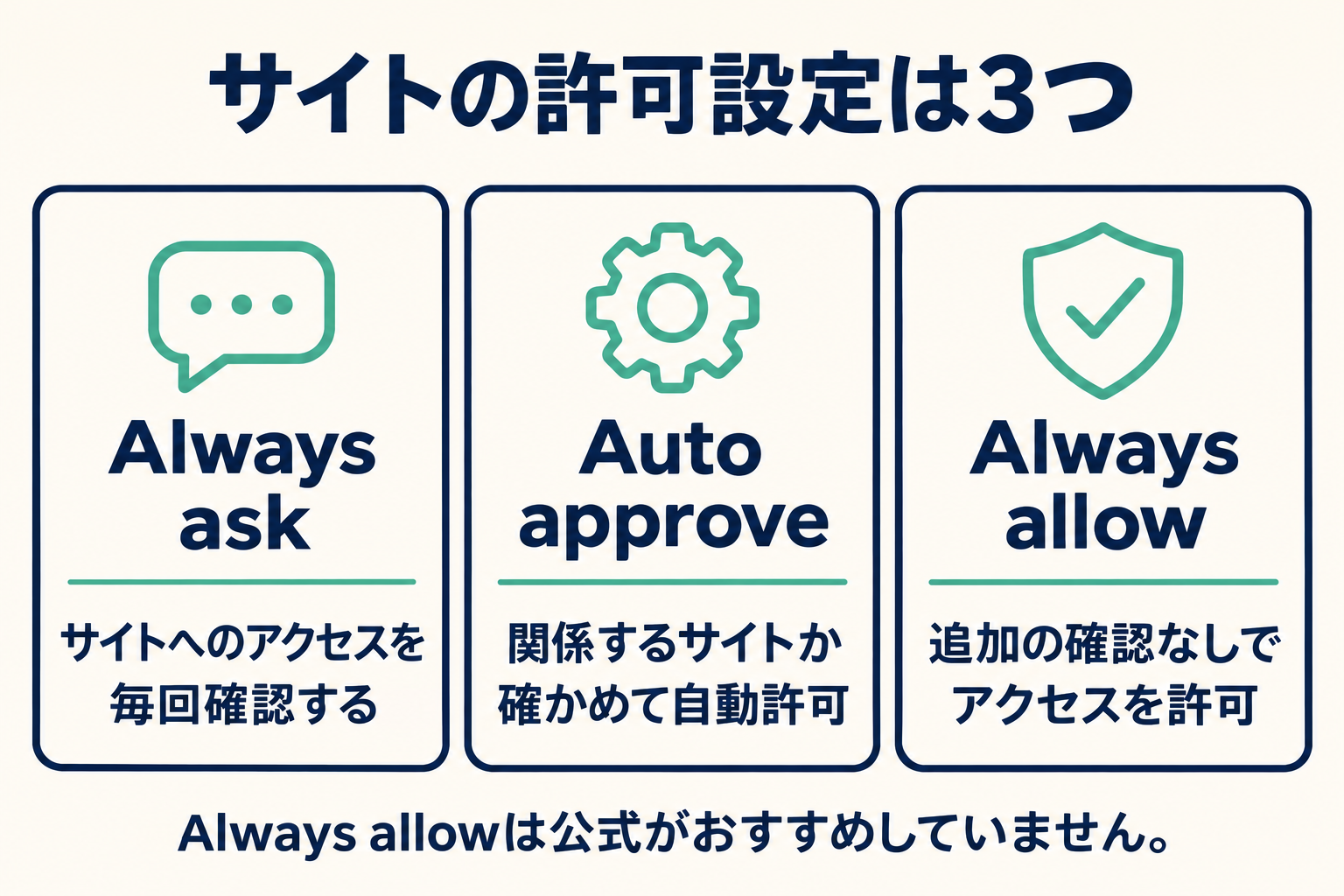
サイトの許可設定は、ChatGPTの設定の「Cloud browser」で選びます。初期の動きは、新しいサイトに入る前に毎回聞く形です。
| 設定 | 動き | 公式の扱い |
|---|---|---|
| Always ask | サイトへのアクセスを、毎回自分で確認する | 選べる設定の1つ |
| Auto approve | 作業に関係するサイトかをChatGPTが確かめて、自動で許可する | 選べる設定の1つ |
| Always allow | 追加の確認なしでサイトへのアクセスを許可する | おすすめしないと明記 |
上の表の3つは、公式の記載です(OpenAI公式 Browser)。
Auto approveは、自動のリスク確認をかけたうえで許可する設定です。
Always allowは、サイトへのアクセスの確認画面を外す設定です(OpenAI公式 ChatGPT Work cloud security)。
どちらを選んでも、アプリの新しい権限が増えるわけではありません。
結果が重い操作には、別に確認が出ることがあります(OpenAI公式 ChatGPT Work cloud security)。
サイト別の設定と、拡張機能の許可
サイトごとの許可と禁止も設定でき、既定の設定より優先されます(OpenAI公式 Browser)。
仮の例として、最初は「Always ask」のまま始め、よく使うサイトだけを個別に許可する運用が考えられます。
これも公式の推奨ではなく、筆者の目安です。
ブラウザ拡張機能の許可は、また別の設定です。
拡張機能では「Allow once」「Allow for this site」「Allow for all sites」「Decline」から選び、許可と禁止のリストをデスクトップアプリで管理します(OpenAI公式 ブラウザ拡張)。
実践用の「ChatGPT・Gemini・Claude 仕事別の使い分け実践キット」を無料で配布しています。LINE で「AIの使い分け」と送ると届きます。LINEで受け取る
データと履歴の扱い|消し方と、残るもの
クラウドブラウザのデータは、自分の端末のブラウザとは別に保存されます。消すには、設定の「Cloud browser」の「Browser data」から行い、消すとサイトからログアウトされます。
クラウドブラウザは、独自のCookie・ブラウザデータ・ログイン済みセッションを持ちます(OpenAI公式 Browser)。
自分のブラウザのタブ・履歴・保存パスワード・Cookie・拡張機能・既存のログインは使われません(OpenAI公式 Browser)。
消す手順は、次のとおりです(OpenAI公式 Browser)。
- 設定を開く
- 「Cloud browser」を選ぶ
- 「Browser data」を開く
- 「Clear all」を選ぶ
「Clear all」を選ぶと、ChatGPT Workのブラウザでログインしていたサイトからログアウトされます。
次の作業では、もう一度サインインが必要です(OpenAI公式 Browser)。
1つのサイトだけ履歴を消すこともできます(OpenAI公式 Browser)。
データコントロールとの関係
ChatGPTが作業の途中で使った情報は、データコントロールの設定に従います。
確認の場所は、WebとモバイルのChatGPTの「Settings」の「Data controls」です(OpenAI公式 Browser)。
ほかの消す操作との違い
会話を消す、ライブラリのファイルを消す、保存済みメモリを消す、アプリの接続を外す、ブラウザのデータを消す、は別々の操作です。
1つ消しただけで、すべての写しが消えるとは限りません(OpenAI公式 ChatGPT Work cloud security)。
関連する設定の記事
会話を学習に使わせない設定は、学習オフの設定手順の記事にあります。
履歴を残さない使い方は、一時チャットの履歴・メモリ・保存期間の違いの記事で整理しています。
会話の検索・削除・エクスポートは、チャット履歴の管理方法の記事が参考になります。
保存済みメモリの扱いは、メモリのオンとオフの記事で確認できます。
任せる前に決めておくこと|作業別の考え方
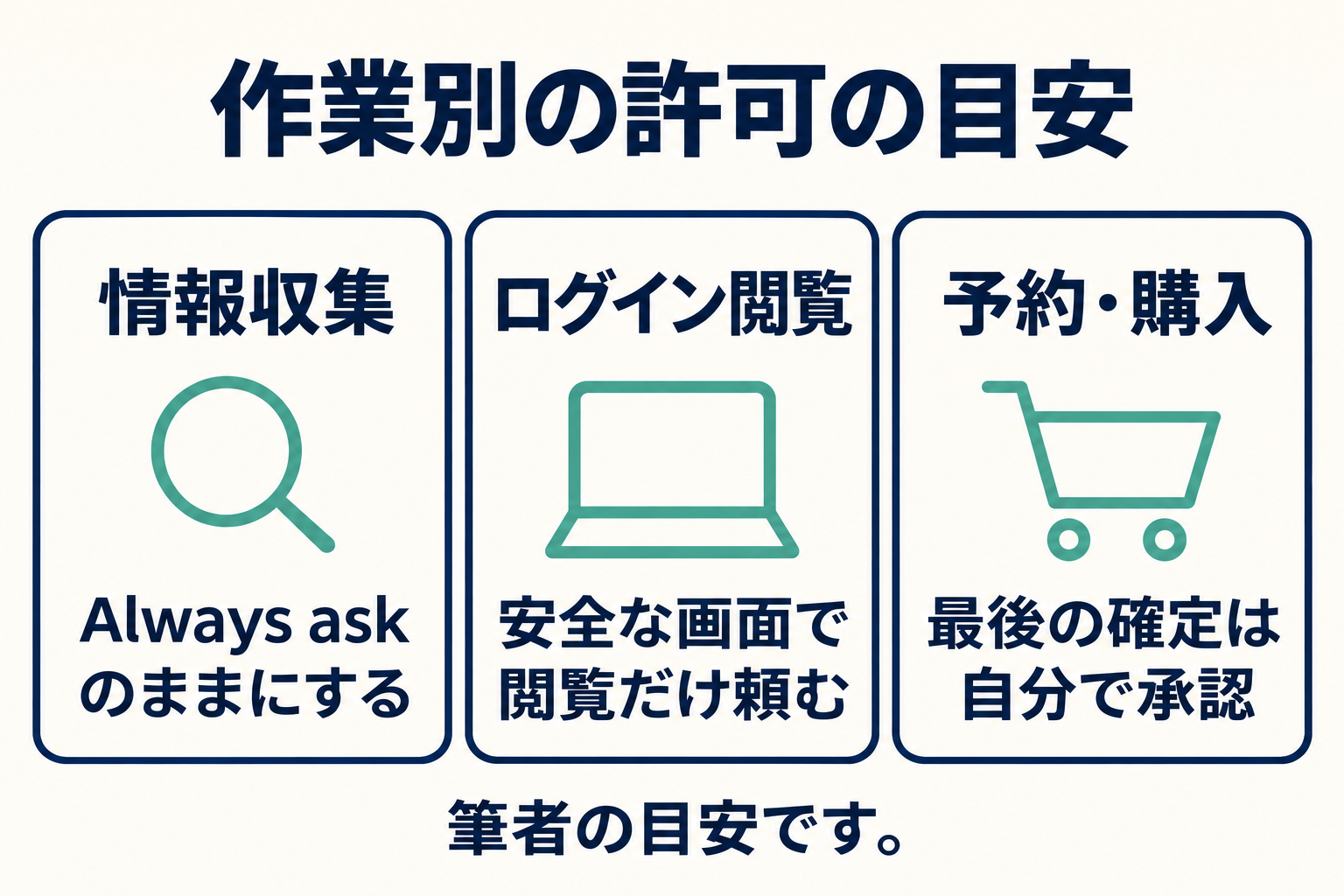
ページに書かれた指示は、誤解を招く内容や悪意のある内容のことがあります。任せる作業の重さに合わせて、許可の強さと最後の確認の置き方を決めておきます。
公式のBrowserページは、ページの内容を信頼できない文脈として扱い、重要な情報を渡す前にサイトと提案された操作を確かめるよう求めています(OpenAI公式 Browser)。
下の表は、その考え方にそった筆者の目安です。
| 作業の種類 | 許可の目安 | 自分で確かめること |
|---|---|---|
| 公開ページの情報収集 | Always askのまま | 集めた内容と、元のページの表示が合っているか |
| ログインが必要な閲覧 | 安全なサインイン画面を使い、閲覧だけを頼む | 表の値と、ログイン後の画面の表示が合っているか |
| 予約・購入・申込 | 最後の確定は自分で承認する | 日時・金額・宛先・個人情報の送信先 |
予約や支払いの前にChatGPTが確認を求める点は、公式の記載です(OpenAI公式 Browser)。
ただし、確認が出るかどうかに頼り切らず、依頼文で「確定はしないでください」と先に書いておく方法もあります。
公式は、ChatGPTが途中で止められた時に、自分でその画面を引き継げると書いています。
モバイルでもデスクトップでも、ChatGPTのコンピューターを自分で操作して作業を続けられます(OpenAI公式 Browser)。
うまくいかない時|ブロック・CAPTCHA・表示されない
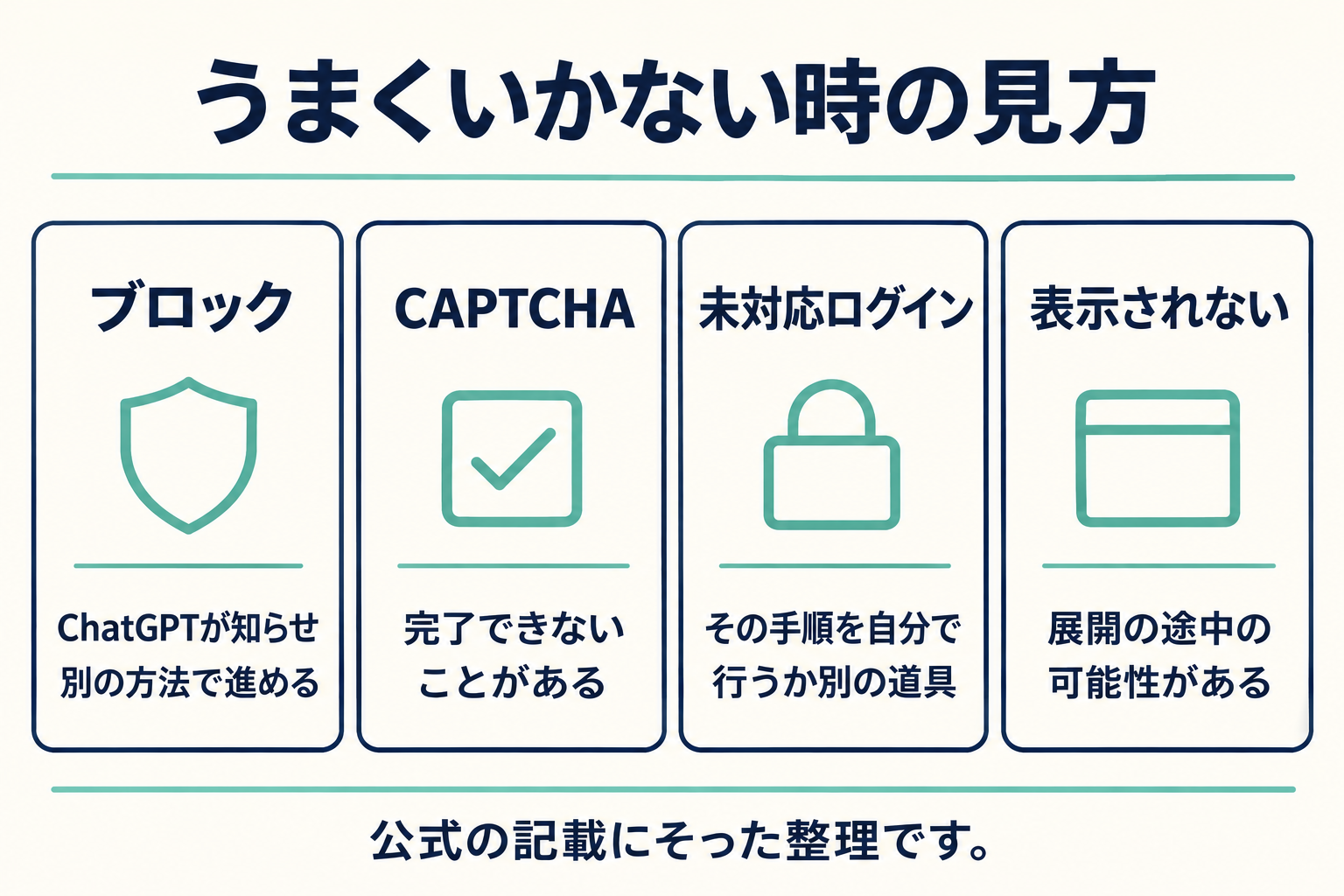
一部のサイトは、自動で動くブラウザをブロックしたり、CAPTCHAを求めたりします。その場合、ChatGPTは作業を完了できないことがあります。
| 症状 | 公式に書かれた見方 |
|---|---|
| サイトにブロックされる | ChatGPTが知らせ、できる時は別の方法で進める |
| CAPTCHAが出る | 完了できないことがある |
| 使いたいログイン方法に未対応 | その手順を自分で行うか、ほかの道具を使う |
| ブラウザが画面に出ない | 展開の途中の可能性がある |
上の表の4つは、公式の「Limitations」と使い始めの説明にそっています(OpenAI公式 Browser)。
ログインの方式に未対応の場合も、ワークスペースや展開の状況で使えないことがあります。
公式の方法は、その手順だけを自分で行うか、ほかの道具を使うかのどちらかです(OpenAI公式 Browser)。
表示されない時の切り分けは、プランの対象か、ワークスペースの設定か、展開の途中かの3点を順に見ます。
これは公式の文言ではなく、公式の説明を並べ直した筆者の整理です。
管理者が確認する設定|Enterpriseとワークスペース
Enterpriseのワークスペースでは、クラウドブラウザの有効化は管理者の設定です。ユーザーにはWorkへのアクセスに加えて、クラウドブラウザのアクセスも必要です。
設定の場所は、次の順に開く画面です(OpenAI公式 ChatGPT Work cloud security)。
- Admin Console
- Permissions
- Workspace default
- Workspace capabilities
- Let agents use cloud computers
確認するポイントは、次の4つです(OpenAI公式 ChatGPT Work cloud security)。
- 「Use a browser」と「Allow network access」は独立した権限で、片方を無効にしても、もう片方が自動で無効になるわけではない
- 「Allow computer use」も、ChatGPT Workに関わる設定
- 「Use password manager」は、別の権限として扱われる
- デスクトップアプリのブラウザに設けたサイトのルールは、クラウドブラウザの制限にならない
導入を決める時は、クラウドブラウザと、コードやシェルの通信を別々に点検します。
よくある質問(FAQ)
- Q1. クラウドブラウザは無料プランで使えますか。
- 公式は、FreeとGo以外の有料プランで使えると書いています。ログインが必要なサイトの操作は、WebとモバイルのPlusとProが対象です(OpenAI公式 Browser)。
- Q2. パスワードをチャットに書いて渡してもよいですか。
- 書かないでください。公式は、ChatGPTが出すサインイン画面を使い、パスワードをチャットで送らないよう求めています(OpenAI公式 Browser)。
- Q3. 自分のブラウザで保存したパスワードやログインは使われますか。
- 使われません。クラウドブラウザは、自分の端末のタブ・履歴・保存パスワード・Cookie・拡張機能・ログインを使わず、独自のデータで動きます(OpenAI公式 Browser)。
- Q4. 予約や支払いを勝手に進められてしまいませんか。
- 公式は、予約や支払いのような結果が重い操作の前に、ChatGPTが確認を求めると説明しています(OpenAI公式 Browser)。
- Q5. ログイン情報を消すにはどうしますか。
- 設定の「Cloud browser」の「Browser data」から「Clear all」を選びます。消すとサイトからログアウトされ、次の作業で再度サインインが必要です(OpenAI公式 Browser)。
- Q6. EnterpriseやEduでも、サイトにログインして作業できますか。
- 公式は、EnterpriseとEduのワークスペースではサイトへのログインは使えないと書いています。管理者によるクラウドブラウザの有効化も必要です(OpenAI公式 Browser)。
読み終わったら、手元に残す
ChatGPT・Gemini・Claude 仕事別の使い分け実践キット
中身
- ChatGPT・Gemini・Claude を仕事別に選ぶ表
- 目的→機能→入力の許可→比較の順番
- 有料プランを考える前の確認
LINE を友だち追加して「AIの使い分け」と送ると、無料で届きます。
LINEで「AIの使い分け」を受け取るまとめ
ChatGPT Workのクラウドブラウザは、クラウド上の別のコンピューターで動き、自分のタブ・履歴・保存パスワードは使いません。
ログインは安全なサインイン画面で自分が入力し、許可設定はAlways askから始めるのが無難です。
最初は、ログインのいらない公開ページの情報収集を1件だけ頼み、結果と元のページの表示を見比べてみてください。
あわせて読みたい・姉妹メディア