
ChatGPTのdotには、パソコンを複数台つないで、依頼ごとに使う1台を指定できます(ChatGPT Learnの「Meet dots」、2026年11月10日確認)。
2台目以降のつなぎ方は、1台目と同じです。そのパソコンのChatGPTアプリで、ComputersのAllowを選び、確認画面でAllow accessを選びます(Connect computers and apps to your dot)。
インスタ大学教材の受取案内は、次のLINEから確認できます。
この記事で分かることは、次の3つです。
- 2台目以降のパソコンをつなぐ手順
- 作業ごとに使うパソコンを分ける考え方と、動く場所の違い
- Offline表示の意味と、接続をやめる方法
dotに複数のパソコンをつなぐと何ができるか

1つのdotに複数のパソコンをつなぐと、そのdotに頼む作業ごとに、使うパソコンを指定できます。
公式ページは、複数のパソコンをつなげられること、どのパソコンを使うかをdotに伝えられることを説明しています。
dotのクラウド上のコンピューターは、パソコンをつないだあとも接続されたままです(公式ページ)。
パソコンをつなぐと、そのパソコンにあるファイル、コード、アプリを、dotの作業に使えるようになります(公式ページ)。
パソコンへのアクセスは、同じdotにメッセージを送る場所を問わず適用されます。スマホから頼んだ依頼も対象です(公式ページ)。
dotそのものの紹介と対象プランはChatGPTのdotsとは|対象プラン・利用枠とiPhoneからの呼び出し方で扱っています。
テキストで頼む方法はChatGPTのdotにテキストで頼む|iMessage・RCSと米国Pro条件にまとめています。
つなぐ前に確認する条件|dotsの対象プランと地域
dotsは順次提供されている機能で、プラン、地域、ワークスペースの設定によって使えるかが決まります。
公式ページのAccessの節には、次の条件が書かれています(2026年11月10日確認)。
| 区分 | 公式に書かれた条件 |
|---|---|
| Pro 100・Pro 200・Pro 500 | 18歳以上で、欧州経済領域・英国・スイスの外にいる人が対象 |
| Business Premium | ChatGPTの対応地域で、ワークスペースの条件を満たす場合に利用可 |
| Enterprise・Edu・Healthcare | 対象のワークスペースで利用可。2026年11月18日からは、ワークスペースが外さない限り既定でオン |
公式は、対象のProとBusiness Premiumのアカウントに、段階的に提供していると書いています。
条件を満たしていても、自分のアカウントでいつ使えるようになるかは、アプリで確かめる必要があります。
Pro 100・200・500の違いはChatGPT Proの使用枠2倍の読み方|Pro 100・200・500の違いで整理しています。
使用枠の扱いも条件の一つです。ProとBusiness Premiumでは、dotとの会話は使用枠に数えられません。
一方、dotが始めたWorkやCodexのタスクは、それぞれの製品の使用枠に数えられます(公式ページ)。
1台目のつなぎ方|Computers、Allow、Allow accessの3手順
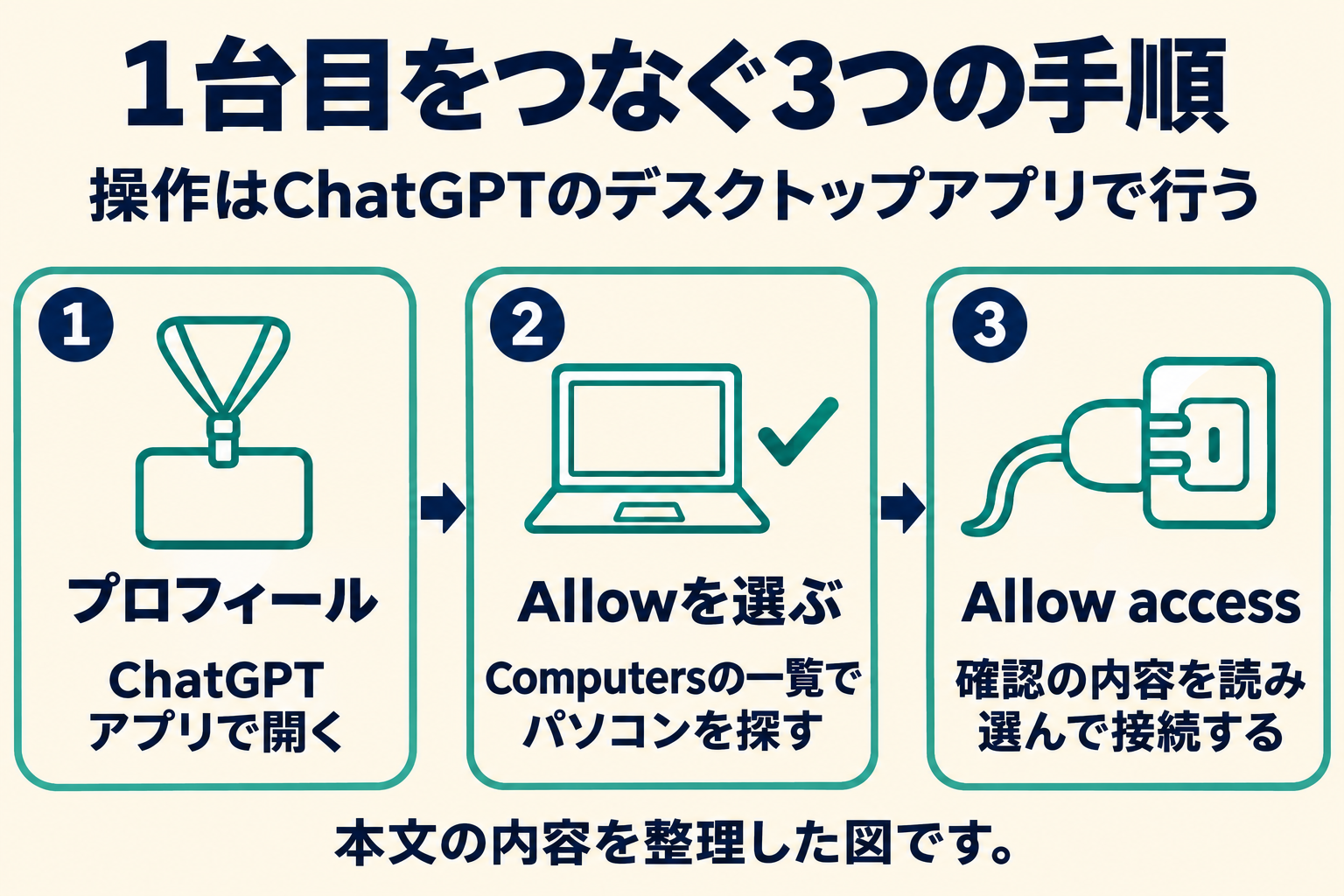
1台目は、つなぎたいパソコンのChatGPTアプリでdotのプロフィールを開き、Computersの一覧から接続を許可します。
公式ページのConnect your computersの節に書かれた手順は、次の3つです。
- そのパソコンのChatGPTアプリで、dotのプロフィール(profile)を開く
- Computersの下で、いま使っているパソコンを探し、Allowを選ぶ
- 確認の内容を読み、Allow accessを選んで接続する
パソコンをつなぐ操作は、ChatGPTのデスクトップアプリで行います(公式ページ)。
接続はいったん行えば、タスクの合間も保たれます(公式ページ)。
日本語表示での画面名は、確認した公式ページに書かれていません。そのため、この記事では英語の表記のまま書いています。
2台目以降のつなぎ方|別のパソコンで同じ手順を繰り返す
2台目以降は、つなぎたいパソコンのChatGPTアプリで、1台目と同じ3手順を繰り返します。
公式ページは、別のパソコンをつなぐには、そのパソコンのChatGPTアプリで同じ手順を繰り返すと説明しています(Connect computers and apps to your dot)。
操作するのは、つなぎたいパソコン側のアプリです。1台目のパソコンから、2台目を許可する形ではありません。
手順の中で選ぶComputersの一覧には、いま使っているパソコンを探してAllowを選ぶ、と公式は書いています。
確認した公式ページには、2台目をつなぐと1台目の接続が外れるという説明は見当たりませんでした(2026年11月10日確認)。
接続を外したいときは、Revoke accessを選びます(公式ページ)。
実践用の「ChatGPT・Gemini・Claude 仕事別の使い分け実践キット」を無料で配布しています。LINE で「AIの使い分け」と送ると届きます。LINEで受け取る
作業ごとに使うパソコンを選ぶ|dotへの頼み方とスレッドの分け方
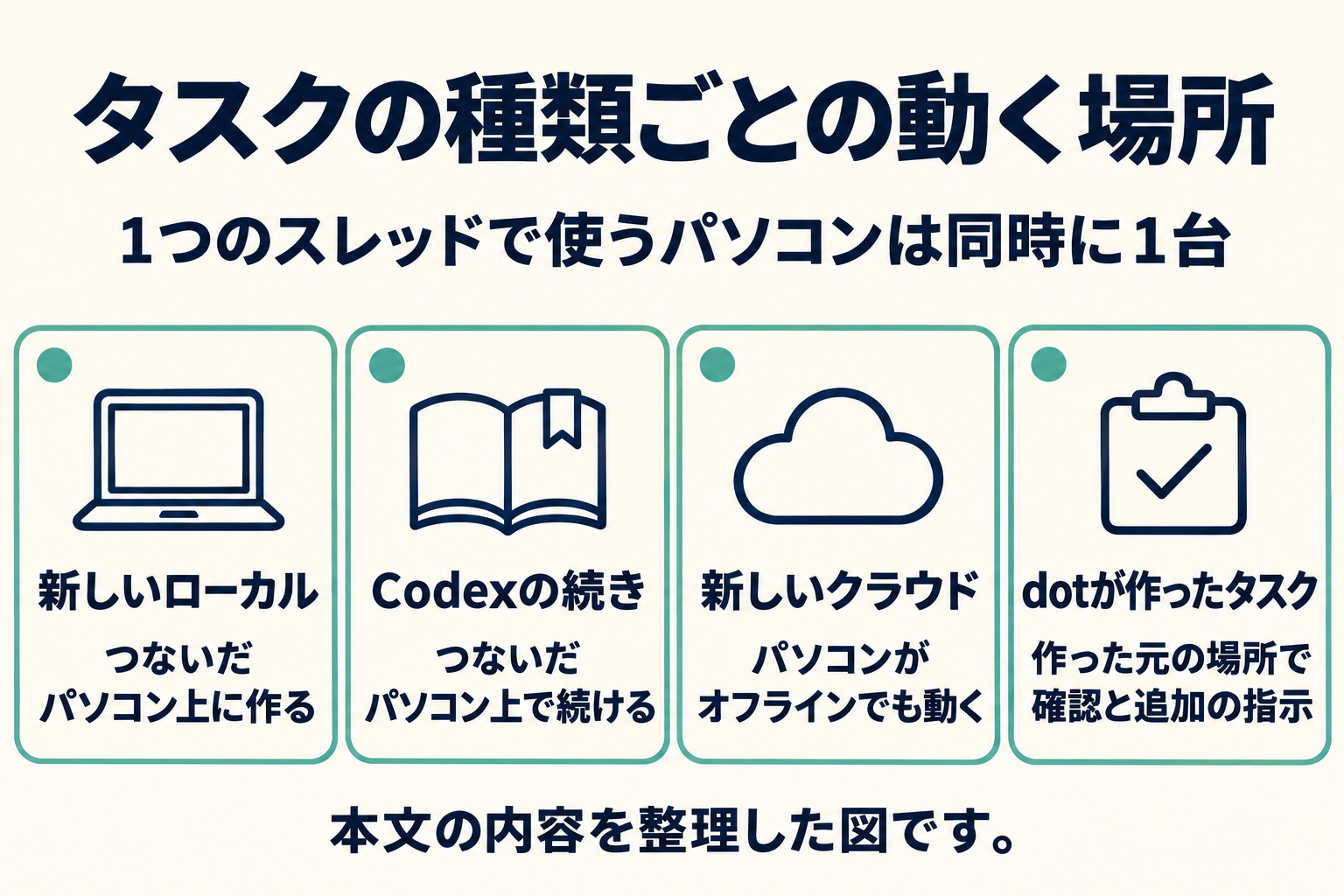
使うパソコンはdotに伝えて選び、独立した作業はパソコンごとに別のスレッドへ分けます。
公式ページは、独立した作業には、パソコンごとに別のスレッドを始めるようdotに頼むと案内しています。1つのスレッドが使うパソコンは、同時に1台だけです(公式ページ)。
頼み方の例を、仮の例として書きます。
「このスレッドは自宅のパソコンで進めてください。別のスレッドを作って、会社のパソコンでもう1つの作業を始めてください。」
この文言は公式が指定したものではありません。dotがパソコンを見分ける名前の付け方も、確認した公式ページには書かれていません。
頼んだあとは、デスクトップアプリでdotのプロフィールのActivityを開き、タスクを開くと、作業がどこで動いているかを確かめられます(公式ページ、Tasks and memory)。
タスクの種類ごとの動く場所は、公式ページの表を整理すると次のとおりです。
| タスクの種類 | 動く場所と条件 |
|---|---|
| 新しいローカルのWorkまたはCodexタスク | dotにつないだパソコン上に作る。そのパソコンをオンラインにし、ChatGPTアプリを開いておく |
| 既存のローカルCodexタスクの続き | つないだパソコン上で続ける。タスクと変えたい内容を伝える |
| 新しいクラウドのコーディングタスク | Codexで作った環境で動く。パソコンはオフラインでもよい |
| dotが作ったタスク | タスクを作った元のパソコンまたはクラウド環境で、結果の確認と追加の指示ができる |
クラウドのコーディングタスクを使うには、リポジトリと設定を含む環境を、先にCodexで作っておきます(公式ページ)。
dotが選ぶパソコンを変えても、すでにあるタスクは新しいパソコンへ移りません(公式ページ)。
途中でパソコンを変えたいときは、新しいタスクとして始め直す前提で考えると安全です。
サイトがクラウドのブラウザをブロックするときは、つないだパソコンで試すよう頼めます。
ただし、別のローカルタスクになる場合があり、クラウドのブラウザのログイン状態は引き継がれません(公式ページ)。
Offlineの表示は何を意味するか|接続の取り消しではない
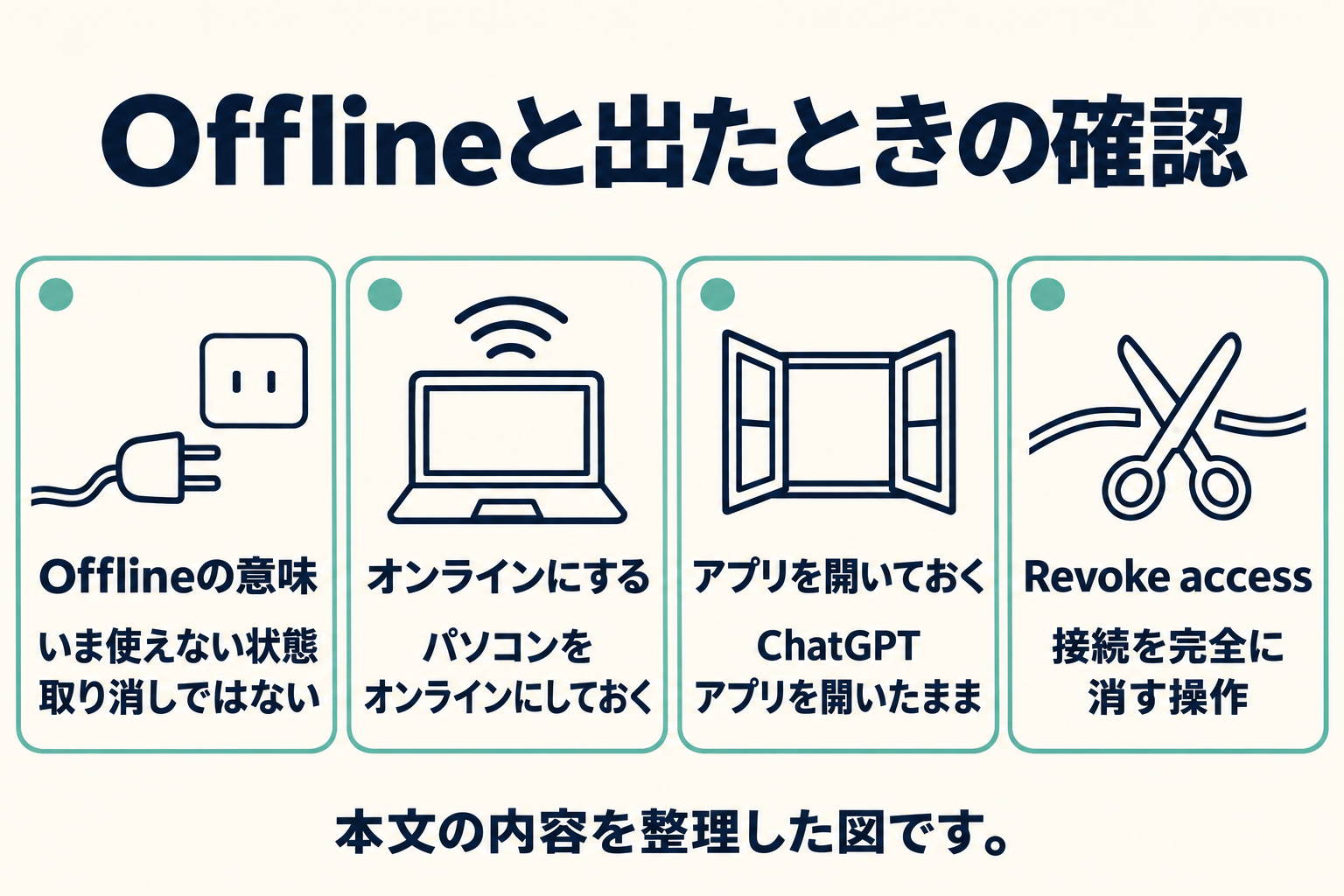
Offlineは、そのパソコンがいま使えない状態を示す表示で、接続の取り消しではありません。
公式ページは、Offlineの状態はパソコンが使えないことを意味し、接続を取り消すものではないと説明しています(公式ページ)。
dotにそのパソコンを使わせている間は、次の2つを保つよう公式は書いています。
- パソコンをオンラインにしておく
- ChatGPTアプリを開いたままにしておく
Offlineになる原因は、公式ページには書かれていません。表示が出たら、まずこの2つを確かめます。
接続を完全に消すのはRevoke accessです。Offlineの表示が出ても、再接続の手順をやり直す必要があるとは、確認した公式ページに書かれていません。
パソコンを閉じていてもクラウドの作業は続きます。dotのクラウド上のコンピューターは、手元のパソコンの電源が切れていても使えます(公式ページ)。
パソコンをつなぐと、dotが使える範囲はどこまでか
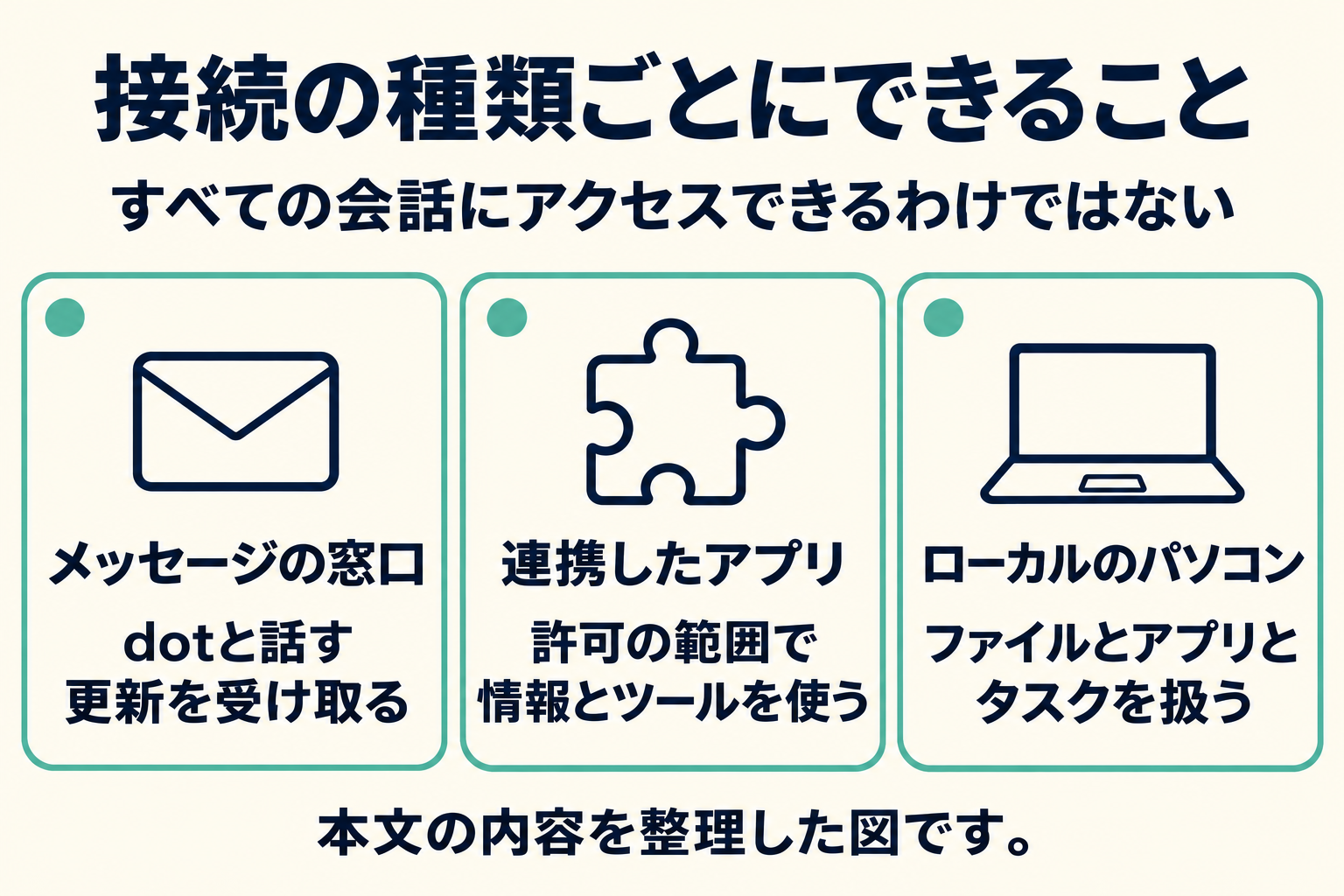
パソコンをつなぐと、dotが使えるのはそのパソコンのファイル、アプリ、タスクで、すべての会話ではありません。
公式ページは、新しいタスクが、そのための指示と文脈をdotから受け取ると説明しています。
タスクには専用の会話があり、dotとの過去の会話が自動で渡されるわけではありません。
パソコンをつないでも、既存のChatGPTやCodexの会話すべてにアクセスできるようにはなりません(同ページ)。
dotが使える接続は、種類ごとに役割が違います。公式ページの表は次のとおりです。
| 接続の種類 | できること |
|---|---|
| メッセージの窓口(messaging channel) | dotと話し、そこで更新を受け取る |
| 連携したアプリやプラグイン | そのサービスの情報とツールを、許可の範囲で使う |
| ローカルのパソコン | そのパソコンが使える間、ファイル、アプリ、タスクを扱う |
メッセージの窓口をつないでも、受信箱や他のアプリ、手元のパソコンは自動ではつながりません(公式ページ)。
パソコンの許可は、パソコンをCodexにつなぐ設定やWork Syncとは別です。
Codexへの接続やWork Syncをオンにしただけでは、dotはそのパソコンを使えません(公式ページ)。
プラグインの接続の考え方は、ChatGPTでNotionページを編集する方法|プラグイン接続と権限の確認が参考になります。
よくある質問(FAQ)
- Q1. 2台目をつなぐと、1台目は外れますか。
- 確認した公式ページには、外れるという説明は見当たりません。複数のパソコンをつなげると説明されています。
- Q2. 1つのスレッドで、2台のパソコンを同時に使えますか。
- 使えません。公式ページは、1つのスレッドが同時に使うパソコンは1台だと書いています。独立した作業は、パソコンごとに別のスレッドへ分けます。
- Q3. パソコンの電源を切ると、dotは動かなくなりますか。
- クラウドの作業は続きます。ただし、つないだパソコンを使う作業は、そのパソコンがオンラインでChatGPTアプリが開いている間だけです(公式ページ)。
- Q4. Offlineと表示されたら、接続は消えましたか。
- 消えていません。公式ページは、Offlineがパソコンを使えない状態を示す表示で、接続の取り消しではないと説明しています。
- Q5. 接続をやめるには、どうしますか。
- Revoke accessを選びます(公式ページ)。パソコンの許可は、Codexへの接続やWork Syncとは別の設定です。
- Q6. 日本でも使えますか。
- 公式ページが除外している地域は、欧州経済領域、英国、スイスです。日本は挙げられていませんが、提供は順次のため、自分のアカウントで使えるかはアプリで確かめてください。
読み終わったら、手元に残す
ChatGPT・Gemini・Claude 仕事別の使い分け実践キット
中身
- ChatGPT・Gemini・Claude を仕事別に選ぶ表
- 目的→機能→入力の許可→比較の順番
- 有料プランを考える前の確認
LINE を友だち追加して「AIの使い分け」と送ると、無料で届きます。
LINEで「AIの使い分け」を受け取るまとめ
- dotには複数のパソコンをつなげられ、作業ごとに使う1台をdotに伝えて選ぶ
- 2台目以降は、そのパソコンのChatGPTアプリでComputers、Allow、Allow accessの手順を繰り返す
- 1つのスレッドが使うパソコンは同時に1台で、独立した作業はスレッドを分ける
- Offlineは接続の取り消しではなく、接続を消すのはRevoke access
- 日本語表示の画面名と、2台での実際の使い心地は、確認した範囲では記載がなく、未確認
インスタ大学教材の受取案内は、次のLINEから確認できます。
あわせて読みたい・姉妹メディア