ChatGPTのdotsとは、クラウド上に専用のコンピュータとブラウザを持ち、頼んだ仕事を会話の合間も追い続けてくれる「常時稼働のエージェント」です。公式ドキュメントでは、段階的に提供中で、対象は Pro 100・Pro 200・Pro 500、Business Premium、Enterprise と書かれています。
この記事では、2026年10月18日に確認した公式ドキュメント(Meet dots)をもとに、対象プランと地域の条件、利用枠の数え方、iPhoneのホーム画面ウィジェットやアクションボタンから呼び出す手順を整理します。日本で全員が使えるかどうかは公式ページに書かれていないため、断定しません。
この記事の読者向け・無料
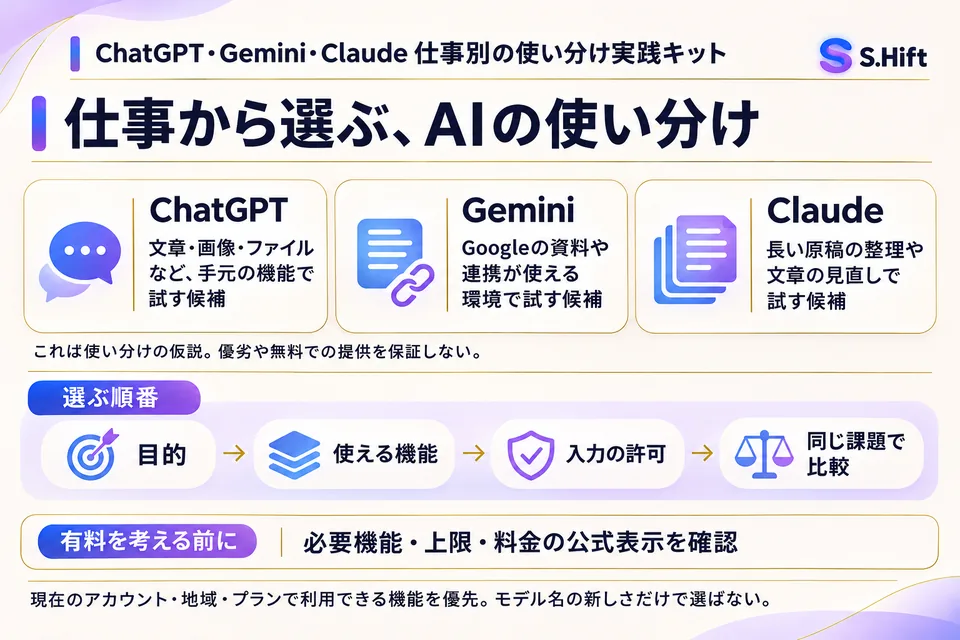
ChatGPT・Gemini・Claude 仕事別の使い分け実践キット
中身
- ChatGPT・Gemini・Claude を仕事別に選ぶ表
- 目的→機能→入力の許可→比較の順番
- 有料プランを考える前の確認
- 下のボタンから LINE を友だち追加
- トークで「AIの使い分け」と送る
- ChatGPT・Gemini・Claude 仕事別の使い分け実践キットが自動で届きます
友だち追加は無料です。届いた後はいつでもブロックできます。
LINEで「AIの使い分け」を受け取るこの記事でわかること

- dotsとは何か、通常のチャットやChatGPT Workとの違い
- 対象プラン・年齢・地域の条件と、段階提供で見えない場合の考え方
- dotとの会話と、dotが始めた仕事の利用枠の扱い
- iPhoneのウィジェットとApple Shortcutsでdotを呼び出す手順
- 公式が示している依頼の例(訳)
ChatGPTのdotsとは
dotsとは、ChatGPTの中で自分専用のエージェント「dot」を作り、継続して見てほしい仕事を任せる機能です。dotは自分のクラウド上のコンピュータとブラウザで動くため、手元のパソコンの電源が切れていても作業を続けられると公式に説明されています。
公式ドキュメントは、dotを「作業を前に進め、判断が必要な場面で知らせてくれるエージェント」と位置づけ、GPT-6 Astraを基盤としていると説明しています。調べもの、データ分析、資料作成、ソフトウェア開発に使え、過去の会話や好みも手がかりにします。出典は Meet dots です。GPT-6 Astra自体の仕様は GPT-6 Astraとはで整理しています。
公式は、チャット、ChatGPT Work、Codex、dotを次のように使い分けると説明しています。
| 使うもの | 向いている場面(公式の説明を要約) |
|---|---|
| Chat | 答え、説明、アイデア、文章の下書きを会話で得たいとき |
| ChatGPT Work | 調査、分析、ファイル作成など、今または予約で任せたい作業があるとき |
| Codex | ソフトウェアの開発、デバッグ、テスト、レビューをするとき |
| dot | 続いている責任を追跡し、状況の変化に合わせて次の手を考え、会話の合間もフォローしてほしいとき |
dotはWorkやCodexに作業を任せることもできるので、置き換えではなく上位の窓口として使う想定です。スケジュールタスクの考え方は ChatGPTのスケジュールタスクの使い方も参考になります。
対象プラン・年齢・地域の条件
dotsの対象は、公式ページの記載では Pro 100・Pro 200・Pro 500(18歳を超える人で、EEA・英国・スイス以外の地域)、Business Premium、Enterprise で、いずれも段階的に提供されています。対象プランでも、すぐには表示されない場合があります。
| プラン | 公式に書かれている条件 | 補足 |
|---|---|---|
| Pro 100 / Pro 200 / Pro 500 | 18歳を超える人で、欧州経済領域(EEA)・英国・スイス以外 | 居住地の条件が付く |
| Business Premium | 全世界で段階提供中 | 地域の除外は記載なし |
| Enterprise | 全世界で段階提供中 | 初期状態ではオフで、ワークスペース管理者が有効化する必要がある |
上の表は Meet dots の Access 節に基づきます。公式の対象一覧に載っていないプランについて、使えるとも使えないとも、この記事では書きません。自分のプランが一覧に含まれるかを先に見て、含まれていれば画面に出るまで待つ、というのが公式の記載に沿った理解です。管理者向けの設定は、公式の Manage dots permissions and capabilities にまとまっています。
プランの全体像は ChatGPT GoとPlusの違い、Codexの利用範囲は Codexは無料で使える?で確認できます。
自分が使えるかを確かめる順番
| 順番 | 確認すること | 結果の読み方 |
|---|---|---|
| 1 | 契約プランが Pro 100・200・500、Business Premium、Enterprise のどれか | どれでもなければ、公式の対象一覧に載っていない |
| 2 | Proの場合、18歳を超えていて、EEA・英国・スイス以外か | 条件に合わなければ対象外と読める |
| 3 | Enterpriseの場合、管理者がdotsを有効にしているか | オフのままなら自分では使えない |
| 4 | ChatGPTのモバイルアプリ(最新版)、デスクトップアプリ、デスクトップブラウザで表示されるか | 対象でも未表示なら段階提供の途中とみられる |
モバイルWebでは作成も利用もできません。スマホから使う場合は、最新のChatGPTモバイルアプリを使います。
利用枠はどう数えるか
dotとの会話は、ChatGPTの利用上限には数えられません。一方、dotが始めたり管理したりするWorkやCodexのタスクは、それぞれの製品の利用上限に通常どおり数えられます。
この扱いは Meet dots に書かれています。同じページには、プランに深い作業向けの枠が含まれ、公開直後の期間は上限が拡張される、という説明もあります。具体的な回数や金額はこのページには載っていないため、ここでは数字を書きません。
| やること | どの枠に数えるか |
|---|---|
| dotと会話する、通話する | ChatGPTの利用上限には数えない |
| dotがWorkのタスクを始める | Workの利用上限に数える |
| dotがCodexのタスクを始める | Codexの利用上限に数える |
仮の例です。dotに「毎朝の調査を任せる」と頼んで、dotがその調査をWorkタスクとして実行する場合、会話そのものは数えられませんが、実行されたWorkタスクはWork側の枠を使います。会話が軽くても、任せた仕事が多いほど各製品の枠が減る、と考えると管理しやすくなります。
実践用の「ChatGPT・Gemini・Claude 仕事別の使い分け実践キット」を無料で配布しています。LINE で「AIの使い分け」と送ると届きます。LINEで受け取る
iPhoneからdotを呼び出す手順
iPhoneからdotを呼び出す方法は、ホーム画面の「Your dot」ウィジェットと、Appleのショートカット(Open your dot アクション)の2つです。公式ドキュメントでは、ChatGPT for iOS 1.2026.279 とともに提供が始まっており、dotsへのアクセスが必要とされています。
出典は公式の Message your dot です。最新のChatGPT iOSアプリを使い、dotを作成したのと同じアカウントでサインインしておきます。ウィジェットを追加しても、dotsにアクセスできないアカウントで使えるようになるわけではない、とも書かれています。
Your dot ウィジェットを追加する
- ホーム画面の空いている場所を長押しし、「編集」から「ウィジェットを追加」を選びます(公式の英語表記は Edit > Add Widget)
- ChatGPT を探して Your dot を選び、Add Widget を押します
- 置く場所を決めて、Done を押します
ウィジェットをタップすると、メッセージ入力欄が開いた状態でdotの会話に移ります。メッセージボタンと通話ボタンも置きたいときは、ウィジェットを長押しして Edit Widget を開き、Show shortcut buttons をオンにします。この設定は初期状態ではオフです。通話ボタンは通話が使える場合に表示されます。日本語表示でのメニュー名は公式ページで確認できなかったため、英語表記のまま書いています。
Appleのショートカットを作る
ChatGPTが提供するアクションは Open your dot の1つで、Mode を3つから選べます。
| Mode | 動作 | 向いている使い方(仮の例) |
|---|---|---|
| Messaging | dotの会話を開き、文字で入力できる状態にする(初期値) | 会議の後に決まったことを文字で伝える |
| Dictation | 音声入力を始め、dotへのメッセージを話して入力する | 移動中に短いメモを残す |
| Call | 音声での会話を始める、または進行中の通話に戻る | 進み具合を声で確認する |
- Appleの「ショートカット」アプリで新しいショートカットを作ります
- アクションの追加で Open your dot を検索し、ChatGPTのアクションを選びます
- 自分のdotを選び、Mode を決めます
- 名前を付けて保存し、実行するとChatGPTが指定のModeで開きます
公式は、Dictation は通話中には使えないとも説明しています。アクションは実行するとChatGPTを開き、認証が必要です。アカウントを切り替えて「dotが利用できない」と出た場合は、dotを作ったアカウントでサインインし直します。
アクションボタンに割り当てる
アクションボタンのあるiPhoneでは、設定から「アクションボタン」を開き、ショートカットを選んで「ショートカットを選択」から保存したショートカットを指定します。公式の Message your dot に書かれている手順はこれだけで、機種ごとの対応は記載がありません。保存したショートカットは、Appleのショートカットのホーム画面ウィジェットからも実行できます。
公式の依頼例(訳)
dotへの依頼は、毎回新しい質問を投げるのではなく、追い続けてほしい仕事の背景、参照してほしい資料、自分の判断が必要な点を伝えるのが公式の考え方です。
以下は公式の Get started with your dot にある依頼例を、この記事用に訳したものです(公式例を訳したもので、原文そのものではありません)。
| 場面 | 依頼文(訳) |
|---|---|
| 追い続ける仕事を任せる | オフサイトの準備を順調に進めたい。共有した計画書と会場とのメールから、決まったこと、期限、未回答の質問を追って、注意が必要なときは知らせてほしい。返信案は下書きにして、私が確認する |
| 時刻を決めた確認 | 今後4週間、平日の午前9時(米国中部時間)に、接続した計画用チャンネルを見てほしい。期限が変わったらチェックリストを更新し、期限が危うければChatGPTで知らせて、リマインダーの下書きを作ってほしい。最後にスケジュールを確認してほしい(公式の例) |
公式は、時刻を指定する依頼にはタイムゾーンと期間を含め、dotに設定内容を確認させるよう勧めています。止めたいときは、dotの現在の主な作業は Pause で止め、委任した作業は Activity、定期的な作業は Scheduled で別々に止めます。通話を終えても、頼んだ作業が止まるとは限りません。
使う前に知っておきたい制限
dotは自分のクラウド環境で動くため、手元のパソコンやアプリとの接続は別々に許可する仕組みです。メッセージ用のチャネルを接続しても、メールや他のアプリ、パソコンへのアクセスは自動では付与されません。
| 項目 | 公式の記載 |
|---|---|
| 接続できるパソコン | 個人用は一度に1台。使うときはオンラインでChatGPTアプリを開いておく |
| ログインが必要なサイト | dotがサインイン依頼を送り、認証情報は会話の外のブラウザに渡される。サイトによってはクラウドのブラウザを拒否したり追加確認を求めたりする |
| 誤りの可能性 | dotは間違えることがあるため、重要な結果は情報源と合わせて確認する |
| 取り消し | 作業を止めても、すでに実行した操作は元に戻らない |
| 指示とルール | 追加の指示やカスタムルールは、組み込みの安全要件を上書きできない |
出典は Meet dots です。メールの送信のように外部へ影響する操作は、最初は下書きにして確認する運用にしておくと、思わぬ実行を避けやすくなります。最新の公式情報の確かめ方は ChatGPTの最新情報の確かめ方にまとめています。
まとめ
- dotsは、自分専用のクラウド上のエージェントで、頼んだ仕事を会話の合間も追ってくれる機能
- 対象は Pro 100・200・500、Business Premium、Enterprise で、段階提供のため対象でも未表示のことがある
- dotとの会話は利用上限に数えず、dotが始めたWork・Codexのタスクは各製品の枠に数える
- iPhoneはYour dotウィジェットか、Open your dotのショートカットで呼び出せる
- 公式の記載は変わる可能性があるため、利用前に最新の公式ページを確認する
読み終わったら、手元に残す
ChatGPT・Gemini・Claude 仕事別の使い分け実践キット
中身
- ChatGPT・Gemini・Claude を仕事別に選ぶ表
- 目的→機能→入力の許可→比較の順番
- 有料プランを考える前の確認
LINE を友だち追加して「AIの使い分け」と送ると、無料で届きます。
LINEで「AIの使い分け」を受け取るよくある質問(FAQ)
- Q1. ChatGPTのdotsは日本でも使えますか?
- 公式ページには、Pro 100・200・500はEEA・英国・スイス以外の18歳を超える人が対象と書かれていますが、日本を個別に挙げた記載は確認できませんでした。対象プランでも段階提供のため表示されない場合があります。最新の状況は 公式の Meet dots で確認してください。
- Q2. dotsは無料プランでも使えますか?
- 公式の対象一覧には Pro 100・200・500、Business Premium、Enterprise が載っており、それ以外のプランは一覧にありません。一覧にないプランで使えるかどうかは、公式ページでは確認できませんでした。
- Q3. dotとの会話はChatGPTの利用上限を消費しますか?
- 公式によると、dotとの会話は利用上限に数えられません。ただし、dotが始めたWorkやCodexのタスクは、それぞれの製品の利用上限に数えられます。出典は Meet dots です。
- Q4. スマホのブラウザからdotを作れますか?
- モバイルWebは対応していません。dotの作成や会話は、ChatGPTのモバイルアプリ、デスクトップアプリ、デスクトップブラウザで行います。
- Q5. iPhoneのウィジェットにメッセージボタンと通話ボタンを出すには?
- ウィジェットを長押しして Edit Widget を開き、Show shortcut buttons をオンにします。初期状態ではオフです。手順は Message your dot にあります。
- Q6. アクションボタンからdotを呼び出せますか?
- 公式の手順では、Open your dot のショートカットを保存し、設定のアクションボタンでそのショートカットを選びます。Modeは Messaging、Dictation、Call から選べます。
読み終えたら、次はSNS運用に使ってみる
この記事のAIの使い方を、Instagramでの発信や運用に活かしたい方へ。インスタ大学の一般教材の受け取り方を、公式LINEで案内しています。
LINEでインスタ大学の受取案内を見るあわせて読みたい・姉妹メディア