
Codexのuntrustedが使えない時は、設定から untrusted を消し、用途に合わせて on-request・never・trust_level のどれかに書き換えます。
OpenAIの公式ドキュメントには、CodexとChatGPT Workがこの設定をもうサポートしていないと書かれています。残したままだと、どちらのクライアントも起動しない場合があります(Agent approvals & security)。
この記事では、2026年11月19日に確認した公式ページの範囲で、探す場所・書き換え先・直ったかの確かめ方を順に整理します。
untrustedが使えなくなった時に何が起きるか

untrustedは、Codexが命令を実行する前に人へ確認を求める承認ポリシーの値のひとつで、現在はCodexとChatGPT Workの両方で使えません。
公式ページには、次の趣旨の注意があります。CodexとChatGPT Workは approval_policy = “untrusted” をもうサポートしておらず、この古い設定が残ると、どちらのクライアントも起動できなくなることがあります。
出典はAgent approvals & securityの「Migrate from the retired untrusted approval policy」の節です。
公式ページに書かれているのは「起動できなくなる場合がある」という点までです。
エラーメッセージの文言や、サポートをやめた日付は、確認できた範囲では書かれていません。
古い解説記事や、共有された設定ファイルの断片に untrusted が入っていないかを、まず疑ってください。
untrustedが残っている場所を探す
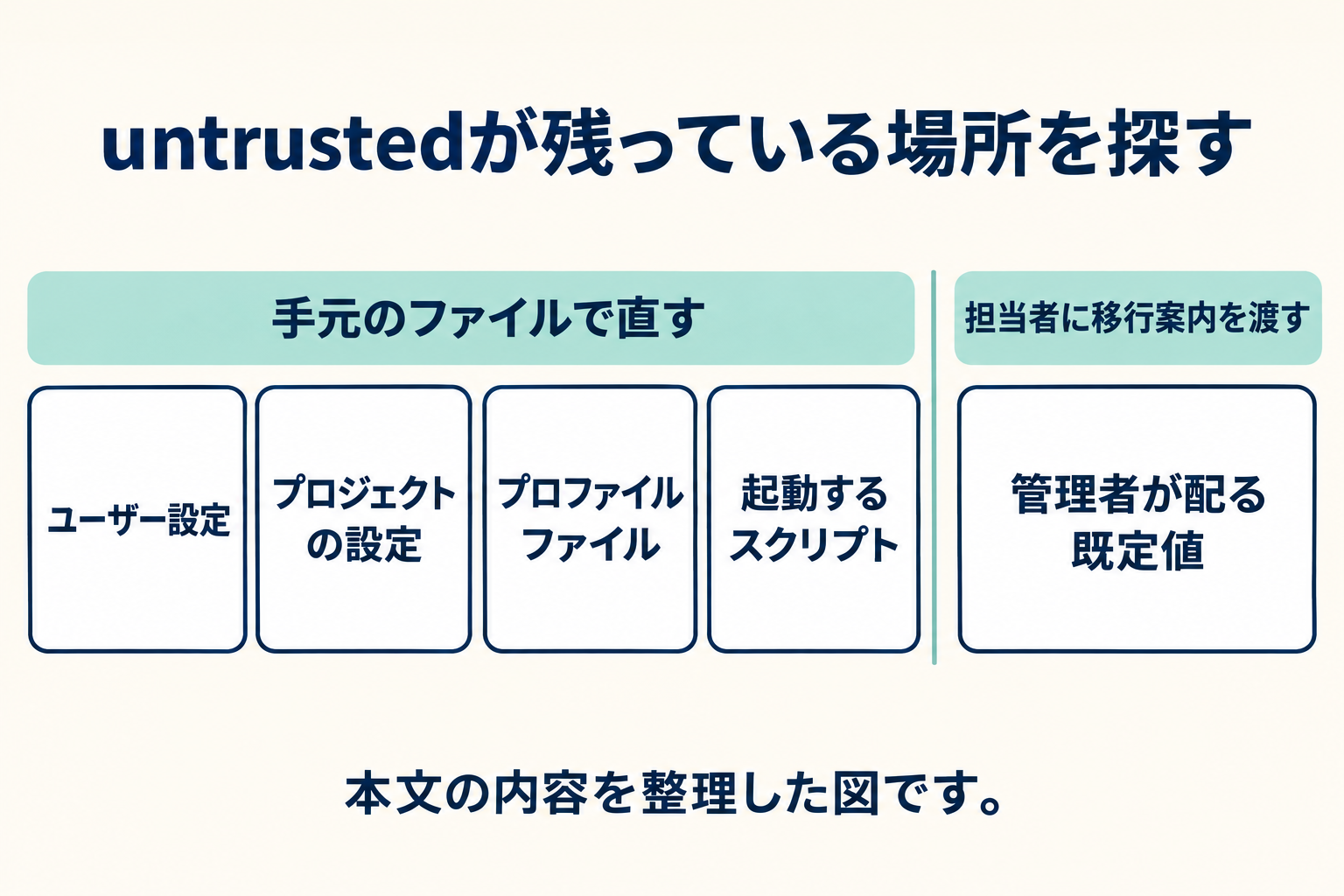
公式ページは、ユーザー設定・プロジェクト設定・プロファイルファイル・起動スクリプト・管理側の既定値から取り除くよう案内しています。
探す場所は、公式ページの案内に沿って次の5つです。
- ユーザー設定(~/.codex/config.toml)
- プロジェクトの設定
- プロファイルファイル(~/.codex/ にある *.config.toml など)
- Codexを起動するスクリプト
- 管理者が配っている既定値(managed defaults)
上の5つのうち、プロファイルファイルの置き場所は、公式ページの例にある ~/.codex/full_auto.config.toml の形を根拠にしています。
次のコマンドは、公式ページに書かれたものではなく、この記事での補足です。仮の例として、手元のフォルダを文字列で探します。
grep -rn "untrusted" ~/.codex
grep -rn "untrusted" ./(プロジェクトのフォルダ)
見つかった行が approval_policy = “untrusted” なら、その行が原因の候補です。
ただし、trust_level = “untrusted” という行は別の設定で、次の節で説明するとおり現在も使えます。両方を混同して消さないでください。
管理者が配布している既定値は、手元のファイルでは直せません。
Codexを管理している担当者に、公式ページの移行案内を渡してください。
用途別の書き換え先
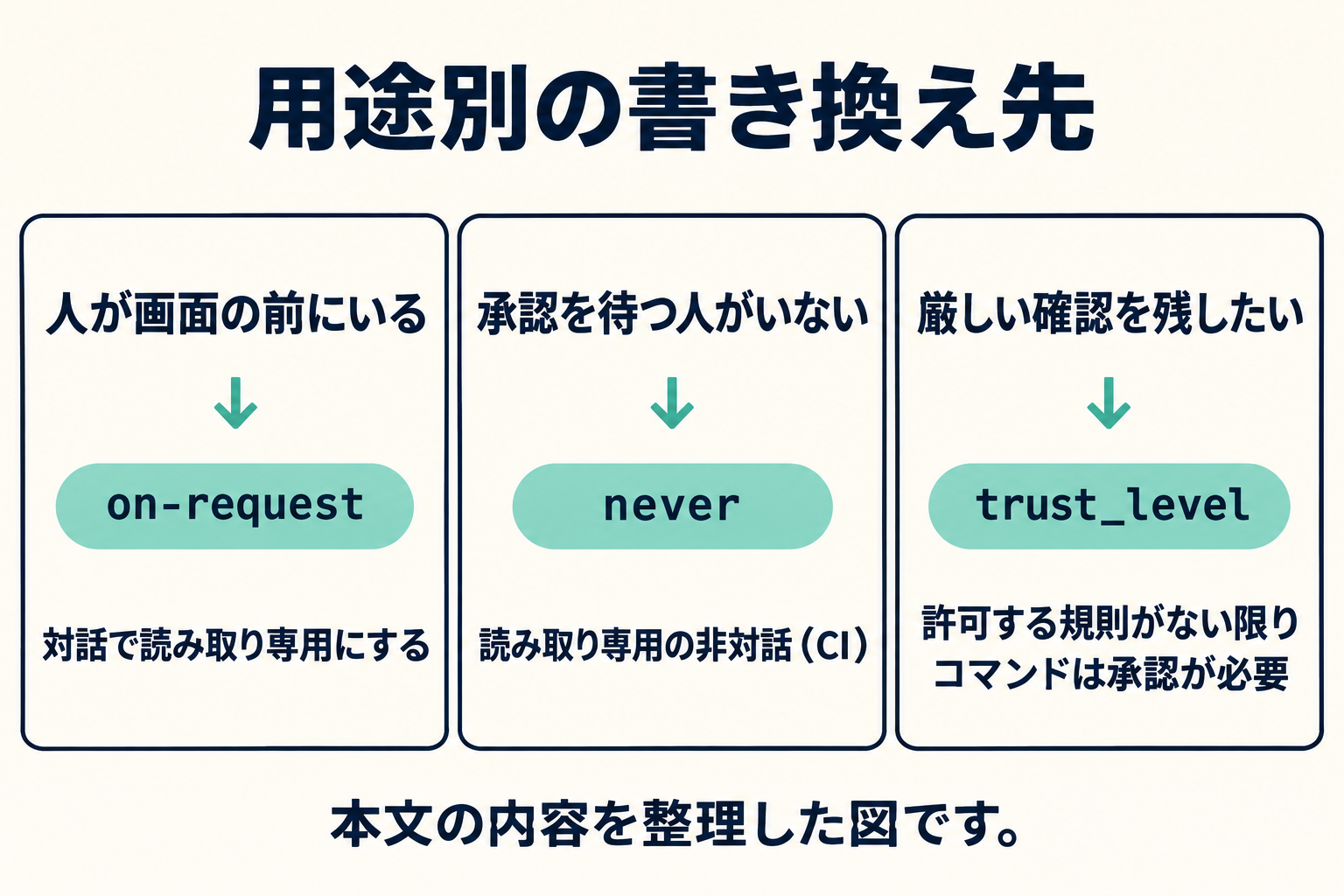
書き換え先は、人が画面の前にいるなら on-request、承認を待つ人がいないなら never、厳しい確認を残したいなら trust_level = “untrusted” です。
下の表は、公式ページの記述から、用途ごとの書き換え先を並べたものです。
| やりたいこと | 設定 | 公式ページでの説明 |
|---|---|---|
| 対話で読み取り専用にする | sandbox_mode = “read-only” と approval_policy = “on-request” | 対話的な読み取り専用の使い方として案内 |
| 厳しい確認を残す | approval_policy を書かず、~/.codex/config.toml に trust_level = “untrusted” | 許可する規則がない限りコマンドは承認が必要 |
| 承認を待つ人がいない実行 | –sandbox read-only –ask-for-approval never | 読み取り専用の非対話(CI)の組み合わせとして掲載 |
表の出典は、いずれもAgent approvals & securityです。
どれを選ぶか迷う時は、まず1行目の読み取り専用から始めると、Codexが勝手にファイルを書き換える心配がありません。
対話で読み取り専用にする書き方
対話的な読み取り専用で使うなら、sandbox_mode を “read-only”、approval_policy を “on-request” にします。
公式ページの案内を、config.toml の形で書くと次のとおりです。
sandbox_mode = "read-only"
approval_policy = "on-request"
設定ファイルを触らず、起動時のフラグだけで同じ状態にもできます。
codex --sandbox read-only --ask-for-approval on-requeston-request では、サンドボックスが許す範囲のコマンドは、承認なしで動きます。
読める範囲のファイルを読むことも、ネットワークが有効ならネットワークを使うこともできます。
書き込みを伴う仕事を頼みたい時は、会話の途中で /permissions コマンドを使って、モードを切り替える方法があります。
「読み取り専用」と書き込みの可否の関係は、Codex CLIの承認モードとサンドボックスの使い分けと安全な設定で、3つのモードの違いとして整理しています。
厳しい確認を残したい時のtrust_level
untrustedの厳しさを残したい時は、approval_policy を書かず、ユーザー設定の ~/.codex/config.toml にプロジェクトごとの trust_level = “untrusted” を足します。
公式ページが示す書き方は、次の形です。パスは対象のプロジェクトに読み替えます。
[projects."/path/to/project"]
trust_level = "untrusted"
この設定では、実行ポリシーの規則が許可しない限り、コマンドごとに承認が必要になります。
注意点は、公式ページに3つ書かれています。
- この設定は、そのプロジェクトのローカル設定も無効にする
- approval_policy = “on-request” を明示すると、プロジェクトから決まる方針より優先される
- 管理側の allowed_approval_policies に untrusted が入っていないと、この方針は許可されない
つまり、旧設定の approval_policy = “untrusted” の行は消し、trust_level のほうだけを残す、という整理になります。
プロジェクト側の設定を使って挙動を変えている場合は、trust_level = “untrusted” にするとその設定が効かなくなる点に注意してください。
実践用の「Claude Code・Codex 最初の安全設定と仕事の渡し方」を無料で配布しています。LINE で「AIエージェント設定」と送ると届きます。LINEで受け取る
承認を待つ人がいない実行の書き換え
CIのように承認を待つ人がいない実行では、読み取り専用のサンドボックスと never の組み合わせが、公式ページに載っています。
公式ページの組み合わせ表には、次の形が「Read-only non-interactive (CI)」として載っています。
codex --sandbox read-only --ask-for-approval neverこの組み合わせでは、Codexは読み取り専用のサンドボックスの中でファイルを読みコマンドを動かし、承認は一切求めません。
非対話の実行でファイルを書かせたい場合、公式ページは codex exec –sandbox workspace-write の形を案内しています。
codex exec のフラグの全体像は、codex execの使い方にまとめています。
-a never は、サンドボックスの範囲を変えずに、承認のプロンプトだけを止める設定です。
範囲を広げる設定ではないため、書き込める場所はサンドボックスのモードで決まります。
直ったかを確かめる
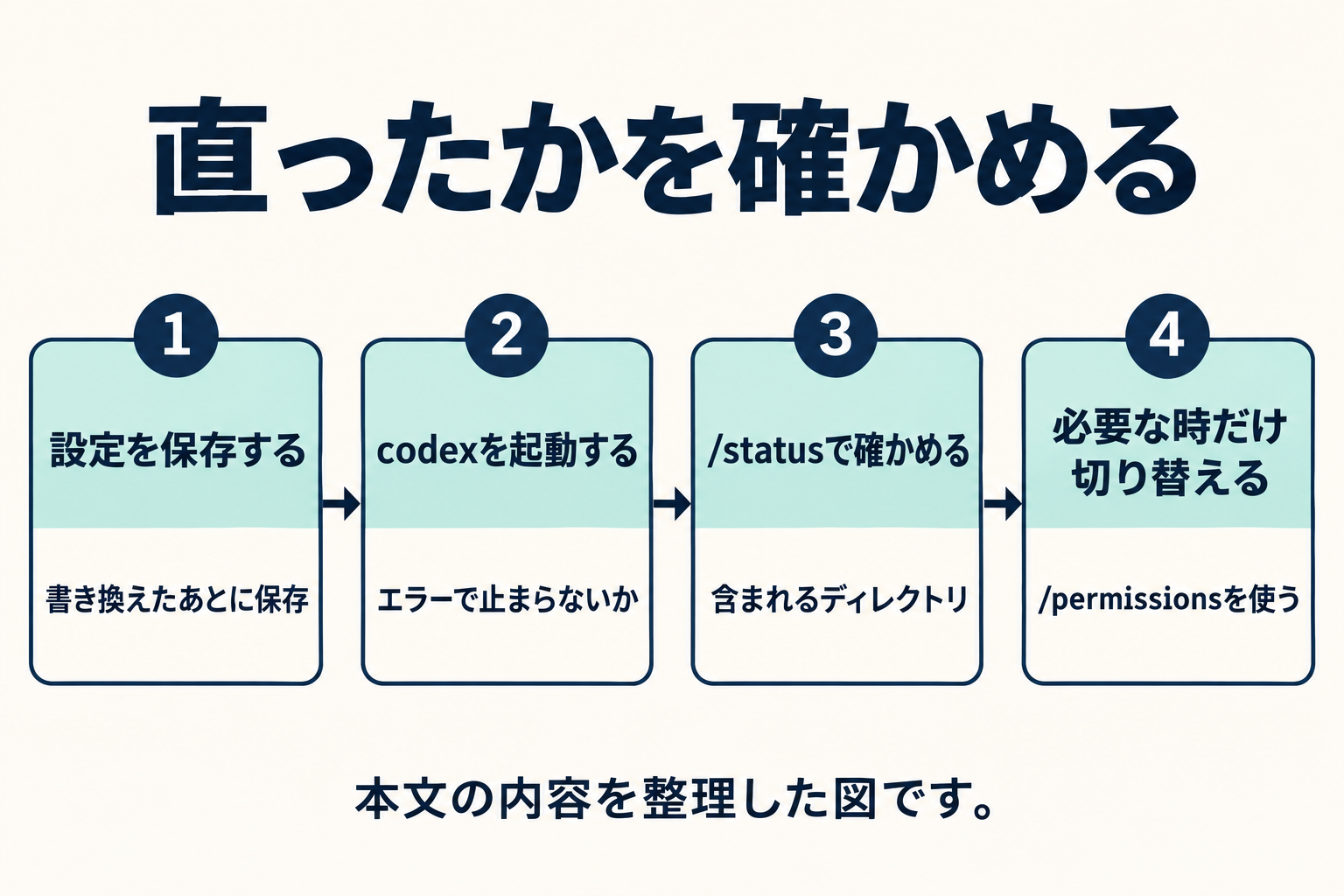
書き換えたあとは、Codexが起動するか、そして /status と /permissions で、意図した範囲になっているかを確かめます。
確認は、次の順で行います。
- 設定を書き換えて保存する
- codex を起動し、起動時にエラーで止まらないことを確かめる
- /status で、ワークスペースに含まれるディレクトリを確かめる
- 書き込みを伴う依頼が必要な時だけ、/permissions で切り替える
公式ページによると、ワークスペースには、現在のディレクトリと /tmp のような一時ディレクトリが含まれます。含まれる場所は /status で確かめられます。
それでも起動しない場合は、設定ファイルの書き間違いなど、別の原因もあり得ます。
通信まわりの不調なら、codex doctorの使い方の診断も参考になります。
設定ファイル全体の優先順位は、Codex CLIのconfig.toml完全ガイドで確かめられます。
書き換えても変わらないこと
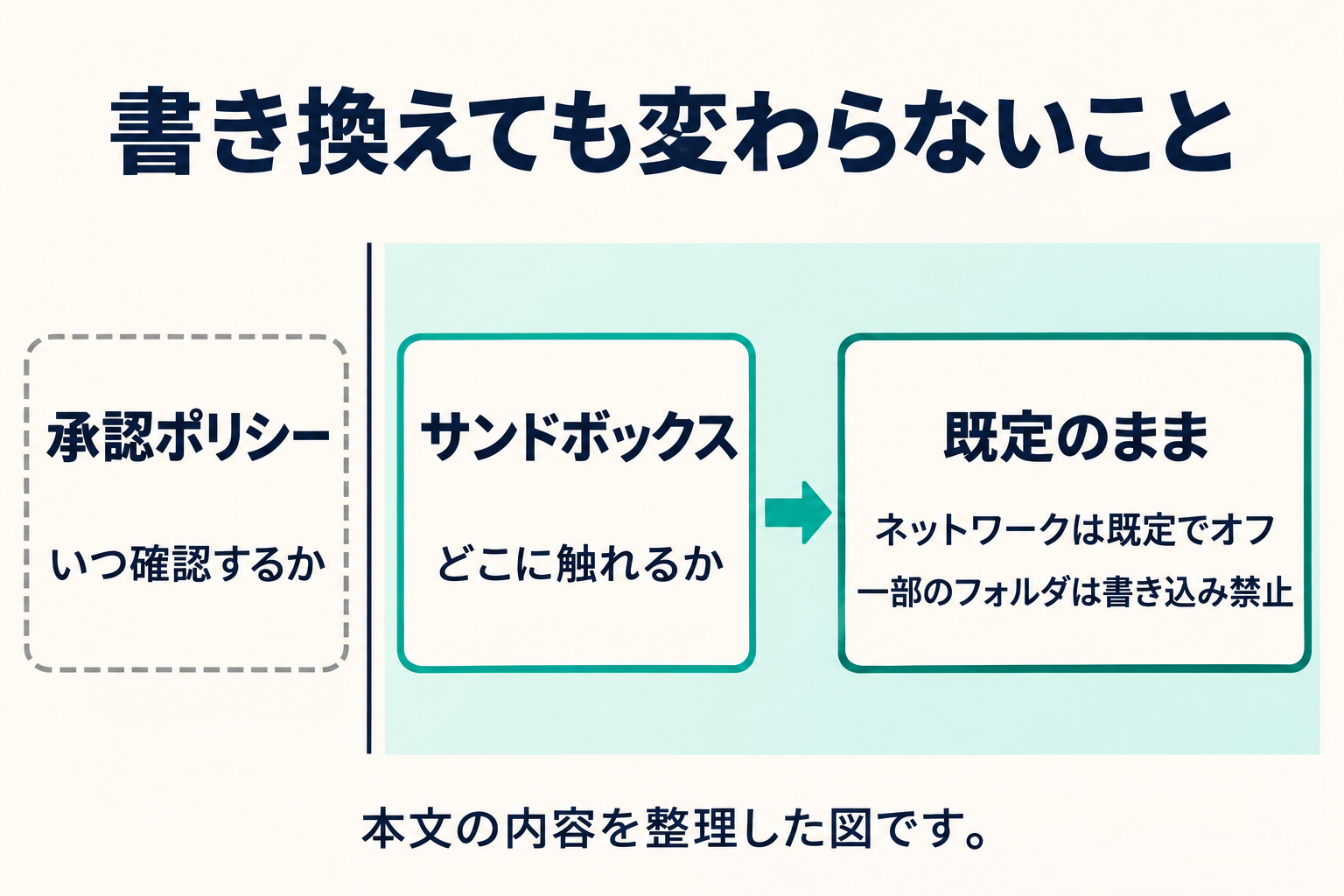
承認ポリシーを書き換えても、サンドボックスの既定の動きは変わりません。ネットワークは既定でオフで、一部のフォルダは書き込み禁止のままです。
公式ページには、既定ではエージェントのネットワークアクセスがオフになっていると書かれています。
workspace-write のサンドボックスでネットワークを使うには、設定で明示する必要があります。公式ページの例は次の形です。
[sandbox_workspace_write]
network_access = true
また、既定の workspace-write では、書き込み可能な場所の中でも、.git・.agents・.codex・.aws の各ディレクトリは読み取り専用のままです。中のファイルも含めて保護されます。
承認ポリシーの書き換えは、あくまで「いつ確認するか」の調整です。
「どこに触れるか」は、サンドボックスの設定で別に決まります。
ネットワークを有効にする時は、公式ページが、プロンプトインジェクションによって、エージェントが信頼できない指示を取りに行く恐れがあると注意しています。
よくある質問(FAQ)
- Q1. untrustedが使えなくなったのは、いつからですか。
- 確認できた範囲では、公式ページに日付は書かれていません。公式ページは、現在はCodexとChatGPT Workがサポートしていないと説明しています(Agent approvals & security)。
- Q2. untrustedが残っていると、いつも起動しなくなりますか。
- 公式ページの表現は「起動を妨げることがある(can prevent)」です。起動しなくなると断定はされていないため、Codexを使う前に取り除いておくのが無難です。
- Q3. trust_level = “untrusted” も消す必要がありますか。
- いいえ。公式ページは、厳しいコマンド承認を残したい時の方法として、trust_level = “untrusted” を案内しています。消すのは approval_policy = “untrusted” の行です。
- Q4. on-failure は使えますか。
- この記事で確認した公式ページには on-failure の記載はありません。使う前に、公式の設定リファレンスで現行の値を確かめてください。
- Q5. ChatGPTのプランによって、書き換え方は変わりますか。
- 確認できた範囲では、公式ページにプランごとの違いは書かれていません。プランごとの可否は、この記事では未確認です。
読み終わったら、手元に残す
Claude Code・Codex 最初の安全設定と仕事の渡し方
中身
- 最初に決める6項目(契約・場所・権限・承認・使用量・検収)
- Claude Code と Codex の操作の違い
- 最初の仕事を小さく渡す方法
LINE を友だち追加して「AIエージェント設定」と送ると、無料で届きます。
LINEで「AIエージェント設定」を受け取るまとめ
approval_policy = “untrusted” は、CodexとChatGPT Workで使えなくなり、残すと起動の妨げになることがあります。
設定は、ユーザー設定・プロジェクト設定・プロファイルファイル・起動スクリプト・管理側の既定値の5か所から取り除きます。
書き換え先は、対話の読み取り専用なら on-request、承認を待つ人がいない実行なら never、厳しい確認を残すなら trust_level = “untrusted” です。
書き換えたあとは、/status でワークスペースを確かめてください。
ネットワークの既定オフなど、サンドボックス側の動きは変わりません。
あわせて読みたい・姉妹メディア