ChatGPT Voiceは、ChatGPTのプロンプト欄にあるVoiceアイコンを押し、マイクを許可すれば話しかけて始められます。
声の種類やモードは、Settings(設定)のVoiceで変えます。
2026年11月10日のリリースノートでは、AdvancedとStandardの音声が2026年12月11日に終了すると案内されています。
この記事では、2026年11月11日に確認した公式ヘルプの記載の範囲で、始め方・設定の場所・プラン別の利用時間を整理します。
ChatGPT Voiceとは

ChatGPT Voiceは、文字を打たずに声でChatGPTと会話する機能で、設定のVoiceから声やモードを選べます。
公式ヘルプ「ChatGPT Voice」は、プラン・設定・使い方をまとめたページです。
OpenAIはGPT-Liveの発表(2026年7月8日)で、GPT-LiveをChatGPT Voiceを支える新しい世代の音声モデルとして紹介しています。
文字の入力を音声に置き換える「音声入力(ディクテーション)」は別の機能で、Voice Dictation – FAQが別に用意されています。
Webとスマホで始める手順
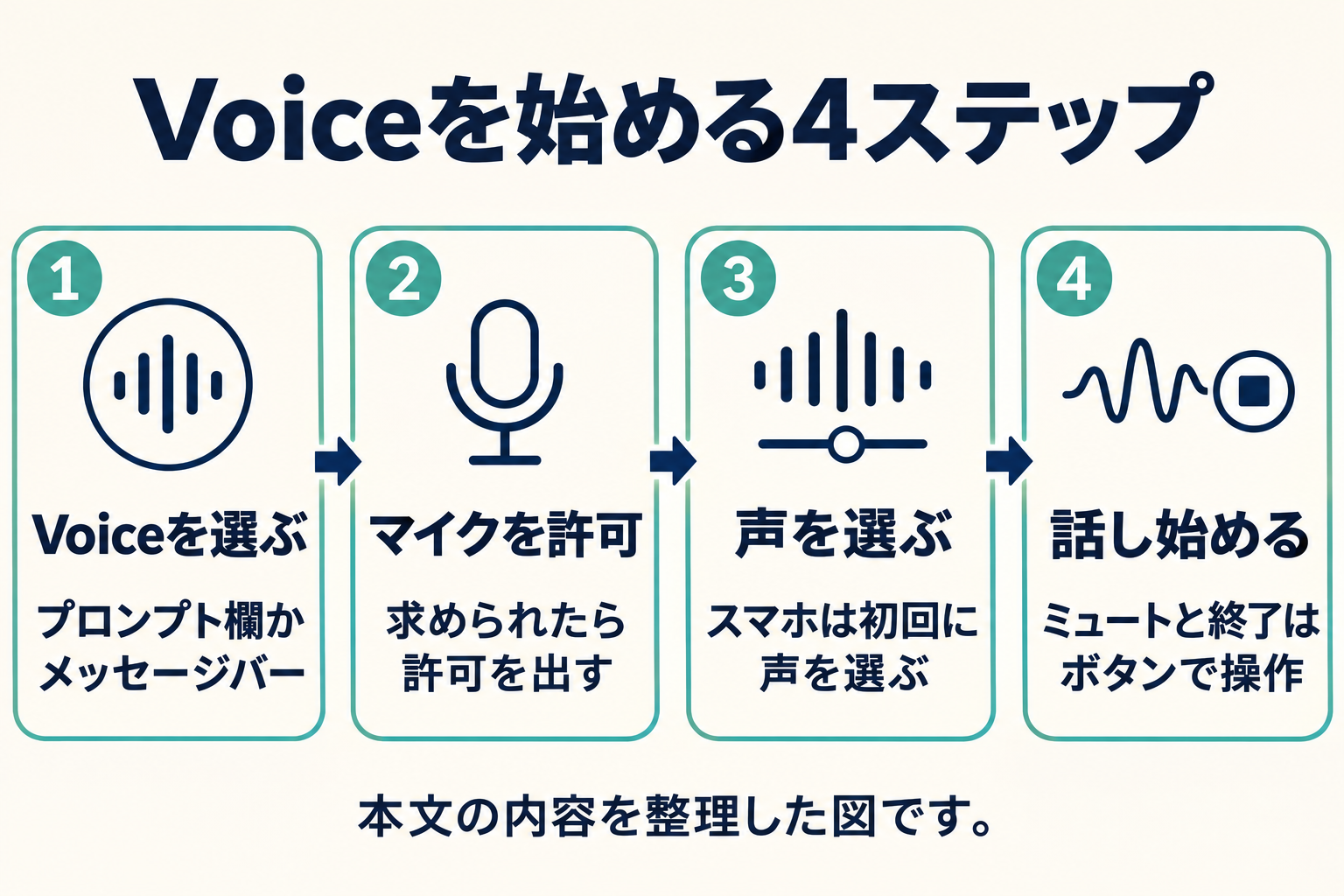
始め方は、メッセージ欄のVoiceアイコンを選び、マイクを許可して話し始めるだけです。
Webでは、ChatGPT.comのプロンプト欄でVoiceアイコンを選びます。ブラウザが求めたら、マイクの利用を許可します。
iOSとAndroidでは、メッセージバーのVoiceアイコンをタップします。初回はマイクを許可し、声を選んでから話します。
出典はOpenAIヘルプ「ChatGPT Voice」です。
- Voiceアイコンを選ぶ(Webはプロンプト欄、スマホはメッセージバー)
- マイクの利用を許可する
- 初回は声を選ぶ(スマホ)
- 話し始める
会話中は、マイクのボタンでミュートと解除ができ、終了のボタンでVoiceの会話を終えられます。
設定のVoiceで変えられること
設定の場所は、Settings(設定)のVoiceで、声の選択・モード・バックグラウンド会話・Start with Voiceがここにあります。
下の表は、2026年11月11日に確認したヘルプの記載を、設定項目ごとに並べたものです。出典はOpenAIヘルプ「ChatGPT Voice」です。
| 設定項目 | 決められること | 確認しておく点 |
|---|---|---|
| Voice(声) | 会話の声を選ぶ | 表示される声は、プラン・ワークスペース設定・地域・アプリのバージョンなどで変わる |
| モード(Live・Advanced・Standard) | どの音声体験で話すか | AdvancedとStandardは2026年12月11日に終了予定 |
| Background conversations | 他のアプリを使う間や画面ロック中も会話を続ける | 終了・強制終了・利用上限・最長時間で終わる |
| Start with Voice | 新しいチャットを開くとVoiceが始まる | 対応するバージョンのモバイルアプリで使える |
声の候補として、ヘルプにはArbor・Breeze・Cove・Ember・Juniper・Maple・Sol・Spruce・Valeが挙げられています。
Liveは、聞きながら話せるため、途中で割り込めるモードとして説明されています。
Advancedは、以前のリアルタイム体験で、動画や画面共有に使うモードとして説明されています。
プラン別の利用時間
Voiceの利用時間はプランで違い、Chatでは直近24時間を単位に数えます。
ヘルプの記載は次のとおりです。Freeは軽量版のGPT-Live-1.1 Quipを限られた範囲で使えます。
| プラン | Voiceの利用時間(ヘルプの記載) |
|---|---|
| Free | GPT-Live-1.1 Quipを限定的に利用 |
| Go | GPT-Live-1.1 Quipで3時間 |
| Plus | GPT-Live-1.1で3時間 |
| Pro(月額100ドル) | 15時間 |
| Pro(月額200ドル) | 無制限 |
| Business・Enterprise | 席の種類と請求方法で異なる |
上の表は、OpenAIヘルプ「ChatGPT Voice」の2026年11月11日確認時点の記載で、FreeやGoの枠は変わることがあると書かれています。
プランそのものの違いは、ChatGPT GoとPlusの違いで確かめられます。
Proの枠の読み方は、ChatGPT Proの使用枠2倍の読み方にまとめています。
AdvancedとStandardの終了予定
AdvancedとStandardの音声は、2026年12月11日にChatGPT Voiceから終了する予定です。
2026年11月10日付のChatGPTリリースノートは、音声の利用が増え、ほとんどの人がGPT-Liveを使っていることを理由に挙げています。
同じリリースノートでは、ライブの動画と画面共有は、GPT-Liveが対応するまでAdvanced音声が支えると案内されています。
Advancedで画面共有などを使っている場合は、終了日に向けて、どのモードで使っているかを設定のVoiceで確かめておくと安心です。
実践用の「ChatGPT・Gemini・Claude 仕事別の使い分け実践キット」を無料で配布しています。LINE で「AIの使い分け」と送ると届きます。LINEで受け取る
バックグラウンド会話とStart with Voice
Background conversationsは会話を裏で続ける設定で、Start with Voiceは新しいチャットをVoiceで始める設定です。
Background conversationsをオンにすると、他のアプリを使う間や、スマホをロックした間もVoiceの会話を続けられます。
背景の会話は、自分で終えたとき、アプリを強制終了したとき、利用上限に達したとき、最長のセッション時間に達したときに終わります。
リリースノートには、モバイルアプリが反応のない背景セッションを検出して終了できるようになった、という更新もあります。
出典はOpenAIヘルプ「ChatGPT Voice」とリリースノートです。
Start with Voiceは、対応するバージョンのモバイルアプリで、新しいチャットを開くとVoiceが自動で始まる設定です。
デスクトップのWork・Codexの音声は別枠
ChatGPTデスクトップアプリのWorkとCodexの音声は、Chatの音声とは別の枠と条件で動きます。
ヘルプには、デスクトップアプリのVoiceは別の料金と上限があると書かれています。
ChatGPT Voice(learn.chatgpt.com)では、対象プランはPlus・Pro・Business・Edu・Enterpriseと案内されています。
同じページには、デスクトップアプリ全体で同時に有効にできる音声チャットは1つだけ、とも書かれています。
ホットキーは、Settings > Voice > Voice chat hotkeyで設定できます。
始まらないときの確認
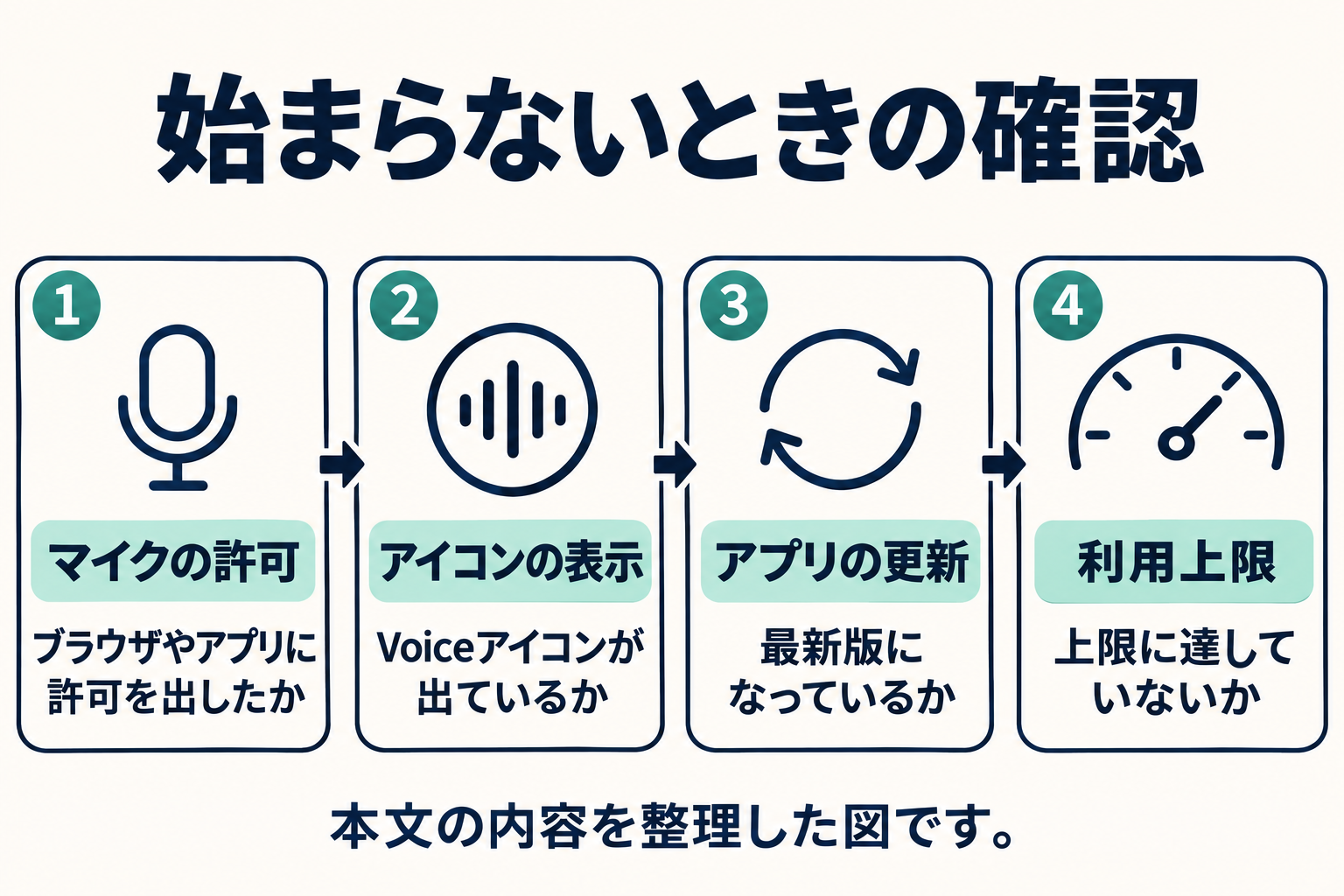
Voiceが始まらないときは、マイクの許可・プランやワークスペースの設定・アプリのバージョンを順に確かめます。
- ブラウザやアプリにマイクの許可を出しているか
- Voiceアイコンが表示されているか(プラン・ワークスペース設定・地域・アプリのバージョン・保護者設定で変わる)
- アプリを最新版に更新しているか
- 利用上限に達していないか
古い「Voice Mode FAQ」には、GPT-4o時代の上限が残っています。最新の上限は「ChatGPT Voice」のほうで確かめます。
音声が別の言語として認識されるときは、OpenAIヘルプの該当記事に、Settings > Voice > Languageで使う言語を選ぶ案内があります。
会話の履歴を整理したいときは、ChatGPTのチャット履歴の管理方法も参考になります。
よくある質問(FAQ)
- Q1. ChatGPT Voiceはどこから始めますか。
- Webはプロンプト欄、スマホはメッセージバーのVoiceアイコンから始めます。マイクの許可が必要です。
- Q2. 声は変えられますか。
- Settings(設定)のVoiceで選べます。表示される声は、プランや地域、アプリのバージョンなどで変わります。
- Q3. 無料でも使えますか。
- ヘルプでは、Freeは軽量版のGPT-Live-1.1 Quipを限定的に使えると書かれています。枠は変わることがあります。
- Q4. AdvancedやStandardはいつまで使えますか。
- 2026年11月10日のリリースノートでは、2026年12月11日に終了すると案内されています。
- Q5. 画面ロック中も会話を続けられますか。
- 設定のVoiceでBackground conversationsをオンにすると、続けられるとヘルプに書かれています。上限や最長時間で終わります。
読み終わったら、手元に残す
ChatGPT・Gemini・Claude 仕事別の使い分け実践キット
中身
- ChatGPT・Gemini・Claude を仕事別に選ぶ表
- 目的→機能→入力の許可→比較の順番
- 有料プランを考える前の確認
LINE を友だち追加して「AIの使い分け」と送ると、無料で届きます。
LINEで「AIの使い分け」を受け取るまとめ
ChatGPT Voiceは、Voiceアイコンを選んでマイクを許可すれば始められ、声やモードは設定のVoiceで変えます。
利用時間はプランで異なり、Chatでは直近24時間を単位に数えます。
AdvancedとStandardは2026年12月11日に終了予定のため、使っているモードを今のうちに確かめておくと安心です。
表示や上限は更新されることがあるため、最新の内容は公式ヘルプで確かめてください。
あわせて読みたい・姉妹メディア