ChatGPTでNotionのページを編集するには、ChatGPTでNotionプラグインを入れ、Notionにサインインしてワークスペースを選び、接続を許可します。
接続すると、ChatGPTの会話の横にNotionのページが開き、自分で書き換えることも、ChatGPTに頼んで書き換えさせることもできます。(Notionの公式ヘルプ)
この記事は、2026年11月8日に開いたNotionの公式ヘルプをもとに、接続の手順、頼み方、できないこと、開けないときの直し方をまとめています。
ChatGPTのNotionパネルでできること
Notionパネルは、ChatGPTの会話の横でNotionのページを開き、作成と編集を進められる機能です。(公式ヘルプ)
公式ヘルプでは、ページを自分で書き換えながら、ChatGPTが加える変更もその場で見られると説明されています。
チャットで決めた内容をNotionへ写す手間を減らせる、という使い方が中心です。
ChatGPTにほかのサービスを足す方法を知りたいときは、カスタムMCPサーバーの追加手順をまとめた記事も参考になります。
使う前に確認する条件
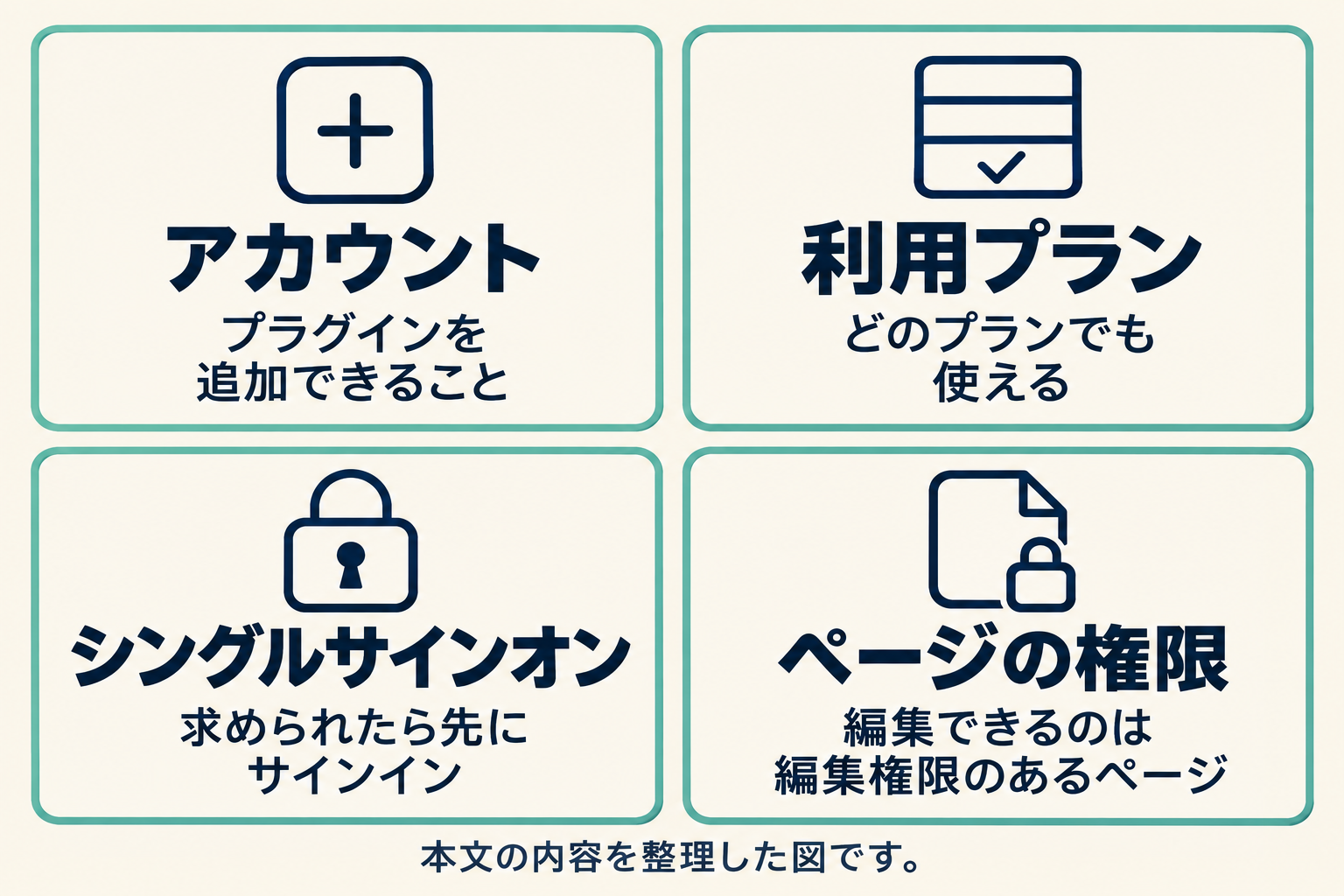
使う前に確かめるのは、次の4点です。(公式ヘルプ)
| 確認する場所 | 公式ヘルプの記載 |
|---|---|
| ChatGPT | Notionプラグインを追加できるアカウントが必要です。会社でChatGPTを管理している場合は、管理者がプラグインの可否を制御することがあります。 |
| Notionのプラン | パネルはどのNotionプランでも使えます。初期設定でオンです。 |
| シングルサインオン(SSO) | ワークスペースがSSOを求める場合は、先にNotionへSSOでサインインします。 |
| ページの権限 | 開けるのは自分がアクセスできるページ、編集できるのは編集権限のあるページです。 |
ChatGPT側のどの料金プランで使えるかは、Notionのこのページには書かれていません。
プランで迷う場合は、使うアカウントでプラグインの追加画面が出るかを先に見てみてください。
ChatGPTとNotionをつなぐ手順
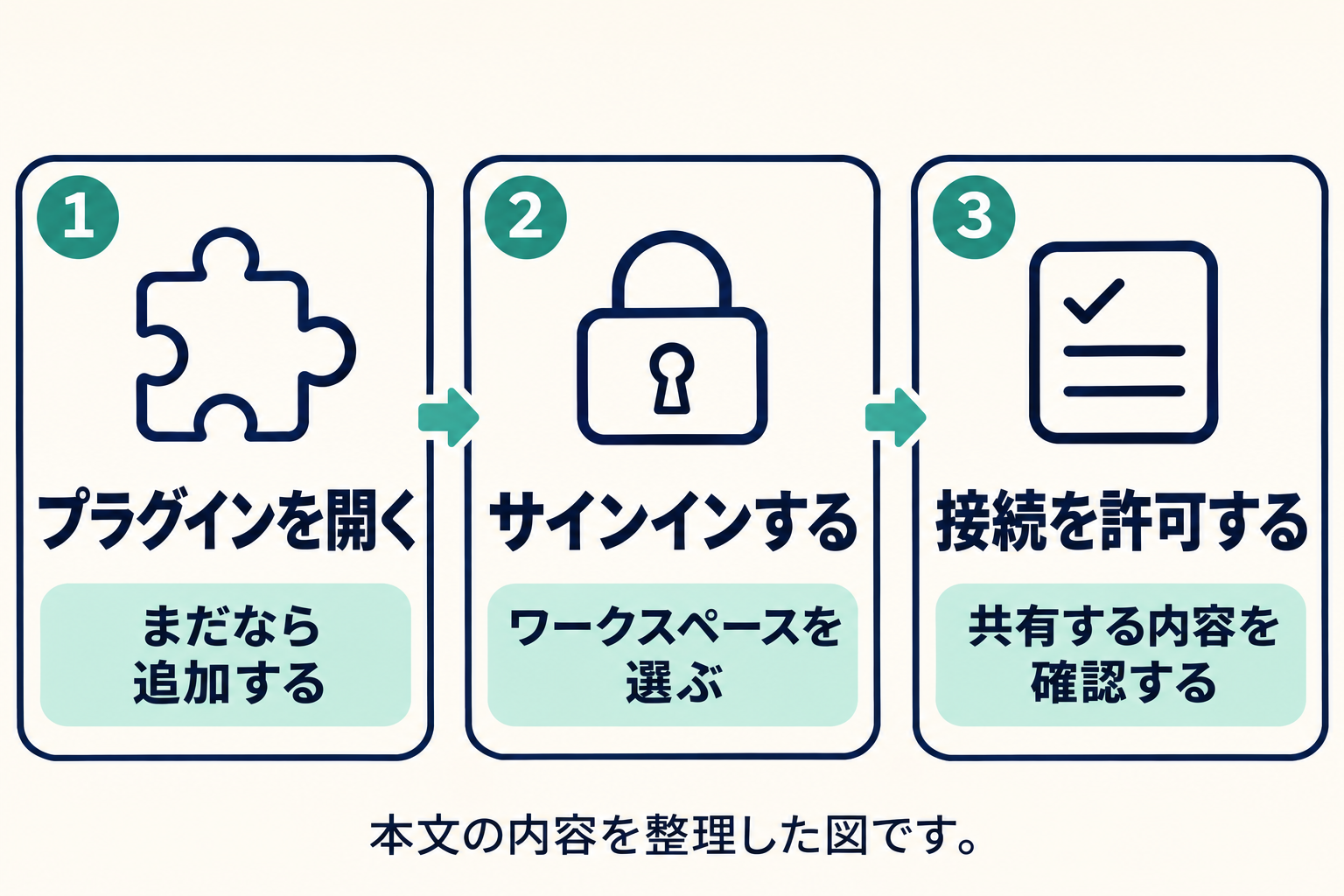
接続は、ChatGPTのNotionプラグインを開き、Notionにサインインして、共有する内容を確認し、許可するだけです。(公式ヘルプ)
- ChatGPTでNotionプラグインを開き、まだなら追加します。
- 求められたら、Notionにサインインして、使いたいワークスペースを選びます。
- 共有する内容を確認して、接続を許可します。
このパネルは、NotionのMCP接続と同じ接続を使います。すでに接続済みの場合は、新しいチャットを始めると使えます。(公式ヘルプ)
画面の日本語メニュー名は、この記事では確認できていません。公式ヘルプが英語のため、表示は自分の画面で見比べてください。
Notionのページを開く3つの方法
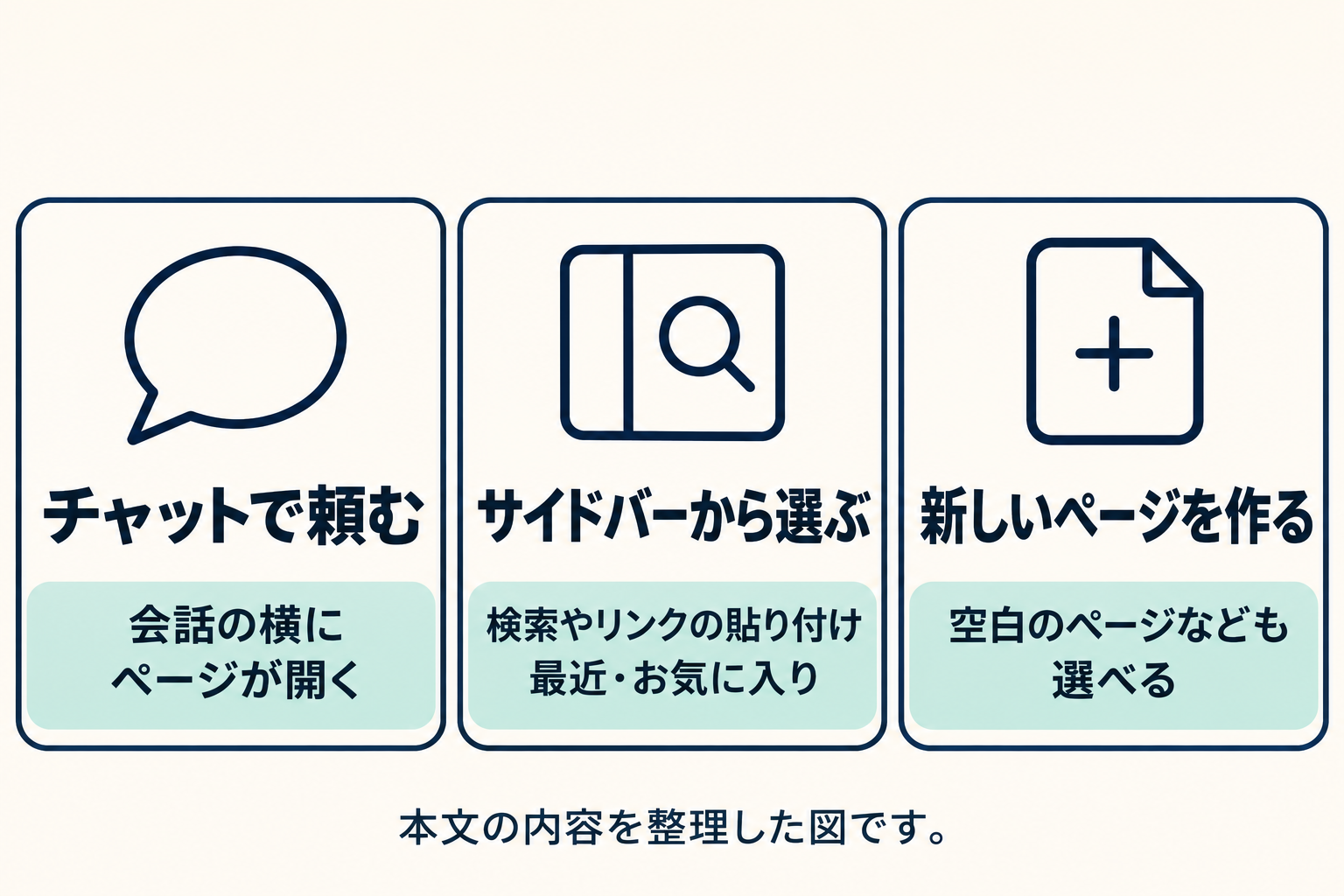
ページを開く方法は、チャットで頼む、サイドバーから選ぶ、新しいページを作る、の3つです。(公式ヘルプ)
| 方法 | やり方 |
|---|---|
| チャットで頼む | 「Notionでプロジェクト計画のページを開いて」のように頼みます。ページは会話の横に開きます。 |
| サイドバーから選ぶ | ChatGPTのサイドバーでNotionを開き、タイトル検索、ページリンクの貼り付け、最近のページやお気に入りから選びます。 |
| 新しいページを作る | 「New page」を選びます。空のワークスペースでは、空白のページやデータベース、テンプレートも選べます。 |
チャットで頼んだのにリンクだけが返ってきたときは、Notionパネルでページを開くよう、もう一度頼みます。(公式ヘルプ)
ChatGPTに頼める編集の例
編集は、ページに直接入力する方法と、ChatGPTに頼む方法の両方で進められます。(公式ヘルプ)
公式ヘルプの例は、行動項目を担当者と期日つきのデータベースにする頼み方です。
次は、その考え方に沿った仮の例です。実際の結果は、ページの中身と権限で変わります。
| 頼み方(仮の例) | 起きてほしいこと |
|---|---|
| この打ち合わせメモの行動項目を、担当と期日の列があるNotionのデータベースにして | メモの箇条書きが、「項目」「担当」「期日」の列を持つ表に整う |
| 計画のページの、情報が足りない箇所にコメントを残して | 追記が必要な場所にコメントが付く |
| このページの冒頭に、要点を箇条書きで足して | ページの先頭に、要点をまとめた箇条書きが加わる |
Notion BusinessとEnterpriseでは、文面の改善案を出させることもできます。
提案を自分か編集権限のある同僚が受け入れるまで、本文はそのままです。(公式ヘルプ)
ページを共有したいときは、パネル上部の「Copy link」を選びます。リンクをコピーしても、ページの権限は変わりません。(公式ヘルプ)
実践用の「ChatGPT・Gemini・Claude 仕事別の使い分け実践キット」を無料で配布しています。LINE で「AIの使い分け」と送ると届きます。LINEで受け取る
パネルでできないことと制限
パネルでは、メンバーや請求の管理、共有設定の変更、Notion AIの利用はできず、その作業はNotion本体で行います。(公式ヘルプ)
| 項目 | 公式ヘルプの記載 |
|---|---|
| Notion本体で行う作業 | メンバー・請求・接続の管理、共有と権限の変更、Notion AIの利用、接続アカウントが要るリンクプレビューの追加 |
| ワークスペース | パネルは、接続した1つのワークスペースで使います。別のワークスペースのページは開きません。 |
| 使える場所 | ChatGPTのウェブ版またはデスクトップアプリ |
| オフライン | オフラインでは編集できません。 |
| 未保存の編集 | 端末には保存されません。接続が切れたら、再読み込みの前に未保存の文章をコピーします。 |
上の表の5行は、公式ヘルプの制限に関する記載を、編集部が並べ替えてまとめたものです。(公式ヘルプ)
権限とデータの扱いで知っておくこと
ChatGPTから見えるのは、自分のNotionの権限で見えるページです。(公式ヘルプ)
公式ヘルプでは、Notionの通常の権限がそのまま適用され、ChatGPTが探して開けるのは、接続したワークスペースで自分がアクセスできるページだと説明されています。
NotionのMCPの説明では、MCPのツールは自分のNotion権限で動くため、自分がアクセスできる内容にはすべて届くと注意されています。(Notion MCPの公式ヘルプ)
つないだAIアプリに渡った内容には、そのアプリ自身の規約が適用されると、同じページに書かれています。(Notion MCPの公式ヘルプ)
そのため、社外秘のページがあるワークスペースは、接続する前に、ChatGPT側でどう扱われるかを確かめます。
会話を学習に使わせない設定は、学習オフ設定の手順をまとめた記事で扱っています。
開けないときの直し方
パネルが開かないときは、新しいチャットで特定のページを開くよう頼み、それでも駄目なら接続とワークスペースの許可を確かめます。(公式ヘルプ)
| 症状 | 公式ヘルプの対処 |
|---|---|
| パネルが開かない | 新しいチャットで、特定のページをNotionパネルで開くよう頼みます。直らなければ、プラグインの接続とワークスペースの許可を確かめ、ChatGPT内でNotionを切断して再接続します。 |
| 違うページが開く、ページが見つからない | Notionでそのページを開き、接続したワークスペースで見えるか確かめます。同じワークスペースなら、ページのリンクをパネルの検索に貼ります。 |
| サインインできない | メッセージにSAMLシングルサインオンとあれば、NotionへSSOでサインインしてから、パネルを閉じて開き直します。 |
| 管理者がオフにしている | パネル上部の「Open in Notion」で続けます。再びオンにしたい場合は、ワークスペースの所有者に頼みます。 |
| ページが重い、ブロックされる | パネルを閉じて開き直し、それでも読み込めなければ、Notionでページを開きます。 |
管理者がパネルをオフにする方法
Enterpriseプランでは、ワークスペースの所有者がNotionパネルを全員分オフにできます。(公式ヘルプ)
手順は、Notionで Settings → Notion MCP → Manage workspace clients を開き、Open Notion pages in ChatGPT をオフにするだけです。
Notionは、開いているパネルが次に読み込みや保存をするときにこの設定を確かめます。(公式ヘルプ)
オフにしても、ChatGPTが接続を許可されていれば、チャットからNotionを使うことはできます。
承認済みのAIアプリだけを許す設定では、パネルを使うにはChatGPTが承認リストに入っている必要があります。(公式ヘルプ)
Enterpriseの管理者は、どのMCPクライアントやAIアプリの接続を許すかも管理できます。(Notion MCPの公式ヘルプ)
よくある質問(FAQ)
- Q1. Notionの無料プランでも使えますか?
- 公式ヘルプでは、パネルはどのNotionプランでも使えると説明されています。ChatGPT側では、プラグインを追加できるアカウントが必要です。(公式ヘルプ)
- Q2. スマートフォンのアプリでも使えますか?
- この記事で確認した公式ヘルプには、ウェブ版とデスクトップアプリで使うと書かれています。スマートフォンのアプリについての記載は見つかりませんでした。(公式ヘルプ)
- Q3. ChatGPTは、自分が見られないページも読めますか?
- 公式ヘルプでは、通常のNotion権限が適用され、ChatGPTが探して開けるのは自分がアクセスできるページだと説明されています。(公式ヘルプ)
- Q4. 複数のワークスペースを切り替えて使えますか?
- パネルは、接続した1つのワークスペースで動きます。別のワークスペースを使うには、そちらを接続するか、Notionでページを開きます。(公式ヘルプ)
- Q5. 接続をやめたいときはどうしますか?
- パネルのヘルプには、専用の切断手順は書かれておらず、不具合時の対処として、ChatGPT内でNotionを切断して再接続する方法が挙げられています。特定のAIアプリの接続だけを管理者がまとめて外すことはできず、回避策はすべての接続を切って承認済みのツールだけ再接続してもらう方法だと、MCPのヘルプに書かれています。(Notion MCPの公式ヘルプ)
- Q6. ChatGPTから、共有設定を変えられますか?
- 共有と権限の変更は、パネルではなくNotion本体で行います。「Give access」を選ぶと、Notionの共有メニューが開きます。(公式ヘルプ)
読み終わったら、手元に残す
ChatGPT・Gemini・Claude 仕事別の使い分け実践キット
中身
- ChatGPT・Gemini・Claude を仕事別に選ぶ表
- 目的→機能→入力の許可→比較の順番
- 有料プランを考える前の確認
LINE を友だち追加して「AIの使い分け」と送ると、無料で届きます。
LINEで「AIの使い分け」を受け取るまとめ
ChatGPTのNotionパネルは、プラグインを入れて接続を許可すれば、会話の横でNotionのページを編集できる機能です。
使う前に、ChatGPT側でプラグインを追加できるか、会社の管理者が制限していないかを確かめます。
パネルでは共有や請求の管理ができないこと、ワークスペースは1つであること、オフラインでは編集できないことも押さえておくと、迷いません。
ChatGPTのプラグインについては、カスタムGPTからプラグインへの移行手順をまとめた記事もあわせて確認してください。
あわせて読みたい・姉妹メディア