ChatGPTにSunoをつなぐには、ChatGPTのPluginsから「Add custom MCP server」を選びます。名前に「Suno」、サーバーURLに https://api.suno.com/mcp を入れて「Create as a plugin」を押します。
そのあと「Connect Suno」でSunoにサインインして許可すれば、ChatGPTの会話から曲づくりを頼めます。
2026年11月1日に、Sunoのヘルプ記事と公式ページを開いて確認した内容だけで、入力する3つの項目、つなぐ前の条件、つながらないときの確認点をまとめます。出典は Sunoのヘルプ記事 です。
この記事の読者向け・無料
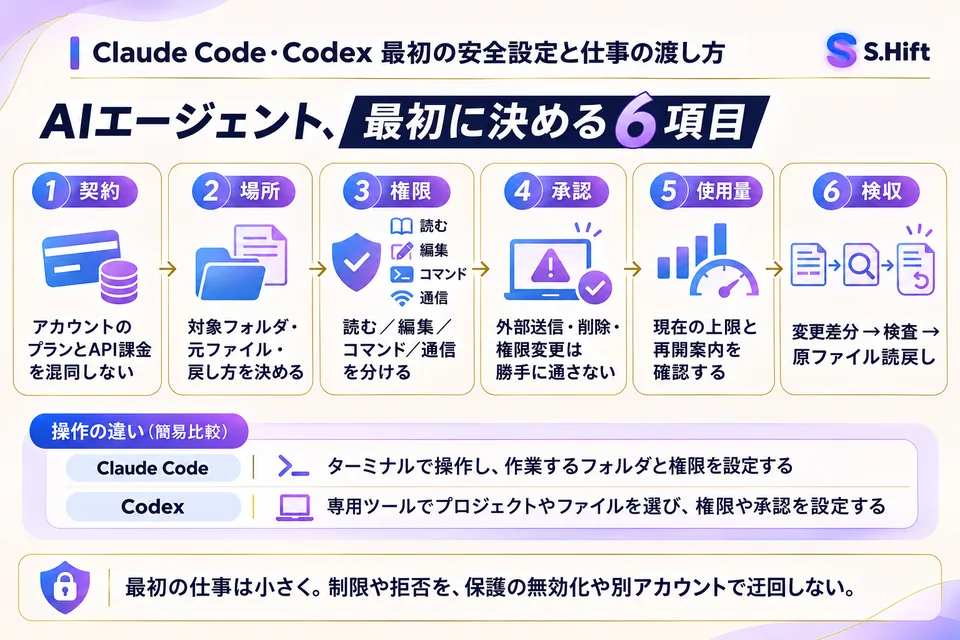
Claude Code・Codex 最初の安全設定と仕事の渡し方
中身
- 最初に決める6項目(契約・場所・権限・承認・使用量・検収)
- Claude Code と Codex の操作の違い
- 最初の仕事を小さく渡す方法
- 下のボタンから LINE を友だち追加
- トークで「AIエージェント設定」と送る
- Claude Code・Codex 最初の安全設定と仕事の渡し方が自動で届きます
友だち追加は無料です。届いた後はいつでもブロックできます。
LINEで「AIエージェント設定」を受け取るこの記事でわかること
- ChatGPTにSunoをつなぐ手順と、入力する3つの項目
- つなぐ前に確認する条件(Sunoのアカウント・クレジット・ChatGPT側のプラン)
- つないだあとに頼めること
- つながらないとき、公式ページに書かれていないこと
ChatGPTにSunoをつなぐとは何か
ChatGPTにSunoをつなぐとは、SunoのMCPコネクタをChatGPTに追加し、ChatGPTの会話の中からSunoで曲を作れるようにすることです。Sunoはこれを「Suno MCP(ベータ)」として案内しています。
Sunoのリリースノート(2026年10月28日付)には、ClaudeやChatGPTなどのMCPクライアントにSunoをつなぐと、いま使っている画面を離れずに音楽を作れる、と書かれています。出典は Sunoのリリースノート です。
MCPとは、AIアプリが外部のサービスを呼び出すための接続方式です。この記事で使うのは、SunoがChatGPT向けに案内している接続手順だけです。
つなぐ前に確認する3つの条件
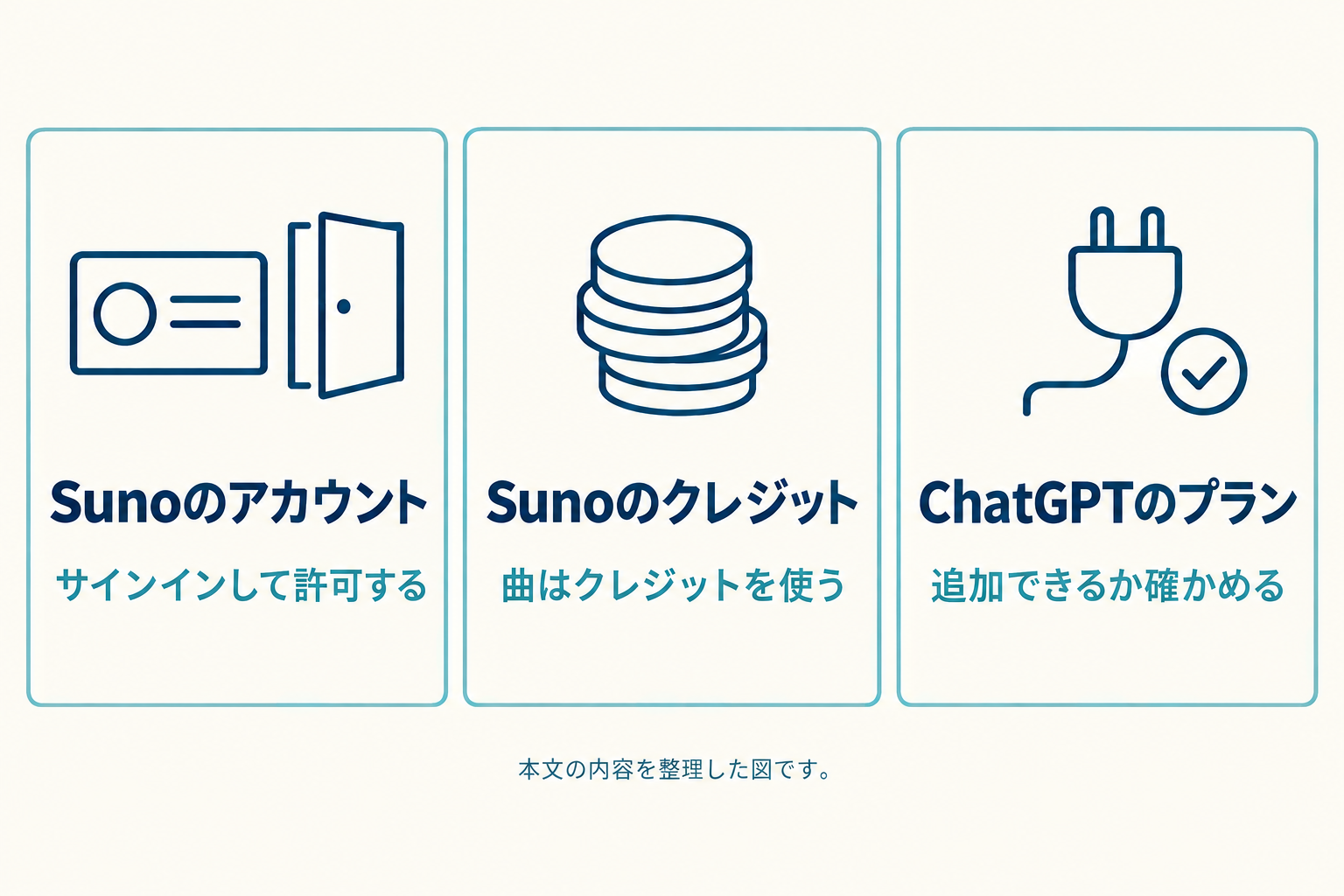
必要なのは、Sunoのアカウント、Sunoのクレジット、カスタムコネクタを追加できるChatGPTのプランの3つです。APIキーは要りません。
- Sunoのアカウント:サインインして許可する画面が出ます。Sunoは「APIキー不要」と案内しています。
- Sunoのクレジット:曲はSunoのプランのクレジットを使います。suno.comで作るときと同じ扱いで、ChatGPTから残りのクレジットを確認することもできます。
- ChatGPT側の条件:アプリによっては、コネクタを追加できるのが一部の有料プランだけです。
上の3点の出典は SunoのMCPページ です。リリースノートには、全てのSunoプランで使え、曲はクレジットを使うと書かれています。
ChatGPTのどのプランで「Add custom MCP server」が出るかは、Sunoのページには書かれていません。自分のプランの位置づけは、ChatGPT料金プラン完全比較 と、ChatGPT内の表示で確かめてください。
ChatGPTにSunoをつなぐ手順
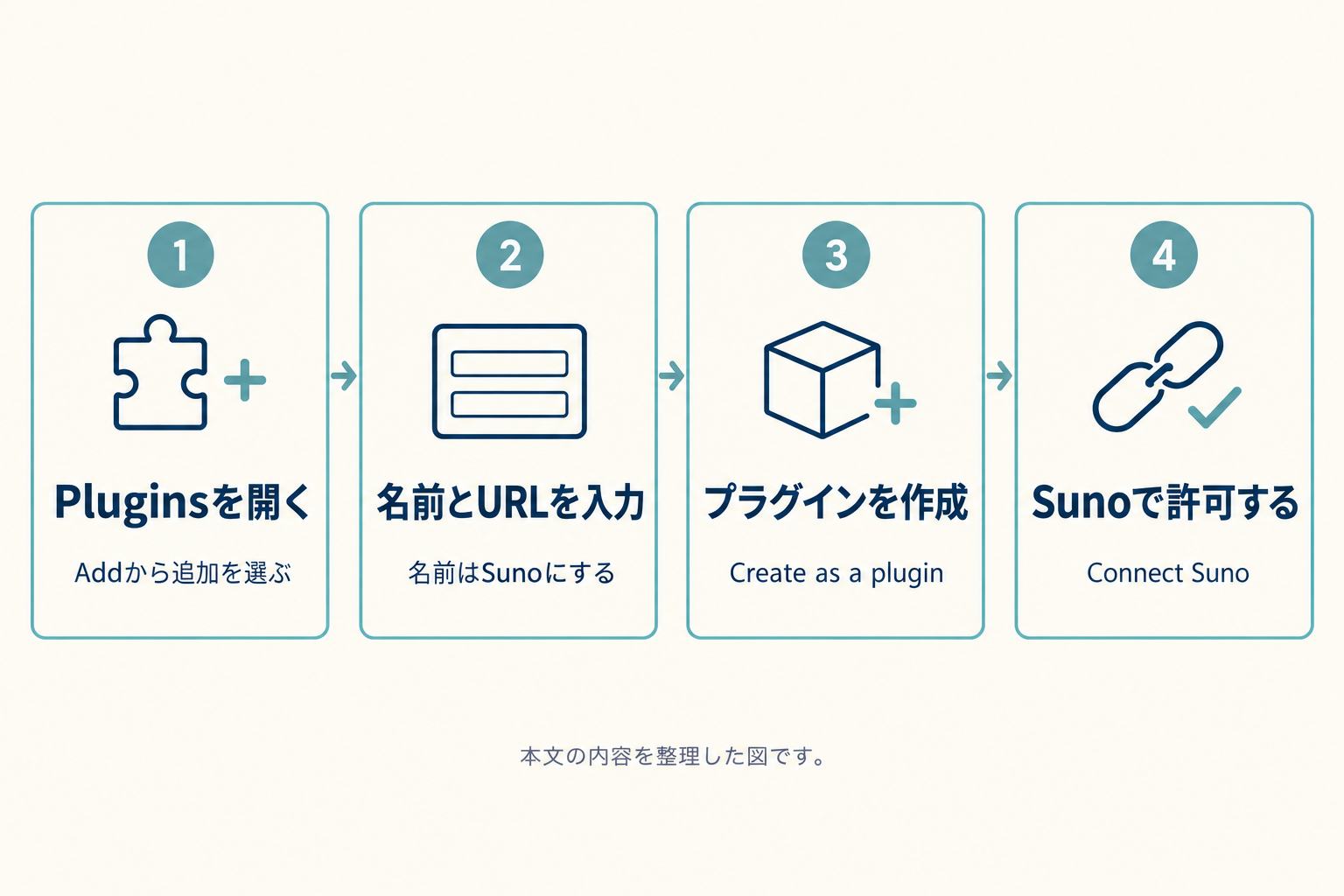
手順はPluginsを開いて、カスタムMCPサーバーとして名前とURLを入れ、プラグインとして作成し、Sunoで許可する流れです。Sunoのヘルプに書かれた画面名は英語表記なので、そのまま使います。
- ChatGPTを開き、Pluginsの画面に進む。
- 「Add」から「Add custom MCP server」を選ぶ。
- 名前に「Suno」、「Connection (Server URL)」に https://api.suno.com/mcp を入れる。
- 「Create as a plugin」を押す。
- 次の画面で「Connect Suno」を押し、Sunoにサインインして許可する。
画面の流れは、Sunoのヘルプ記事の「Plugins → Add → Add custom MCP server」に沿っています。日本語表示でのメニュー名は、確認したSunoのページには載っていませんでした。出典は Sunoのヘルプ記事 です。
| 入力する場所 | 入れる値 | 間違えやすい点 |
|---|---|---|
| 名前 | Suno | 別の名前でも動くかは、Sunoのページに書かれていません。手順どおり「Suno」にします |
| Connection (Server URL) | https://api.suno.com/mcp | suno.comのトップページのURLではなく、末尾が /mcp のURLを入れます |
| 作成ボタン | Create as a plugin | Geminiの手順にある「Create」とは表記が違います |
つないだあとにChatGPTで頼めること
つないだあとは、会話の流れで曲を作る、手元の音声から曲を作る、ライブラリの曲をカバー・延長・マッシュアップする、といった頼み方ができます。作った曲はSunoのライブラリに保存されます。
Sunoのリリースノートには「会話で曲を作る」「自分の音声から始める」「ライブラリの曲をリミックスする」の3つが挙がっています。音声メモやループを、フルの曲にすることもできると説明されています。出典は Sunoのリリースノート です。
ヘルプ記事には、読み上げ(Speech)と、プランや残りクレジットの確認も挙がっています。出典は Suno MCPの概要ヘルプ です。
次は、ショート動画のBGMを頼む場合の仮の例です。言い回しは編集部が考えた例で、Sunoの公式文例ではありません。
- 「いま話した台本に合う、明るい歌詞なしのBGMを作って」
- 「さっきの曲を、少し落ち着いた雰囲気で延長して」
- 「Sunoのクレジットは、あとどれくらい残っている?」
台本の相談と曲づくりを同じ会話で続けられるのが、この接続の使いどころです。Sunoのページにも、アシスタントがそれまでに話した内容を使えると書かれています。
実践用の「Claude Code・Codex 最初の安全設定と仕事の渡し方」を無料で配布しています。LINE で「AIエージェント設定」と送ると届きます。LINEで受け取る
つないだあとの呼び出し方は、ChatGPTではまだ確認できていない
確認したSunoの2ページには、つないだあとにChatGPTでSunoを呼び出す方法は書かれていませんでした。Geminiでは「@Suno」と書いて使うと案内されています。
ChatGPTで同じ書き方が必要かどうかは、Sunoのページからは分かりません。まず普通に曲づくりを頼み、Sunoが使われない場合は、ChatGPTのプラグインの画面でSunoが接続済みになっているかを見てください。
ここは公式に書かれていない部分なので、記事では断定しません。出典は Sunoのヘルプ記事 です。
Claude・Gemini・Claude Codeの入口との違い
つなぐURLはどのAIでも https://api.suno.com/mcp で同じです。違うのは、コネクタを追加する画面の名前と、つないだあとの使い方です。
| つなぐAI | 追加する画面(Sunoヘルプの記載) | つないだあと |
|---|---|---|
| ChatGPT | Plugins → Add → Add custom MCP server | 「Create as a plugin」→「Connect Suno」で許可 |
| Claude | Customize → Connectors → + → Add custom connector | 「Connect」でSunoにサインインして許可 |
| Gemini | Customize → Connectors → + → Add Custom MCP server | 「Create」のあと、チャットで@Sunoと書く |
| Claude Code | 画面ではなくコマンド(claude mcp add) | セッションで/mcpを実行してサインイン |
この表は、Sunoのヘルプ記事に書かれた画面名と手順を並べたものです。出典は Sunoのヘルプ記事 で、各社の画面は変わる可能性があります。最新の案内の確かめ方は ChatGPTの最新情報の確かめ方をまとめた記事 で扱っています。
ChatGPTのプラグインそのものについては、カスタムGPTからの移行を扱った ChatGPTのプラグイン移行手順をまとめた記事 も参考になります。
つながらないとき・使う前に確認する点
つながらないときは、ChatGPT側にカスタムMCPサーバーを追加できるプランか、URLが正しいか、Sunoの早期アクセスの案内を見たか、の順に確かめます。
- 「Add custom MCP server」が見当たらない:Sunoのページは、アプリによってはコネクタを追加できるプランが限られると案内しています。ChatGPT側の表示を確認します。
- URLを入れても接続できない:末尾まで https://api.suno.com/mcp と入っているか、余計な空白がないかを見ます。
- 早期アクセスの記載がある:リリースノートには、ベータの早期アクセスへの登録を案内する文があります。公開直後は、自分のアカウントで使えるかを確かめてから進めます。
上の3点のうち、プランの制限はSunoのFAQ、早期アクセスはリリースノートの記載です。出典は SunoのMCPページ と リリースノート です。
日本のアカウントで使えるか、日本語の歌詞で作れるか、作った曲を広告や店舗のBGMに使ってよいかは、確認したページには書かれていませんでした。商用に使う場合は、Sunoのプランごとの規約を別に確認してください。
よくある質問(FAQ)
- Q1. ChatGPTにSunoをつなぐのにAPIキーは必要ですか。
- 必要ありません。Sunoにサインインして許可する形で、Sunoは「APIキー不要」と案内しています。出典は SunoのMCPページ です。
- Q2. 曲を作ると料金はかかりますか。
- 曲はSunoのプランのクレジットを使います。つなぐ操作そのものの料金は、確認したSunoのページには書かれていません。出典は SunoのMCPページ です。
- Q3. Sunoの無料プランでも使えますか。
- リリースノートには、全てのSunoプランで使えると書かれています。ただし、ChatGPT側でコネクタを追加できるプランは別に確認が必要です。出典は Sunoのリリースノート です。
- Q4. 作った曲はどこに保存されますか。
- Sunoのライブラリに保存されます。リリースノートには、プレイリストへの追加もチャットから行えると書かれています。出典は Sunoのリリースノート です。
- Q5. ClaudeやGeminiでも同じURLを使えますか。
- どちらも同じ https://api.suno.com/mcp を入れる手順です。追加する画面の名前だけが違います。出典は Sunoのヘルプ記事 です。
読み終わったら、手元に残す
Claude Code・Codex 最初の安全設定と仕事の渡し方
中身
- 最初に決める6項目(契約・場所・権限・承認・使用量・検収)
- Claude Code と Codex の操作の違い
- 最初の仕事を小さく渡す方法
LINE を友だち追加して「AIエージェント設定」と送ると、無料で届きます。
LINEで「AIエージェント設定」を受け取るまとめ
ChatGPTにSunoをつなぐ手順は、PluginsからAdd custom MCP serverを選ぶところから始まります。名前はSuno、URLはhttps://api.suno.com/mcpにします。最後にCreate as a pluginからConnect Sunoで許可します。
APIキーは要りませんが、曲はSunoのクレジットを使い、ChatGPT側でコネクタを追加できるプランも確認が必要です。
つないだあとの呼び出し方、日本での利用可否、商用利用の扱いは、Sunoのページには書かれていませんでした。使う前に、ChatGPTの表示とSunoの規約で確かめてください。
あわせて読みたい・姉妹メディア