ChatGPTで写真からループするGIFを作るには、ChatGPTで「ループするGIFにして」と頼みます。動かしたい部分は言葉で添えると伝わりやすくなります。
この機能はChatGPT Images 2.6の一部で、OpenAIのヘルプでは順次提供(rolling out)とされています。OpenAIヘルプ「Images in ChatGPT」の案内にもとづき、2026年11月6日時点の内容をまとめました。
あわせて、写真を参照画像として保存し、あとから「@名前」で呼び出す方法も説明します。
ChatGPT Images 2.6でできることと提供条件
ChatGPT Images 2.6は、OpenAIが発表した画像生成の新版で、GIF作成と参照画像の保存・呼び出しが使えます。
OpenAIの発表では、Images 2.6はChatGPTとCodexで、すべてのサブスクリプション層に向けて世界中で提供されると書かれています。
画像の生成は、以前より50%速くなったと説明されています。
根拠はOpenAI「Introducing Images 2.6」です。
一方でGIF作成は、ヘルプで「rolling out」と書かれており、全員に同時に出るわけではありません。
自分の画面にまだ出ないときは、設定の問題と決めつけず、提供を待つのが安全です。
| 項目 | 公式の書き方 | この記事での読み方 |
|---|---|---|
| 提供プラン | すべてのサブスクリプション層 | プランごとの細かな条件は公式で確認する |
| 生成速度 | 以前より50%速い | 体感の差は画像の内容で変わる |
| GIF作成 | rolling out | 自分のアカウントに出るかは順次 |
| アップロードしたGIF | 編集できない | 既存GIFの修正には使えない |
プランごとの違いを確かめたい人は、ChatGPT料金プラン完全比較もあわせて読んでください。
写真からループするGIFを作る手順
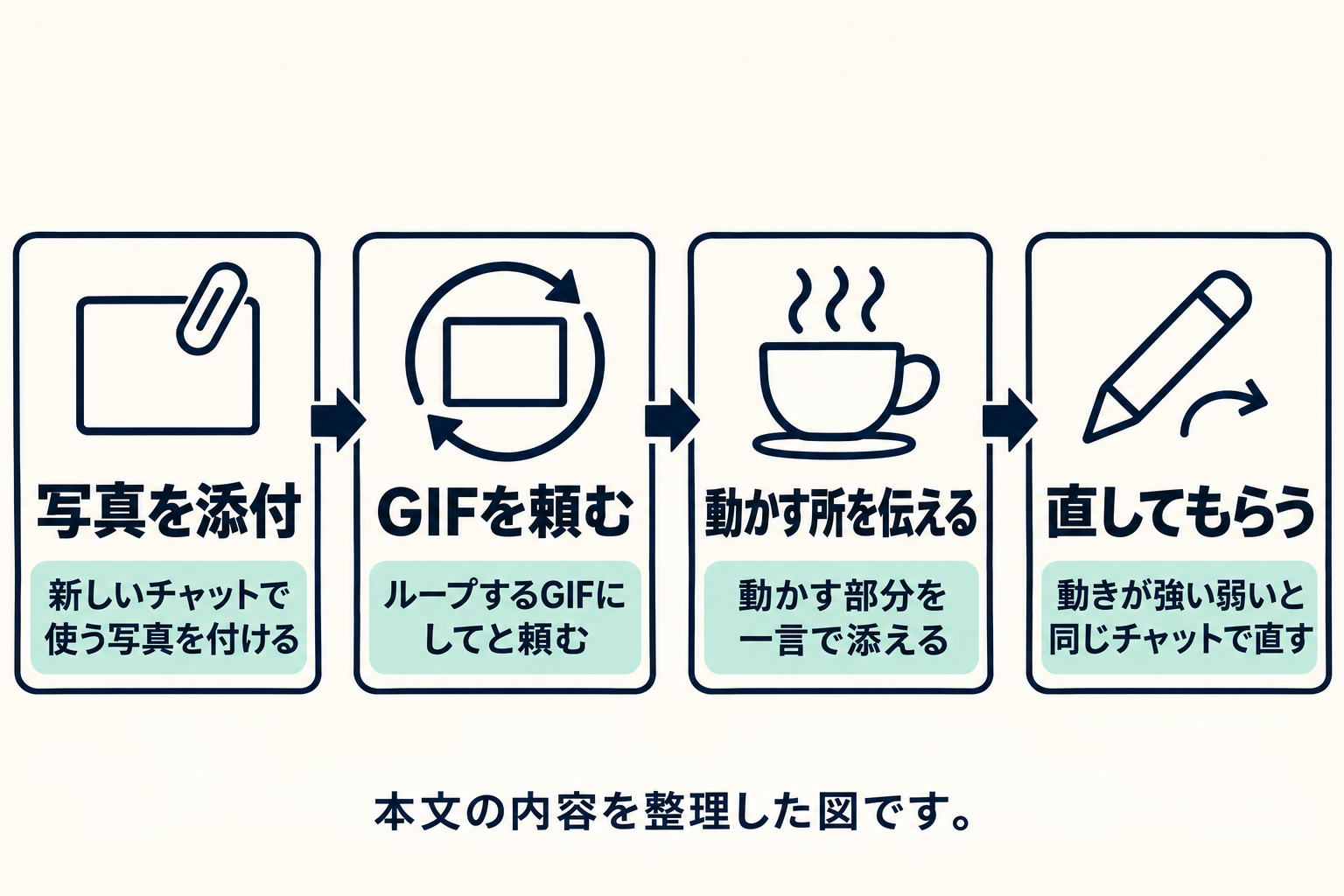
手順は、写真を添えて、ループするGIFにしたいと頼み、動かす部分を言葉で指定する流れです。
画面の細かい名称はアップデートで変わるため、ここでは公式ヘルプの案内(ループするGIFを頼む)を軸に、基本の流れを並べます。
- ChatGPTの新しいチャットを開き、使いたい写真を添付します。
- 「この写真をループするGIFにして」と頼みます。
- 動かす部分を一言で添えます(たとえば「湯気だけがゆっくり揺れる」)。
- 出てきたGIFを見て、動きが強すぎる・弱すぎるときは、同じチャットで直してもらいます。
GIF作成の案内は、OpenAIヘルプにあります。ヘルプには、ループするGIFを頼むよう書かれています。
おすすめは、動かす対象を1つに絞る使い方です。
動かす対象が多いほど、元の写真から形が崩れる可能性が上がるため、まず1か所だけ動かして様子を見るのが無難です。
よくある失敗と直し方
- GIFの項目や案内が出ない:提供が順次のため、まだ自分のアカウントに届いていない可能性があります。日を置いて再度試します。
- 動きが写真全体に広がって崩れる:動かす対象を1つに絞り、「ほかは動かさない」と書き足します。
- アップロードしたGIFを直したい:ヘルプでは、アップロードしたアニメGIFは編集できないとされています。元の写真から作り直します。
参照画像として保存し「@名前」で呼び出す
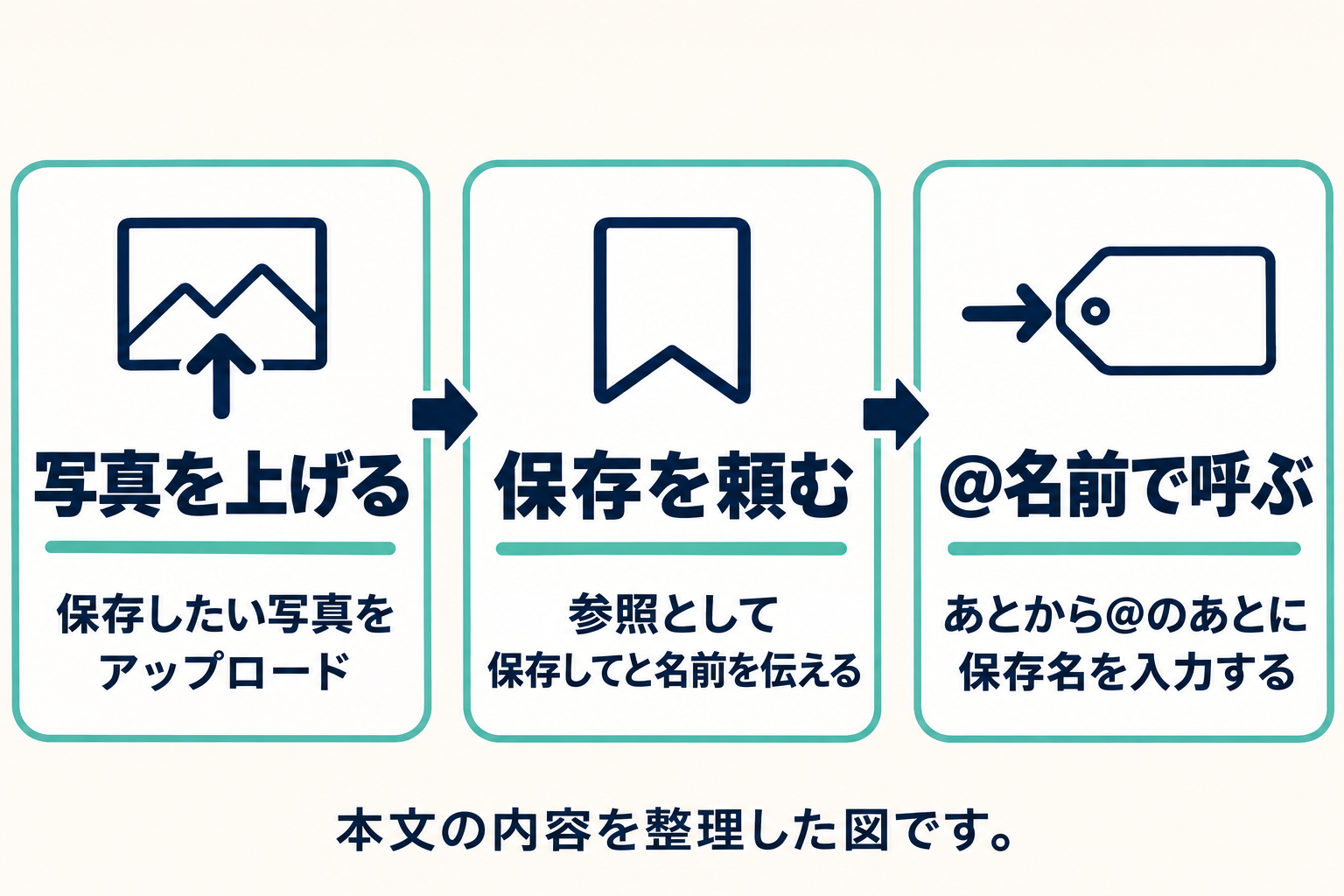
参照画像の保存は、写真をアップロードして「参照として保存して」と頼み、あとから@に続けて保存名を入力して呼び出す機能です。
ヘルプには、写真を上げて参照として保存するよう頼むことと、@のあとに保存した名前を入力することが書かれています。
根拠はOpenAIヘルプ「Images in ChatGPT」です。
- 保存したい写真をアップロードします。
- 「この写真を参照として保存して。名前は〇〇」と頼みます(〇〇は自分で決めた名前)。
- あとから「@〇〇」と入力し、続けて作りたい内容を書きます。
同じ商品や同じ場所の写真から何度も画像を作るなら、毎回アップロードし直す手間を減らせます。
名前が呼び出せないときの確認
- 保存名のつづりが違う:保存したときと同じ名前で入力しているか見直します。
- 保存が完了していない:「保存した」と返事があるか確認し、なければもう一度頼みます。
実践用の「ChatGPT・Gemini・Claude 仕事別の使い分け実践キット」を無料で配布しています。LINE で「AIの使い分け」と送ると届きます。LINEで受け取る
店舗やSNSの告知に使うときの考え方
告知に使うなら、写真は自分で撮った実物に限り、動かす部分は小さく保つと、実物との食い違いを避けられます。
仮の例として、カフェの新メニューの写真を1枚使い、湯気だけを動かすGIFを作る場面を考えます。
動かす対象が1つなので、盛り付けや色が変わっていないかを元の写真と見比べやすくなります。
実際の商品と違って見えるGIFは、お客様に誤解を与えるため、公開前に元の写真と照らして確認します。
- 元の写真は自分が撮ったものか、使用の許可があるものにする
- 公開前に、商品の形・色・量が元の写真と同じか見比べる
- GIFを載せられる形式かは、投稿先の案内で確かめる
ChatGPTの基本的な使い方はChatGPTの使い方で、最新情報の確かめ方はChatGPTの最新情報の確かめ方で説明しています。
画像を添付するときの容量や形式は、ChatGPTのファイルアップロード上限と対応形式を参照してください。
この記事で確認できていないこと
この記事では、公式に書かれていることだけを扱い、GIFの長さや画質、API料金などの数値は載せていません。
GIFの長さ・サイズ・保存できる参照画像の数、日本語の画面での表示名は、公式の文言を確認できていないため未確認です。
API経由の利用や料金もここでは扱いません。必要になったときは、OpenAIの公式ページで最新の内容を確かめてください。
よくある質問(FAQ)
- Q1. ChatGPT Images 2.6は無料プランでも使えますか。
- OpenAIの発表では、すべてのサブスクリプション層で提供と書かれています。GIF作成は順次提供のため、自分の画面に出るかは別に確認が必要です。
- Q2. アップロードしたGIFをChatGPTで編集できますか。
- ヘルプでは、アップロードしたアニメGIFは編集できないとされています。元の写真から新しく作ります。
- Q3. 参照画像はどう呼び出しますか。
- 写真を参照として保存してから、@に続けて保存名を入力します。詳しい手順はOpenAIヘルプに書かれています。
- Q4. GIFのボタンが見つかりません。
- GIF作成は順次提供とされています。まだ届いていない可能性があるため、日を置いて試してください。
読み終わったら、手元に残す
ChatGPT・Gemini・Claude 仕事別の使い分け実践キット
中身
- ChatGPT・Gemini・Claude を仕事別に選ぶ表
- 目的→機能→入力の許可→比較の順番
- 有料プランを考える前の確認
LINE を友だち追加して「AIの使い分け」と送ると、無料で届きます。
LINEで「AIの使い分け」を受け取るまとめ
写真からのループGIFは「ループするGIFにして」と頼み、動かす部分を1つ添えるのが基本です。
参照画像は、保存してから@名前で呼び出します。
GIFは順次提供で、アップロードしたGIFは編集できない点に注意してください。
あわせて読みたい・姉妹メディア