ChatGPTのロック済みチャットは、保存した会話を通常のチャット履歴や検索から隠し、4桁のアカウントPINで開くようにする機能です。ロックするには、会話の「•••」メニューから「チャットをロック」を選び、初回はPINを作成します。開くときは「プロジェクト」の「ロック済みチャット」からPINを入力します。ただし、段階的に提供されている機能で、ロックしても暗号化や保持期間は変わらず、PINを再設定するとロック済みチャットがすべて消えます。
この記事では、2026年10月22日に確認したOpenAIの公式ヘルプ ChatGPT のロック済みチャットの使い方(英語版)をもとに、手順、対象プラン、できないこと、一時チャットとの違いを整理します。日本語ヘルプの表記と実際のアプリ画面の表記が同じとは限らないため、ボタン名は「ヘルプの表記では」と読み替えて確認してください。
この記事の読者向け・無料
ChatGPT・Gemini・Claude 仕事別の使い分け実践キット
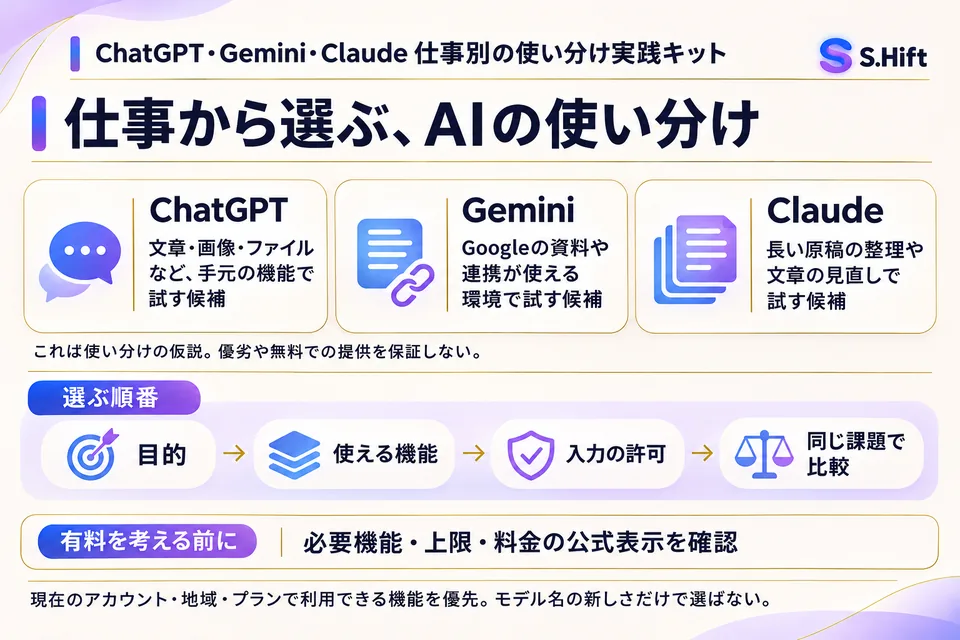
中身
- ChatGPT・Gemini・Claude を仕事別に選ぶ表
- 目的→機能→入力の許可→比較の順番
- 有料プランを考える前の確認
- 下のボタンから LINE を友だち追加
- トークで「AIの使い分け」と送る
- ChatGPT・Gemini・Claude 仕事別の使い分け実践キットが自動で届きます
友だち追加は無料です。届いた後はいつでもブロックできます。
LINEで「AIの使い分け」を受け取るロック済みチャットとは何か

ロック済みチャットとは、選んだ会話をアカウントに保存したまま、通常のチャット履歴、ピン留めしたチャット、通常の会話検索から非表示にして、4桁のアカウントPINなどで開く機能です。
ヘルプの説明では、画面共有や共有デバイスを使うときに、機密性の高い会話が人目に触れるのを防ぐ用途が挙げられています。ロック済みチャットは「プロジェクト」の「ロック済みチャット」から確認します。対応するモバイルデバイスでは、PINのかわりにFace ID、Touch ID、デバイスのロック解除方法も使えます。
変わるのは「会話の表示場所と開き方」だけです。会話の削除や共有とは別の機能なので、会話そのものを消したい場合や、履歴の整理を知りたい場合は ChatGPTのチャット履歴の管理方法 を先に見てください。
対象プランと使えない場面
ロック済みチャットの対象プランは、公式ヘルプではFree・Go・Plus・Pro・Business・Enterprise・Eduと書かれていますが、段階的に提供されているため、自分のアカウントに表示されるかは画面で確かめる必要があります。
公式ヘルプは、ロック済みチャットを ChatGPT 無料版、Go、Plus、Pro、Business、Enterprise、Edu で利用できると説明しています。一方、ChatGPTのリリースノート(2026年10月20日の項目)は、Free、Go、Plus、Proのユーザーに順次提供し、ウェブ、iOS・Androidアプリ、macOS・Windows向けの新しいChatGPTデスクトップアプリが対象と書いています。2つの書き方は同じではないため、対象プランは断定せず、両方を見たうえで自分の画面に「チャットをロック」が出るかを確認するのが確実な見分け方です。日本のアカウントでいつから使えるかは、確認した公式ページからは分かりませんでした。
| 場面 | 公式ヘルプの記載 |
|---|---|
| ウェブ、iOS・Androidアプリ | ロック済みチャットを利用できる。音声機能を使えるアカウントでは、ロック済みチャットでも音声を使える |
| デスクトップアプリ | macOSまたはWindows向けの新しいChatGPTアプリで、ChatモードまたはWorkモードのクラウド上の会話をロックできる。デスクトップアプリのロック済みチャットでは音声を使えない |
| Codex | クラウド上の会話を含むCodexの会話と、ローカルのWorkの会話はロックできない |
| ヘルスケア向けChatGPT | ロック済みチャットを利用できない |
メニューに「チャットをロック」が表示されない場合は、ヘルプでも「お使いのアカウントではこの機能がまだ利用できない可能性」があると案内されています。Codexで作業した内容を隠したい場合は、ロックではなく別の方法を考える必要があります。Codexの使い方そのものは OpenAI Codex 使い方 にまとめています。
会話をロックする手順とPINの作成
既存の会話をロックする手順は、チャットの「•••」メニューを開いて「チャットをロック」を選び、もう一度確定して、初回はアカウントPINを作成する流れです。
2026年10月22日に確認したヘルプの手順は次のとおりです(公式ヘルプ)。
- ロックしたいチャットで、その他のオプションメニュー(•••)を開きます。
- 「チャットをロック」を選びます。
- 確認画面で、もう一度「チャットをロック」を選びます。
- 初めての場合は「PIN を作成」を選び、4桁のPINを入力して、確認のためもう一度入力します。
ロックが済むと、チャットはロック済みチャットに移り、タイトルと内容は通常の履歴と通常の会話検索に表示されなくなります。検索結果の更新には時間がかかることがあります。PINは、特定のワークスペースではなくOpenAIアカウントに紐づきます。同じアカウントでサインインした対応デバイスでは同じPINを使え、Face IDなどのデバイス認証はデバイスごとに設定します。別のOpenAIアカウントを使う場合は、そのアカウントのPINを別に作ります。
はじめてロック済みチャットを使うときは、まず既存の会話をロックします。そのあと「プロジェクト」から「ロック済みチャット」を開き、PINを入力すれば、そこで新しい会話を始められます。
ロック済みチャットの開き方と自動で閉じるタイミング
ロック済みチャットを開くには、「プロジェクト」から「ロック済みチャット」を選んでアカウントPINを入力し、開きたい会話を選びます。開いたあとのアクセスは一時的で、一定の条件で自動的に閉じます。
開く手順は、「プロジェクト」、「ロック済みチャット」の順に選び、アカウントPIN(または対応するデバイス認証)を入力して、会話を選ぶだけです。PINを入力しても会話のロックが恒久的に解除されるわけではなく、通常の履歴に戻ることもありません。使い終わったら「今すぐロック」を選ぶと、アクセスをすぐ終了し、サイドバーのタイトルを隠せます。自動で閉じる条件は、次のようにウェブ・デスクトップとモバイルで違います(公式ヘルプ)。
| 利用環境 | アクセスが許可される範囲 | 自動で閉じる条件 |
|---|---|---|
| ウェブ版 | PINを入力したブラウザーのタブ | そのタブをしばらく離れたとき、ページの再読み込み、タブを閉じたとき。別のタブで開くときは再認証が必要 |
| デスクトップアプリ | PINを入力したウィンドウ | そのウィンドウをしばらく離れたとき |
| iOS・Androidアプリ | アプリ内のロック済みチャット | ロック済みチャットの画面を離れて1分後、またはアプリがバックグラウンドに移って1分後。サインアウトやアカウント・ワークスペースの切り替えでも終了することがある |
ウェブ・デスクトップの「しばらく」が何分かは、ヘルプに数値がありません。同じタブやウィンドウで通常のチャットを開いても、アクセスは終了しません。席を離れる前には「今すぐロック」を選ぶのが安全です。
ロックしても変わらないこと
チャットをロックしても、エンドツーエンド暗号化の適用、保持期間の変更、モデル改善設定の変更、以前に記憶された情報の削除、ワークスペースのポリシーの無効化は行われません。
ヘルプは、ロックで「行われないこと」を5つ挙げています。ロックは見え方とアクセス方法を変える機能であり、プライバシー設定そのものを変える機能ではない、という整理になります(公式ヘルプ英語版)。
| 気になる点 | ロックしたときの扱い(公式ヘルプの記載) |
|---|---|
| 暗号化 | エンドツーエンド暗号化や、独立した暗号化保管領域は作られない |
| OpenAIの保持期間 | 変わらない |
| モデル改善の設定 | 「すべての人のためにモデルを改善する」の設定は変わらず、既存の設定が適用される |
| ロック前に記憶された情報 | 削除されない |
| 管理者・コンプライアンス | 管理者はロック解除やPINのリセットができない。一方、EnterpriseとEduのロック済みチャットは、OpenAIコンプライアンスプラットフォームの会話メッセージログに含まれる |
| 広告 | 広告の表示対象のアカウントでは、ロック済みチャットにも広告が表示されることがある |
モデル改善の設定は、ロックとは別に確認する必要があります。設定の場所と手順は ChatGPTの学習オフ設定 で整理しています。ロックは、学習に使われるかどうかを決める設定ではありません。
実践用の「ChatGPT・Gemini・Claude 仕事別の使い分け実践キット」を無料で配布しています。LINE で「AIの使い分け」と送ると届きます。LINEで受け取る
ロックできない会話とできない操作
ロックできない会話には、一時チャット、アーカイブ済みのチャット、グループチャット、共有リンクから作成したチャット、スケジュール設定されたタスクのあるチャットなどがあり、ロック済みチャットはアーカイブ・ピン留め・移動・共有もできません。
ヘルプは、チャットをロックできない種類を9つ挙げています。一時チャット、アーカイブ済みのチャット、グループチャット、以前のヘルスケア機能でのチャット、共有リンクから作成したチャットの5つです。残りの4つは、スケジュール設定されたタスクがあるチャット、会議の録音があるチャット、バックグラウンドタスクに関連付けられたチャット、回答がプロジェクトのソースとして保存されているチャットです。ヘルスケアアプリを使うチャットでも、ほかの条件を満たせばロックできます。
スケジュール設定されたタスクがあるチャットは、一時停止中のものも含めて、関連するタスクをすべて削除してからでないとロックできません。ロック済みチャットから定期実行を作ることもできないため、定期実行を使う場合は通常のチャットを使います。定期実行の仕組みは ChatGPTのスケジュールタスクの使い方 を参照してください。
ロック後にできない操作も押さえておきます。ロック済みチャットは、アーカイブ、ピン留め、移動、共有ができません。これらを行うには、先にチャットのロックを恒久的に解除します。また、共有リンクがすでにあるチャットはロックできますが、リンクは削除されません。以前に共有した内容は引き続き閲覧でき、ロック中の新しいメッセージが追加されないだけです。共有をやめたい場合は、リンクを別に削除します。プロジェクト内のチャットをロックすると、そのチャットはプロジェクトから外れ、プロジェクトの指示・ファイル・メモリを使わなくなります。プロジェクトの基本は ChatGPTのプロジェクトの使い方 にあります。
ロック済みチャット、一時チャット、アーカイブの違い
ロック済みチャットは「会話を保存したまま、PINでアクセスを守る」機能で、一時チャットは「会話を履歴に残さない」機能です。アーカイブ済みのチャットはロックできず、ロック済みチャットもアーカイブできません。
公式ヘルプは、一時チャットの間は会話を履歴に残さず、OpenAIのモデル改善にも使われたくない場合は一時チャットを、会話を保存してPINや対応するデバイス認証でアクセスを守りたい場合はロック済みチャットを使う、と使い分けを示しています。
| 比べる点 | ロック済みチャット | 一時チャット |
|---|---|---|
| 会話の保存 | アカウントに保存される | 履歴に残らない |
| 通常の履歴・検索での表示 | 表示されない | 履歴に残らない |
| アクセスの保護 | 4桁のアカウントPIN、または対応するデバイス認証 | ヘルプに該当する記載なし |
| モデル改善の設定 | 既存の設定が適用される | モデル改善にも使われたくない場合に使う用途として案内されている |
| メモリ | 通常のメモリの情報を使える。ロック内でのみ記憶された情報は通常のチャットに引き継がれない | メモリは作成・更新されない。既存のメモリ、カスタム指示、プラグインを使うかは開始前に選べる |
| ロックの可否 | 保存済みの会話を選んでロックして使う | 一時チャットのままではロックできない。保存すると通常のチャットになり、パーソナライズ設定とモデル改善設定が適用される |
一時チャットの履歴・メモリ・学習・保存期間の違いは ChatGPTの一時チャットの使い方 で、メモリの仕組みは ChatGPTのメモリ機能の使い方 で詳しく扱っています。この記事は、会話を残したうえで隠したいときの選択肢としてロックを説明するものです。
PINの変更と、忘れたときに起きること
アカウントPINを変更してもロック済みチャットは削除されませんが、忘れたPINをリセットすると、すべてのロック済みチャットと、ロック済みチャット内にのみ保存された記憶情報などが完全に削除され、元に戻せません。
PINを変更するには、設定の「セキュリティとログイン」から「アカウント PIN」を開き、現在のPINを入力して新しい4桁のPINを作ります。Face IDなどでロック済みチャットを開いている場合でも、PINの変更には現在のPINが必要です。
忘れただけでは、チャットもファイルも削除されません。問題はリセットです。ヘルプによると、リセットするとすべてのロック済みチャット、ロック済みチャット内にのみ保存された記憶情報、以前のPINでのみ保護されているファイルなどが完全に削除され、OpenAIサポートでも復元できません。ワークスペース管理者も、本人に代わってPINをリセットしたりロックを解除したりできません。入力を何度も間違えると、一時的にアクセスが無効になるため、待機時間が過ぎてから試します。リセットは取り返しがつかない操作なので、この記事では手順として勧めません。PINは、忘れない形で自分で管理してください。
共有画面や共有デバイスで使う前の確認
画面共有や共有デバイスの前には、ChatGPTを開いている他のデバイスや他のタブにタイトルが残っていないか、共有リンクやファイルの扱いが想定どおりかを確認します。
ロックは万能ではありません。ヘルプには、見落としやすい挙動がいくつも書かれています。次の点を、画面を共有する前に一度見ておくと安心です。
仮の例として、会議で画面を共有する前に、ChatGPTを開いたままの別のデバイスとブラウザーの他のタブを閉じるかサインアウトし、今開いているロック済みチャットで「今すぐロック」を選んでから共有を始める、という順番で確認できます。
- ChatGPTをすでに開いている他のデバイスでは、会話リストが更新されるまでチャットのタイトルが表示され続けることがあります。iOSでは、読み込み済みのチャット内容も表示されたままになることがあります。
- ウェブ版では、ロック後も現在のタブでチャットが開いたままになることがあります。他のタブにはロック済みチャットへのアクセスは許可されません。
- ロック済みチャットを開ける人は、内容をコピーできます。
- チャットでアップロード・作成したファイルは保護され、ChatGPT Spaceに保存されていた場合はロックを恒久的に解除するまでSpaceで非表示になります。Space内の別の場所から追加したファイルは、元の場所で引き続き使えます。
- Androidでは、保護されたコンテンツを隠すため、ロック済みチャットのスクリーンショットが空白や黒い画面になることがあります。
ロック済みチャットのメモリも確認が必要です。組織がワークスペースのメモリをオフにしている場合、ロック済みチャットではメモリを使ったり作ったりできません。メモリが有効な場合は、通常のメモリの関連情報を使えますが、ロック中に作られたメモリは、ロックを恒久的に解除しても通常のメモリに自動では追加されません。
よくある質問(FAQ)
- Q1. ChatGPTのロック済みチャットはどこから開きますか。
- 「プロジェクト」を選び、「ロック済みチャット」を開いてアカウントPINを入力します。対応するモバイルデバイスでは、Face IDなどのデバイス認証も使えます。サイドバーにロック済みチャットのプロジェクトが表示されていても、タイトルは隠れていることがあります。
- Q2. 「チャットをロック」が表示されないのはなぜですか。
- 段階的に提供されているため、お使いのアカウントでまだ利用できない可能性があります。ロックできない種類の会話(一時チャット、アーカイブ済み、グループチャットなど)の可能性もあります。Codexの会話とヘルスケア向けChatGPTも対象外です。
- Q3. ロックするとチャットは暗号化されますか。
- いいえ。ヘルプは、エンドツーエンド暗号化や独立した暗号化保管領域は作られず、保持期間やモデル改善の設定も変わらないと説明しています。
- Q4. 会社の管理者はロック済みチャットを解除できますか。
- ロック解除やPINのリセットはできません。ただし、承認されたコンプライアンスツールは、組織のポリシーに従ってワークスペースデータにアクセスできる場合があります。
- Q5. PINを忘れたら、ロック済みチャットは消えますか。
- 忘れただけでは消えませんが、PINをリセットするとすべてのロック済みチャットが完全に削除され、復元できません。変更できる状態なら、現在のPINで変更するほうがデータを失いません。
- Q6. ロックを解除すると、会話はどうなりますか。
- ロック済みチャットを開き、「•••」から「チャットのロックを解除」を選んで確定すると、通常の履歴に戻ります。元々プロジェクト内にあったチャットも、元のプロジェクトではなく通常の履歴に戻ります。
読み終わったら、手元に残す
ChatGPT・Gemini・Claude 仕事別の使い分け実践キット
中身
- ChatGPT・Gemini・Claude を仕事別に選ぶ表
- 目的→機能→入力の許可→比較の順番
- 有料プランを考える前の確認
LINE を友だち追加して「AIの使い分け」と送ると、無料で届きます。
LINEで「AIの使い分け」を受け取るまとめ
ロック済みチャットは、保存した会話を履歴と検索から隠し、アカウントPINで開く機能です。ロックは「•••」メニューの「チャットをロック」から行い、開くときは「プロジェクト」の「ロック済みチャット」を使います。段階的に提供されているため、自分のアカウントに表示されるかは画面で確認してください。
暗号化・保持期間・モデル改善設定は変わらず、PINをリセットするとロック済みチャットが消える点が最大の注意点です。会話を残さない用途なら一時チャット、履歴の整理なら チャット履歴の管理 と使い分けてください。なお、ヘルプは更新されるため、操作の直前に最新の表示も確認してください。
あわせて読みたい・姉妹メディア