
Codexのスキルは、SKILL.mdというファイルを1つ置いたフォルダを作れば作成できます。公式は、スキルを、指示・資料・任意のスクリプトをまとめて、Codexが手順どおりに作業できるようにするものと説明しています(OpenAI公式ドキュメント「Build skills」、2026年11月4日確認)。
この記事では、作り方・呼び出し方・置き場所・無効にする方法を、公式の記載に沿って順番に整理します。
Codexのスキルとは|SKILL.mdで作業手順をまとめる仕組み

Codexのスキルとは、SKILL.mdに作業の指示と説明文を書き、必要ならスクリプトや参考資料を添えて、繰り返す作業をCodexに正しくこなさせるための部品です(OpenAI公式ドキュメント「Build skills」)。
公式は、スキルが「オープンなエージェントスキル標準」の上に作られていると書いています。ChatGPTとCodexの両方に、作業ごとの能力を足すための仕組みです(OpenAI公式ドキュメント「Build skills」)。
スキルは、毎回同じ指示を貼り直す手間を減らしたい場面で役立ちます。たとえば、確認の観点や定型作業の手順を、フォルダに残しておけます。
スキルの中身|フォルダ構成と必須の2項目
スキルはSKILL.mdを含むフォルダで、SKILL.mdにはnameとdescriptionの2項目が必須です(OpenAI公式ドキュメント「Build skills」)。
公式が示すフォルダ構成は、次の表のとおりです。SKILL.md以外はすべて任意です(OpenAI公式ドキュメント「Build skills」)。
| 置くもの | 必須か | 公式の説明 |
|---|---|---|
SKILL.md | 必須 | 指示とメタデータ |
scripts/ | 任意 | 実行できるコード |
references/ | 任意 | 参考ドキュメント |
assets/ | 任意 | テンプレートや素材 |
agents/openai.yaml | 任意 | 見た目や依存関係の設定 |
最小のスキルは、SKILL.md1枚だけで成立します。スクリプトは、毎回同じ結果が要る処理や外部ツールが要る処理に限って足すのが公式の勧めです。
スキルの作り方|スキル作成機能で作る方法と手作業の方法
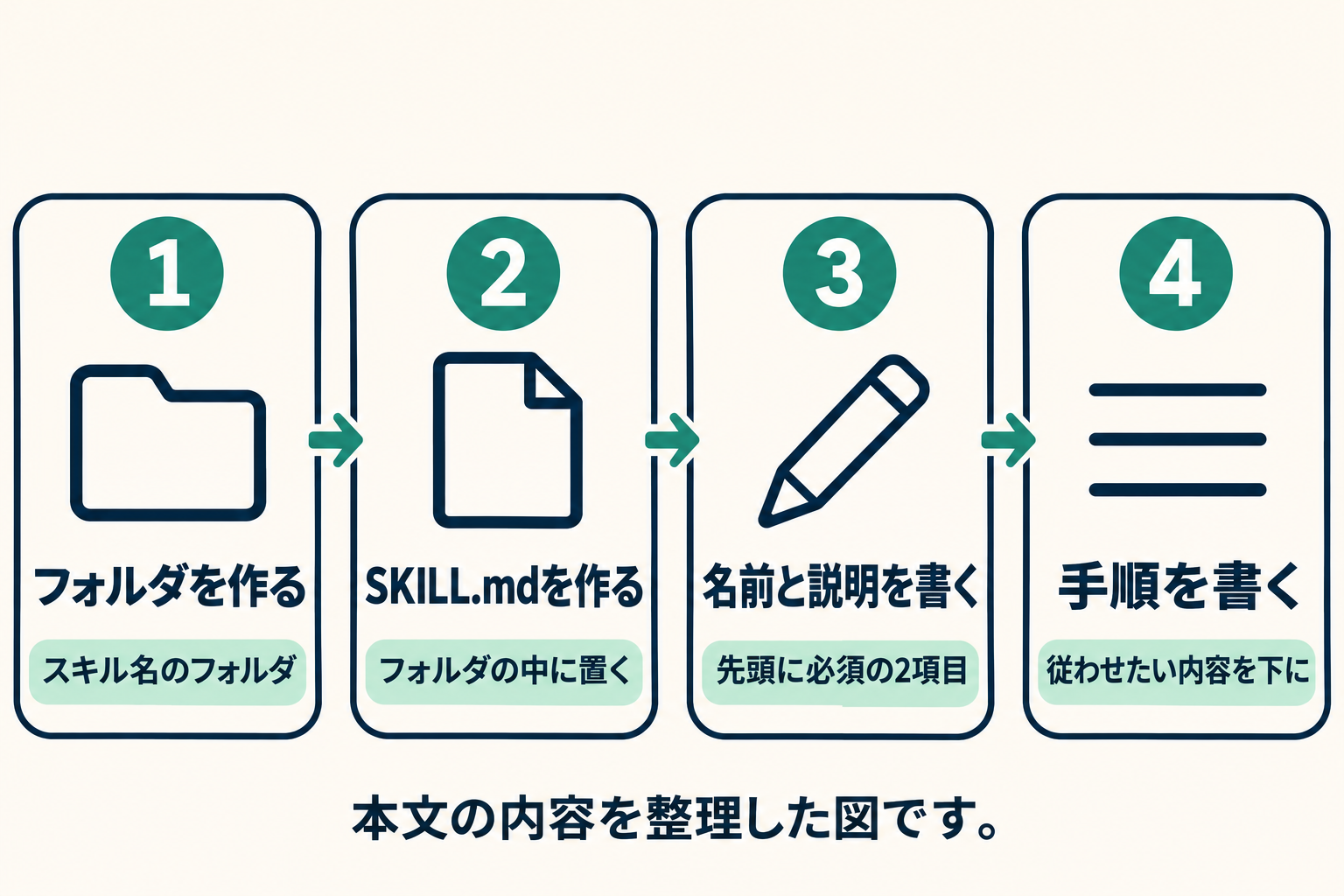
スキルの作り方は2通りあり、Codexでは$skill-creatorに質問へ答えて作る方法と、フォルダとSKILL.mdを自分で作る方法を選べます(OpenAI公式ドキュメント「Build skills」)。
スキル作成機能は、スキルの役割、発動させる場面、スクリプトを含めるかどうかを尋ねます。既定は、指示だけのスキルです。
Codexで作成機能を呼び出す入力は、次の1行です。
$skill-creator手作業で作る場合の手順は、次のとおりです。
- スキル名のフォルダを作る
- その中に
SKILL.mdを作る - 先頭に
nameとdescriptionを書く - その下に、Codexに従わせたい手順を書く
公式が示す最小の書式は、次のとおりです。
---
name: skill-name
description: Explain exactly when this skill should and should not trigger.
---

Skill instructions for ChatGPT or Codex to follow.
実演のほうが説明しやすい作業なら、公式は「Record & Replay」も紹介しています。操作の手順を記録し、その内容からスキルの下書きを作る機能です(OpenAI公式ドキュメント「Build skills」)。
スキルの呼び出し方|名前で指定する方法と自動で選ばせる方法
スキルの起動方法は、プロンプトに名前を含める明示的な呼び出しと、依頼内容が説明文に合うときにCodexが選ぶ暗黙的な呼び出しの2つです(OpenAI公式ドキュメント「Build skills」)。
明示的に呼ぶときは、Codex CLIとIDE拡張で/skillsを実行するか、$を入力してスキルを指定します。ChatGPTでは@で選びます(OpenAI公式ドキュメント「Build skills」)。
/skillsの手順は、公式のスラッシュコマンド一覧にもあります。入力して使いたいスキルを選ぶと、次の依頼がそのスキルの指示に従う、と説明されています(OpenAI公式ドキュメント「Slash commands in Codex CLI」)。
/skillsと入力する- 使いたいスキルを選ぶ
- 続けて依頼を送る
暗黙的な呼び出しは、descriptionの内容だけが頼りです。公式は、範囲と境界が分かる短い説明にし、使う場面と引き金になる言葉を前に書くよう勧めています(OpenAI公式ドキュメント「Build skills」)。
スキルの置き場所|REPO・USER・ADMIN・SYSTEMの違い
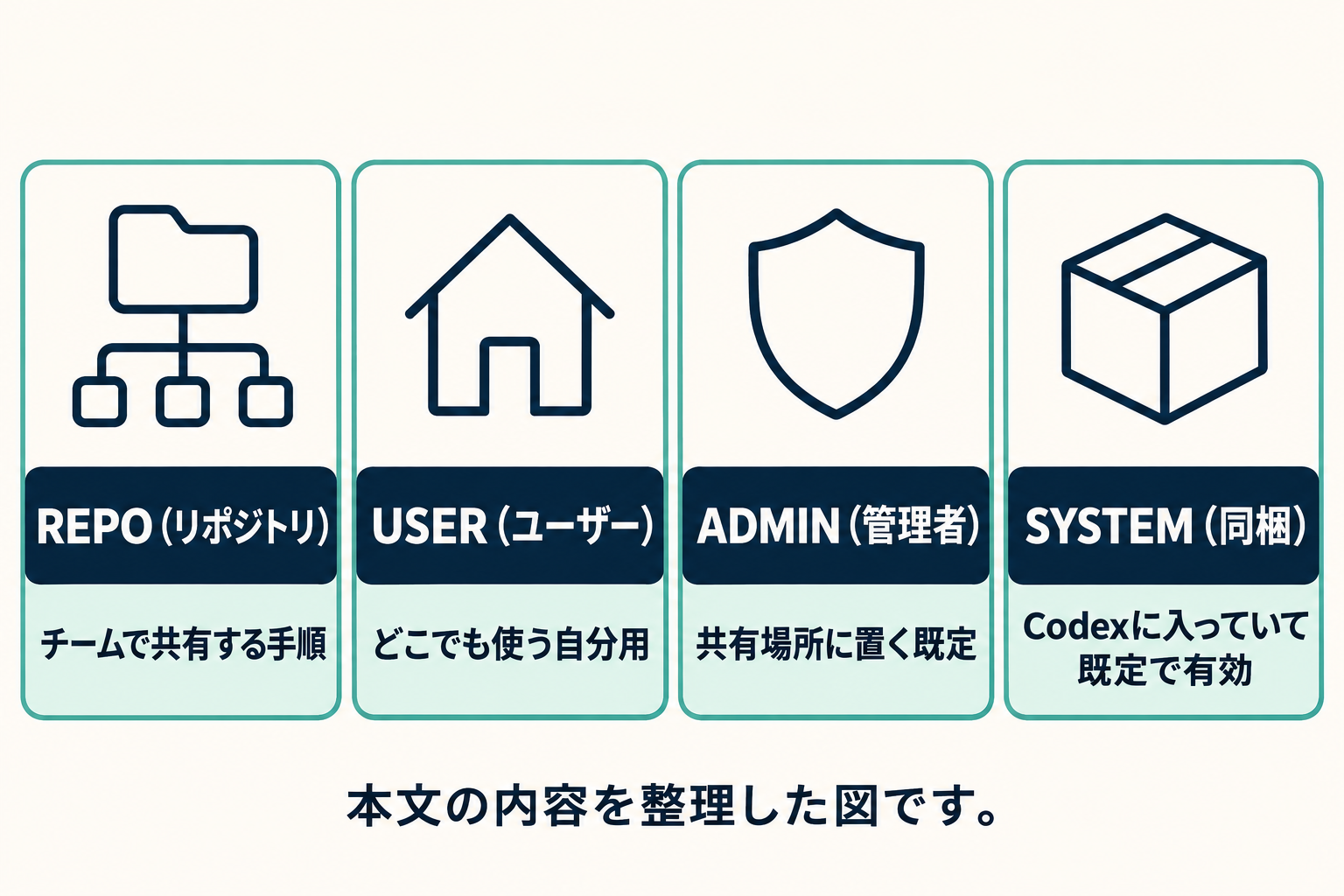
Codexはスキルをリポジトリ・ユーザー・管理者・システムの4種類の場所から読み込み、リポジトリでは作業ディレクトリからリポジトリのルートまで.agents/skillsを探します(OpenAI公式ドキュメント「Build skills」)。
公式の表を、使い分けの視点で整理すると次のようになります。
| 区分 | 場所 | 向いている使い方 |
|---|---|---|
| REPO | .agents/skills(作業ディレクトリ、その上の階層、リポジトリのルート) | そのリポジトリや、特定のモジュール向けの手順をチームで共有する |
| USER | $HOME/.agents/skills | どのリポジトリでも使える自分用のスキル |
| ADMIN | /etc/codex/skills | マシンやコンテナの共有場所に置く、管理者向けの既定スキル |
| SYSTEM | Codexに同梱 | skill-creatorとskill-installerが含まれ、既定で有効 |
同じnameのスキルが複数あっても、Codexは1つにまとめません。どちらも選択画面に表示されます。名前は場所をまたいで重ならないように付けると、選び間違いを防げます。
スキルのフォルダにシンボリックリンクを使うことも可能で、Codexはリンク先をたどって探します(OpenAI公式ドキュメント「Build skills」)。
追加と変更の反映|スキルを入れる方法と再起動が要る場面
スキルの追加と更新は、Codexが自動で検出します。画面に出ないときだけ、Codexを再起動します(OpenAI公式ドキュメント「Build skills」)。
公式が用意した厳選スキルを自分の環境へ入れるときは、$skill-installerを使います。公式の例は、次の1行です(OpenAI公式ドキュメント「Build skills」)。
$skill-installer linearインストーラーには、ほかのリポジトリからスキルを取り込ませることもできます。公式は、この方法を「ローカルでの設定と試用向け」と位置づけ、他の人へ配る用途にはプラグインを勧めています(OpenAI公式ドキュメント「Build skills」)。
スキルを無効にする方法|config.tomlの設定
スキルを消さずに無効にするには、~/.codex/config.tomlに[[skills.config]]の項目を追加し、enabled = falseを指定します(OpenAI公式ドキュメント「Build skills」)。
公式の例は、次のとおりです。
[[skills.config]]
path = "/path/to/skill/SKILL.md"
enabled = false
指定の決まりは、次の3点です。
- 1つの項目で使える指定は、1種類だけ
- 絶対パスの
pathは、1つのSKILL.mdに対応する nameは、同じ名前のスキルすべてに対応する
複数の項目が同じスキルに当てはまるときは、最後に書いた項目が優先されます(OpenAI公式ドキュメント「Build skills」)。設定を変えたら、Codexを再起動します。
同梱のシステムスキルをまとめて止める場合は、信頼したプロジェクトの.codex/config.tomlに[skills.bundled]とenabled = falseを書きます。対象は、そのプロジェクトだけです(OpenAI公式ドキュメント「Build skills」)。
config.tomlの置き場所や優先順位は、Codex CLIのconfig.tomlの設定ガイドで整理しています。
実践用の「Claude Code・Codex 最初の安全設定と仕事の渡し方」を無料で配布しています。LINE で「AIエージェント設定」と送ると届きます。LINEで受け取る
読み込みの上限|スキル一覧が使う容量と設定の変更
Codexが最初に読み込むスキル一覧には容量の上限があり、既定ではモデルの文脈の2%、文脈の大きさが不明なときは8,000文字までです(OpenAI公式ドキュメント「Build skills」)。
スキルが多いと、Codexはまず各スキルの説明文を短くします。それでも収まらなければ、一部のスキルを一覧から外し、警告を出す場合があります(OpenAI公式ドキュメント「Build skills」)。
上限は、skills.max_context_tokensで変えられ、最大は10,000トークンです。この上限は最初の一覧だけに適用され、Codexがスキルを選んだあとのSKILL.md本文の読み込みには影響しません(OpenAI公式ドキュメント「Build skills」)。
スキルが増えて一覧に出ない場合は、使わないスキルを無効にするか、説明文を短くする方法が先に試せます。
agents/openai.yamlの設定|表示名・暗黙起動・ツール依存
agents/openai.yamlは任意のファイルで、ChatGPTデスクトップアプリでの表示、呼び出しの方針、必要なツールの宣言を設定します(OpenAI公式ドキュメント「Build skills」)。
公式の例では、interface・policy・dependenciesの3つの区分が示されています(OpenAI公式ドキュメント「Build skills」)。
policy:
allow_implicit_invocation: falseallow_implicit_invocationの既定値はtrueです。falseにすると、依頼内容からの自動選択は止まり、$で名前を指定した呼び出しだけが残ります(OpenAI公式ドキュメント「Build skills」)。
勝手に動いてほしくない手順のスキルは、この設定で明示的な呼び出し専用にできます。
プラグインにするか判断する|配布したいときの考え方
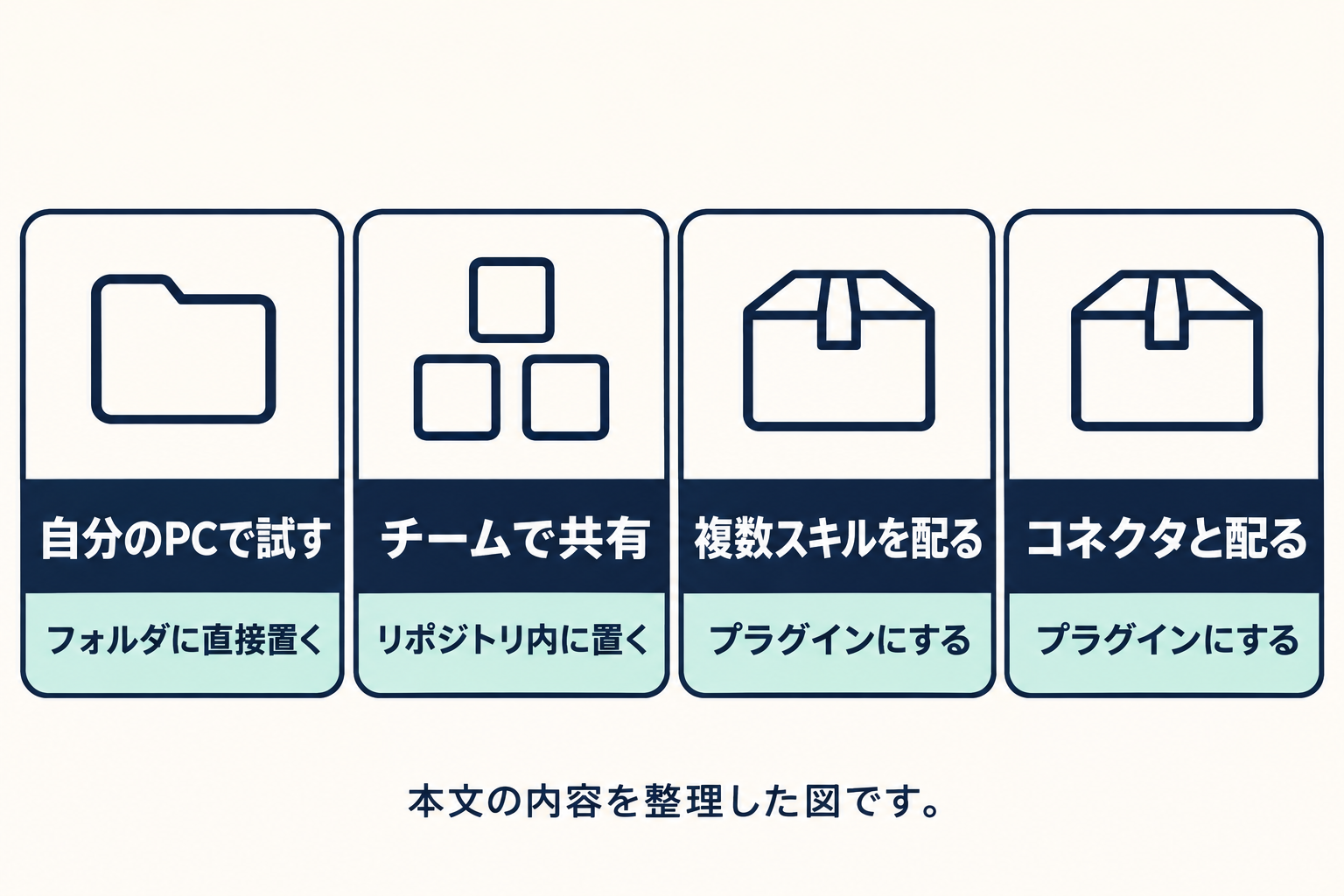
スキルは手順を作るための書式で、他の人へ配るときはプラグインに包みます。公式は、スキルを作るならスキルで設計し、配布にはプラグインを使う流れを示しています(OpenAI公式ドキュメント「Build skills」)。
公式の記載では、スキル単体の利用先はChatGPTのデスクトップアプリ、Codex CLI、IDE拡張です。プラグインに入れたスキルは、ウェブ・デスクトップ・モバイルのChatGPTの「Chat」と「Work」でも使えます(OpenAI公式ドキュメント「Build skills」)。
| 状況 | 公式の勧め |
|---|---|
| 自分のPCで試す | フォルダで直接置く |
| リポジトリ内のチームで共有する | .agents/skillsにスキルを置く |
| 2つ以上のスキルをまとめて配る | プラグインにする |
| コネクタと一緒に配る | プラグインにする |
プラグインは、複数のスキルに加えて、登録済みのMCPサーバー接続や表示用の素材も1つのパッケージに入れられます(OpenAI公式ドキュメント「Build skills」)。MCPの設定は、Codex CLIのMCP連携ガイドが参考になります。
スキルの書き方のコツ|公式の4つの指針と仮の例
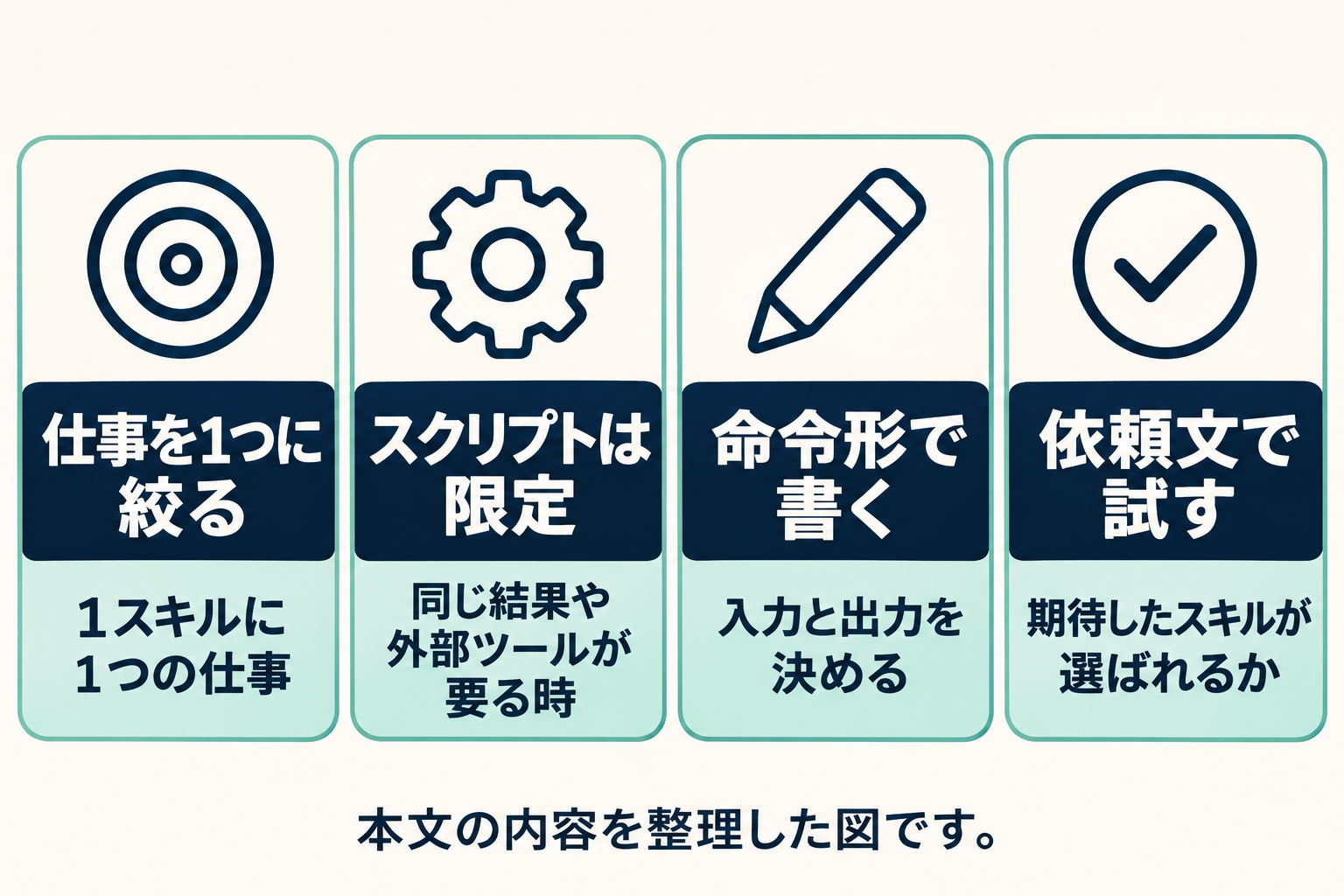
公式が挙げるスキルづくりの指針は、1つのスキルに1つの仕事を持たせる、スクリプトより指示を優先する、手順を命令形で書く、説明文でテストする、の4つです(OpenAI公式ドキュメント「Build skills」)。
- 1つのスキルは、1つの仕事に絞る
- 毎回同じ結果が要るときや外部ツールが要るときだけ、スクリプトを使う
- 手順は、入力と出力を決めた命令形で書く
- 依頼文を用意し、期待したスキルが選ばれるか確かめる
公式の指針に沿った仮の例を示します。実在するスキルではなく、書き方を見せるための例です。
---
name: pr-summary
description: Summarize a pull request diff into three bullet points. Use when the user asks for a PR summary. Do not use for code review.
---

1. Read the diff of the current branch.
2. Write three bullet points: what changed, why, and what to check.
3. Output the bullets only.
この例は、説明文の最初に用途を置き、使わない場面(コードレビュー)も書いています。入力は現在のブランチの差分、出力は3つの箇条書きです。
コードレビューには専用の機能があります。Codexのコードレビュー機能の使い方と役割を分けると、スキルの範囲が明確になります。
スキルと他の機能の使い分け|AGENTS.mdとプリセットの違い
スキルは、特定の作業の手順を必要なときに呼び出す部品です。リポジトリ全体に効かせる恒久的な指示や、よく使う指示の保存とは役割が異なります(OpenAI公式ドキュメント「Build skills」、OpenAI公式ドキュメント「Slash commands in Codex CLI」)。
スラッシュコマンドの公式ページでは、/initは恒久的な指示をAGENTS.mdに残すコマンドです。/presetsは、よく使う指示やコマンドを保存して呼び出すコマンドと説明されています(OpenAI公式ドキュメント「Slash commands in Codex CLI」)。
| やりたいこと | 合う仕組み | 公式の説明の要点 |
|---|---|---|
| リポジトリ全体で守らせたい指示を残す | AGENTS.md | 恒久的な指示を残す |
| よく使う指示を1回で呼び出す | /presets | 指示やコマンドを保存して再利用する |
| 決まった作業の手順と資料をまとめる | スキル | 指示・資料・スクリプトを1つにまとめる |
それぞれの詳しい使い方は、Codex CLIのAGENTS.md活用ガイドとCodex CLIの/presetsの使い方で説明しています。
よくある質問(FAQ)
- Q1. スキルを作るのに必要なファイルは何ですか。
SKILL.mdだけです。nameとdescriptionの2項目を書きます。スクリプトや資料は、必要なときだけ足します(OpenAI公式ドキュメント「Build skills」)。- Q2. 作ったスキルが一覧に出ないときは、どうしますか。
- Codexはスキルの変更を自動で検出しますが、反映されないときはCodexを再起動します。置き場所が公式の場所と合っているかも確かめます(OpenAI公式ドキュメント「Build skills」)。
- Q3. スキルを一時的に使わないようにするには。
~/.codex/config.tomlの[[skills.config]]にenabled = falseを書きます。ファイルを消す必要はありません(OpenAI公式ドキュメント「Build skills」)。- Q4. 同じ名前のスキルを置くとどうなりますか。
- Codexは同名のスキルを1つにまとめず、どちらも選択画面に出します。名前が重ならないよう付けておくと、選び間違いを防げます(OpenAI公式ドキュメント「Build skills」)。
- Q5. スキルはChatGPTでも使えますか。
- 単体のスキルは、ChatGPTのデスクトップアプリ、Codex CLI、IDE拡張で使えます。プラグインに入れたスキルは、ウェブ・デスクトップ・モバイルのChatGPTでも使えます(OpenAI公式ドキュメント「Build skills」)。
- Q6. スキルの呼び出しを手動だけにできますか。
agents/openai.yamlでallow_implicit_invocationをfalseにします。$で名前を指定する呼び出しは、そのまま使えます(OpenAI公式ドキュメント「Build skills」)。
読み終わったら、手元に残す
Claude Code・Codex 最初の安全設定と仕事の渡し方
中身
- 最初に決める6項目(契約・場所・権限・承認・使用量・検収)
- Claude Code と Codex の操作の違い
- 最初の仕事を小さく渡す方法
LINE を友だち追加して「AIエージェント設定」と送ると、無料で届きます。
LINEで「AIエージェント設定」を受け取るまとめ
Codexのスキルは、nameとdescriptionを書いたSKILL.mdのフォルダを、公式の置き場所に置けば使えます。呼び出しは、/skillsか$で名前を指定する方法と、説明文に合う依頼で自動選択させる方法があります。
次の3点を押さえると、迷わず運用できます。
- 説明文の最初に、使う場面と引き金の言葉を書く
- 同名のスキルを作らない
- 他の人へ配るときはプラグインにする
サブエージェントでCodexの作業を分けたい場合は、Codexのサブエージェントの使い方もあわせて確認してください。
あわせて読みたい・姉妹メディア