
Codex CLI 0.169.0の主な変更は3点です。ターミナルワークスペースの複数のサイドチャットタブ、コマンドセンターでの過去タスクの検索、codex execとcodex reviewでの--trustです(OpenAI公式 Codex changelog、2026年11月14日確認)。
この記事では、公式のリリースノートとchangelogに書かれている内容だけを、使う順番に整理します。
Codex CLI 0.169.0とは|2026年11月13日公開の更新

Codex CLI 0.169.0は、OpenAIがGitHubのopenai/codexで2026年11月13日に公開したバージョンで、サイドチャット・タスク検索・信頼設定まわりの変更が入っています(GitHub「rust-v0.169.0」リリースノート)。
公式changelogでは、0.169.0の項目として次の4つが並んでいます(OpenAI公式 Codex changelog)。
- ターミナルワークスペースで複数のサイドチャットタブを使える
- エージェントコマンドセンターで古いタスクを検索できる
codex execとcodex reviewで--trustを使える- ターミナルからカスタムモデルプロバイダーを追加・編集できる
リリースノートには、これ以外にも多数の個別修正が載っています。この記事では、使い方に関わる項目に絞ります。
変更点の早見表|自分に関係する項目を探す
0.169.0の変更は、画面操作に関わるもの、実行の安全に関わるもの、接続先の設定に関わるものの3系統に分けると、自分に関係する項目を選びやすくなります。
下の表は、公式のリリースノートとchangelogの記載を、読者の作業ごとに並べ替えたものです(GitHub「rust-v0.169.0」リリースノート)。
| 変更点 | 関係する作業 | 公式の記載 |
|---|---|---|
| 複数のサイドチャットタブ | メインの作業を止めずに別の質問をする | オプトインのターミナルワークスペースが対象 |
| コマンドセンターのタスク検索 | 過去の作業を探して再開する | 名前・プロンプトの冒頭・作業ディレクトリで検索 |
--trust | 自動実行でプロジェクト設定を使う | codex execとcodex reviewで信頼を保存 |
| モデルプロバイダーの追加・編集 | 自社の接続先を使う | ターミナルから追加・編集 |
表のうち、サイドチャットとモデルプロバイダーの選択画面は0.168.0で入った機能の続きにあたります。
サイドチャットのタブ|複数の別質問を並べて持つ
サイドチャットは、メインの会話の横に別の会話を表示する機能で、0.169.0ではオプトインのターミナルワークスペースで複数のタブを使えるようになりました(OpenAI公式 Codex changelog)。
前提になるのは、0.168.0のリリースノートにある「Enable features.tui_workspace to view a side conversation beside the main chat.」という一文です(GitHub「rust-v0.168.0」リリースノート)。
つまり、設定項目features.tui_workspaceを有効にすると、メインの会話の隣に別の会話が表示されます。
同じリリースノートによると、区切り線をドラッグして画面の幅を変えたり、選んでいる画面を拡大したりできます(GitHub「rust-v0.168.0」リリースノート)。
0.169.0のリリースノートでは、保存したローカルのサイドチャットが再起動後も残る点も新機能に挙げられています(GitHub「rust-v0.169.0」リリースノート)。
使い分けの目安は次のとおりです。これは公式の推奨ではなく、機能の位置づけから考えた使い方の例です。
- メインの会話:実装やレビューなど、続けたい本筋の作業
- サイドチャット:用語の確認や設定の質問など、本筋から外れる短い質問
オプトインの機能なので、設定を有効にしない限り、今までの画面は変わりません。
コマンドセンターの検索|過去のタスクを3つの手がかりで探す
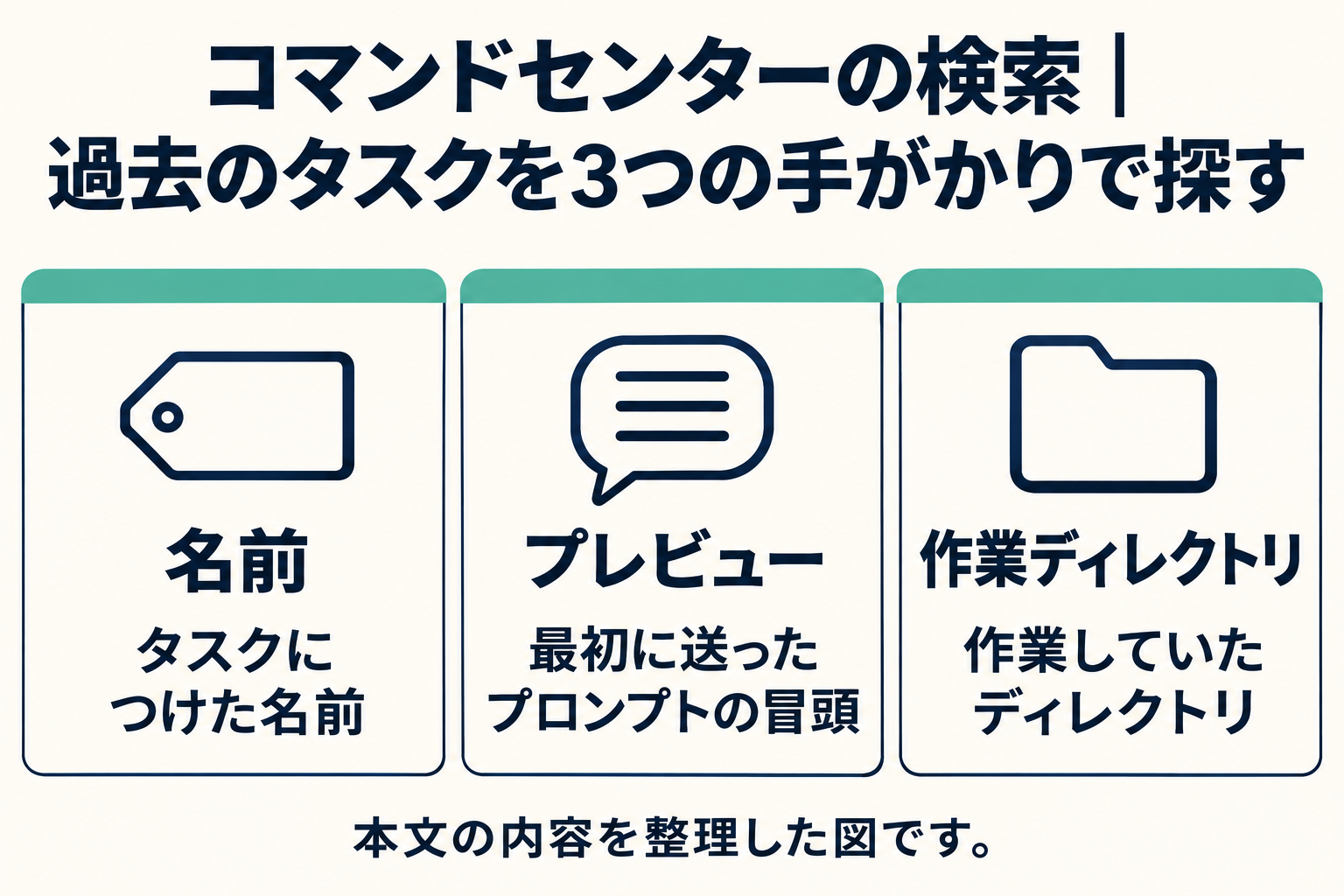
0.169.0では、エージェントコマンドセンターから、古いタスクを名前・プロンプトのプレビュー・作業ディレクトリで検索できます(OpenAI公式 Codex changelog)。
以前のタスクを探すときの手がかりは、次の3つです。
- タスクにつけた名前
- 最初に送ったプロンプトの冒頭に当たるプレビュー
- 作業していたディレクトリ
複数のプロジェクトを行き来する人は、ディレクトリで絞ると該当のタスクを見つけやすくなります。
リリースノートには、全画面のトランスクリプトに「collapse turn details」という折りたたみの選択肢が加わったことも書かれています(GitHub「rust-v0.169.0」リリースノート)。
codex execの–trust|信頼していないディレクトリでの動き
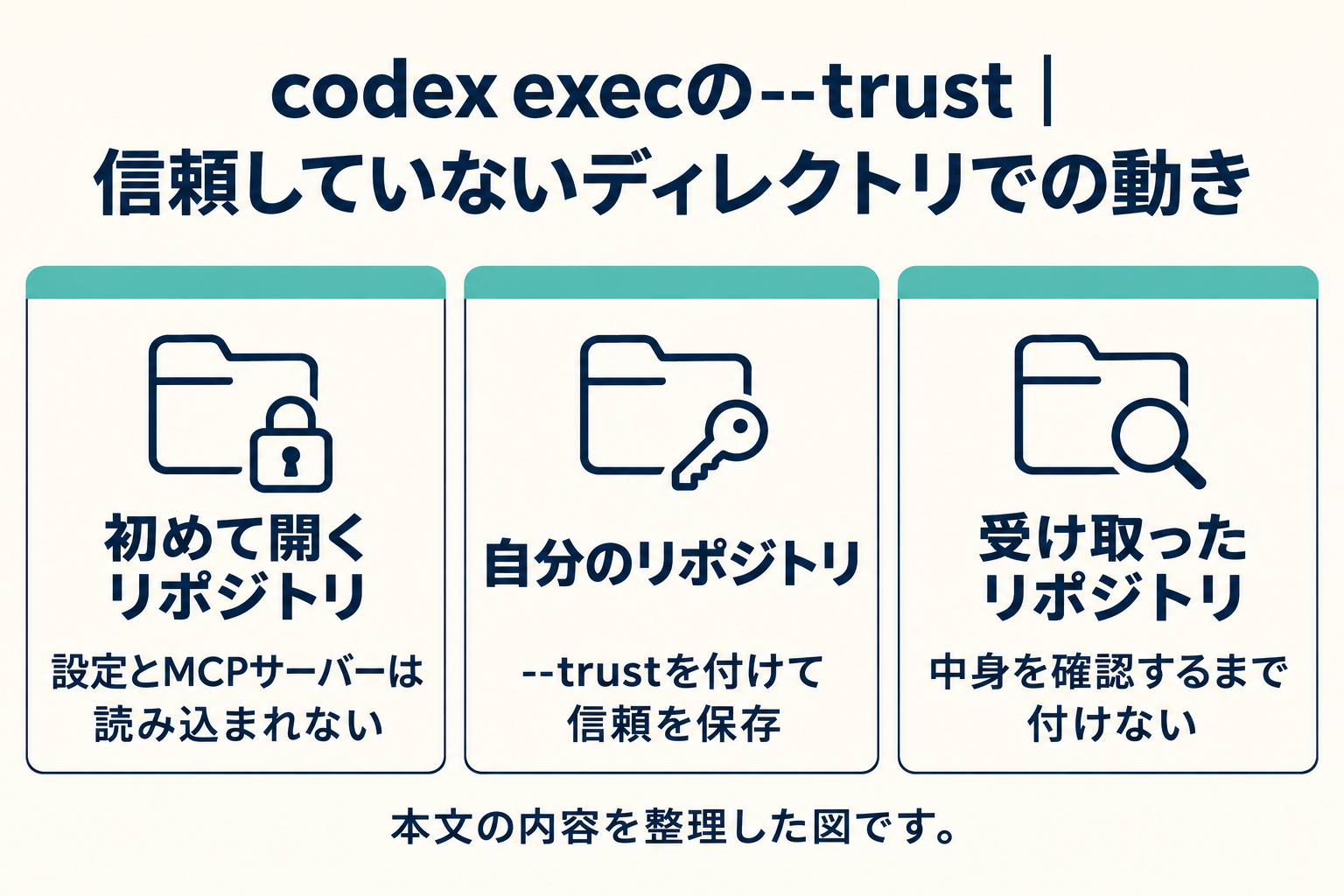
codex execは、信頼していないディレクトリでは、プロジェクトの設定とMCPサーバーを無効のままにします。--trustを付けると、プロジェクトの信頼を明示的に保存できます(OpenAI公式 Codex changelog)。
リリースノートの不具合修正にも、同じ趣旨の項目があります。--trustを付けない限り、信頼していないディレクトリで設定とMCPサーバーを無効のままにする、という内容です(GitHub「rust-v0.169.0」リリースノート)。
たとえば、ダウンロードしたばかりのリポジトリでcodex execを動かす場面を考えます。この変更の影響は、次のように整理できます。
- 初めて開くリポジトリで
codex execを実行すると、リポジトリ内の設定とMCPサーバーは読み込まれない - 自分のリポジトリで読み込ませたいときだけ、
--trustを付けて信頼を保存する - 他人から受け取ったリポジトリでは、中身を確認するまで
--trustを付けない
1点目と2点目は公式の記載どおりで、3点目は安全のための運用の例です。
CIなどでcodex execを使っている場合は、プロジェクト設定やMCPサーバーが読み込まれているか、更新後に1度確かめるのが確実です。codex execの基本は、codex execの使い方で解説しています。
実践用の「Claude Code・Codex 最初の安全設定と仕事の渡し方」を無料で配布しています。LINE で「AIエージェント設定」と送ると届きます。LINEで受け取る
モデルプロバイダーの設定|0.168.0と0.169.0の違い
モデルプロバイダーは、0.168.0で「Sessions → Model providers」から一覧を見て新しいチャットの既定を選べるようになり、0.169.0でターミナルからカスタムの追加・編集ができるようになりました(OpenAI公式 Codex changelog)。
リリースノートには、一部のゲートウェイ向けにデバイスコードでのサインインにも対応したと書かれています(GitHub「rust-v0.169.0」リリースノート)。
設定ファイルでプロバイダーを管理している人は、Codex CLIのconfig.toml完全ガイドもあわせて確認してください。
ここで紹介した画面や項目の名前は、公式の英語表記のままです。表示は、更新したバージョンによって変わる場合があります。
そのほかの変更|クラウドの会話・診断ZIP・SQLite
0.169.0には、上の4項目のほかにも、クラウド会話の対応や診断ファイルの保存といった変更が入っています(GitHub「rust-v0.169.0」リリースノート)。
リリースノートの記載を、機能と修正に分けて抜き出します(GitHub「rust-v0.169.0」リリースノート)。
- レポートの編集画面から診断用のZIPを保存できる
- macOSとLinuxで、クラウドの会話に画像・モデル・推論の強さの選択・アーカイブと復元が対応する
- プラン実行の引き継ぎ、Windowsのサンドボックスのパス、macOSで貼り付けた画像の向き、MCPの起動待ち、ターンの中断に関する修正が入る
- 同梱のSQLiteが3.54に更新される
日常の使い方に直接関わるのは前半の2点で、修正の詳細は個別のプルリクエストで確認できます。
更新後に確かめること|3つの確認
更新後は、バージョン、codex execの動き、サイドチャットの設定の3点を確かめると、0.169.0の変更が自分の環境でどう効くかを短時間で把握できます。
- 使っているバージョンが0.169.0以降になっているか確かめる
codex execを使う自動処理で、プロジェクト設定とMCPサーバーが想定どおり読み込まれているか確かめる- サイドチャットを使いたい場合は、
features.tui_workspaceを有効にして画面が分かれることを確かめる
変更の細かな挙動は版ごとに変わるため、迷ったときは、先に挙げたリリースノートとchangelogを確認してください。
0.165.0など過去の更新と比べたい場合は、Codex CLI 0.165.0の変更点が参考になります。
よくある質問
- Q1. サイドチャットは最初から使えますか。
- 公式はオプトインの機能と説明しています。
features.tui_workspaceを有効にすると使えます(GitHub「rust-v0.168.0」リリースノート)。 - Q2.
--trustはcodex execだけの機能ですか。 - いいえ。公式changelogは、
codex execとcodex reviewの両方で使えると書いています(OpenAI公式 Codex changelog)。 - Q3. 信頼していないディレクトリでは、何が無効になりますか。
codex execでは、プロジェクトの設定とMCPサーバーが無効のままになります(OpenAI公式 Codex changelog)。- Q4. 過去のタスクは何で検索できますか。
- エージェントコマンドセンターで、名前・プロンプトのプレビュー・作業ディレクトリのどれかで検索できます(OpenAI公式 Codex changelog)。
- Q5. 0.168.0と0.169.0のどちらを使えばよいですか。
- この記事で紹介した複数のサイドチャットタブと
--trustは0.169.0の項目なので、0.169.0以降を使うと両方を確かめられます(OpenAI公式 Codex changelog)。
読み終わったら、手元に残す
Claude Code・Codex 最初の安全設定と仕事の渡し方
中身
- 最初に決める6項目(契約・場所・権限・承認・使用量・検収)
- Claude Code と Codex の操作の違い
- 最初の仕事を小さく渡す方法
LINE を友だち追加して「AIエージェント設定」と送ると、無料で届きます。
LINEで「AIエージェント設定」を受け取るまとめ
Codex CLI 0.169.0は、サイドチャットのタブ、タスク検索、--trust、モデルプロバイダーの設定を追加・改善した更新です。
更新後は、codex execの自動処理でプロジェクト設定とMCPサーバーが読み込まれているかを、最初に確かめてください。
あわせて読みたい・姉妹メディア