
ChatGPTのdotのカスタム指示は、会話の中で頼むか、Customize → Behaviorで編集して設定します(OpenAI公式 What’s new、2026年11月15日確認)。
dotのメモリは、ChatGPTの保存済みメモリとは別のメモとして扱われます(OpenAI公式 dotのタスクとメモリ)。
この記事では、公式ページに書かれている範囲だけで、設定の入口とメモリとの違い、設定後の確かめ方を整理します。
dotのカスタム指示とは|返し方と進め方を伝える設定

dotのカスタム指示は、dotにどう返答し、どう一緒に作業してほしいかを伝える設定です(OpenAI公式 What’s new)。
公式のWhat’s newでは、2026年11月9日から13日の週の項目として「Set custom instructions for your dot」が載っています(OpenAI公式 What’s new)。
設定の方法は、公式に2通り書かれています。
- 会話の中で、変えてほしい点をdotに頼む
- Customize → Behaviorで内容を編集する
この2通りは、同じ公式ページの同じ項目に並んでいます(OpenAI公式 What’s new)。
設定の入口を選ぶ|会話で頼むか、Behaviorで編集するか
会話で頼む方法は、思いついたときにすぐ伝える入口で、Customize → Behaviorは、設定した内容を画面で読み返して直す入口です。
2つの入口の違いを、公式の記載に沿って表にまとめます(OpenAI公式 What’s new)。
| 入口 | 公式の記載 | 向いている場面 |
|---|---|---|
| 会話の中で頼む | dotに返し方や進め方の変更を頼める | 依頼のやりとりの途中で気づいた変更をその場で伝えたいとき |
| Customize → Behavior | 設定した内容を編集できる | 設定した内容をまとめて見直したいとき |
表の「向いている場面」は、公式の2つの入口の記載から、使い分けの目安としてまとめた部分です。
例えば、返答をもっと短くしてほしいと気づいたときは、会話でそのとおりに頼む方法が手早い入口です。
どちらの入口でも、設定後は意図どおりに反映されたかを、次の会話で確かめるのが安全です。
メモリとの違い|dotのメモはChatGPTの保存済みメモリとは別
dotのメモリは、ChatGPTのメモリから関連する文脈を引き継いだうえで、dot自身が好み・決定・進行中の作業についてつけるメモです(OpenAI公式 dotのタスクとメモリ)。
公式ページには、このメモが「ChatGPTの保存済みメモリとは別」で、会話の全文記録でもないと書かれています(OpenAI公式 dotのタスクとメモリ)。
そのため、ChatGPTの保存済みメモリの設定を変えても、dotがすでにつけたメモが必ず変わるとは限りません(OpenAI公式 dotのタスクとメモリ)。
dotは、優先順位が変わればメモを更新できます(OpenAI公式 dotのタスクとメモリ)。
過去のChatGPTの会話を検索して取り出した内容は、その作業のための文脈であり、永続的なメモリではありません(OpenAI公式 dotのタスクとメモリ)。
何をどこに置くか|目的別の見分け方
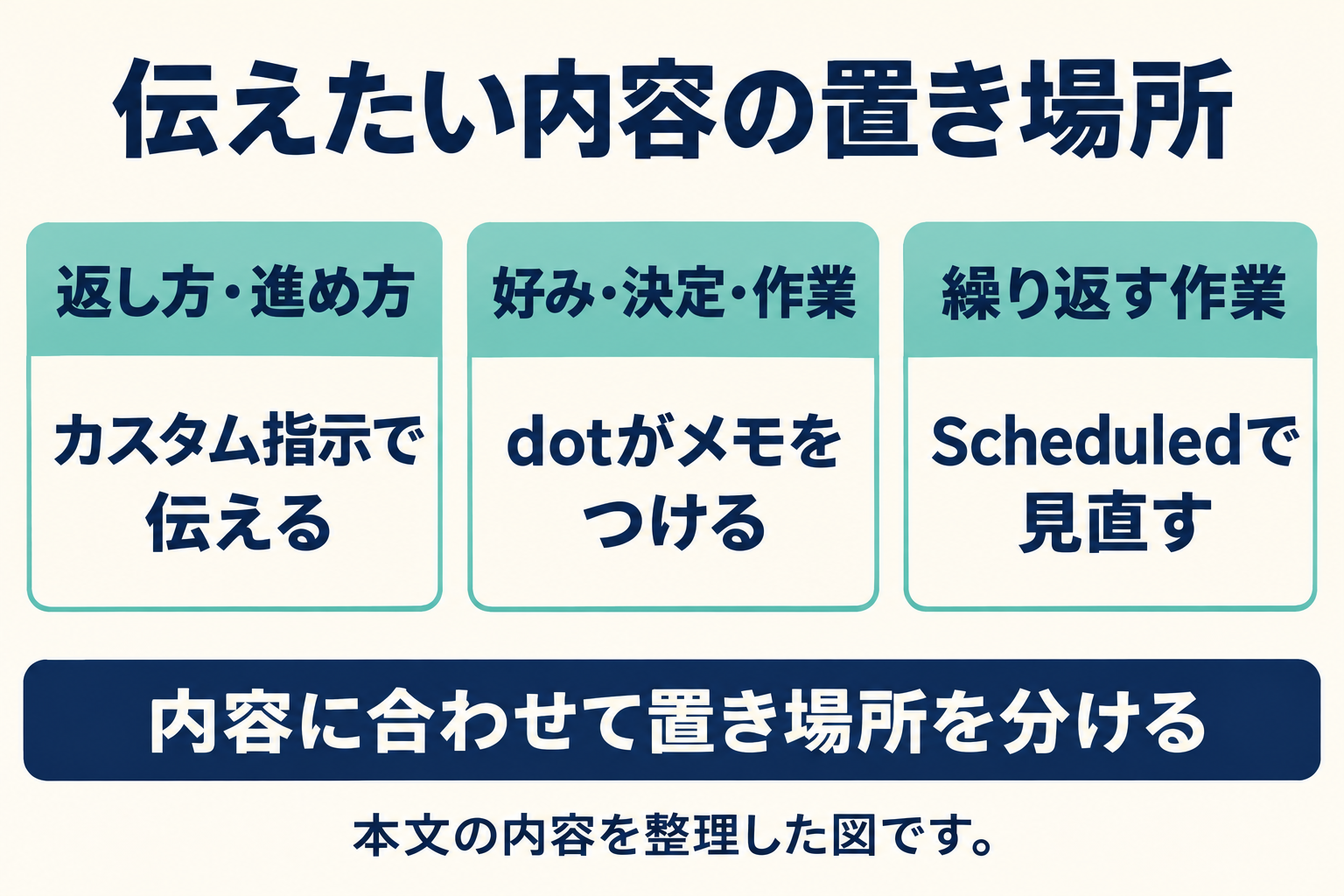
返答の仕方や進め方はカスタム指示、好み・決定・進行中の作業はdotのメモ、繰り返す作業はScheduledという分け方で整理できます。
公式の記載を目的別に並べると、次の表になります(OpenAI公式 What’s new、OpenAI公式 dotのタスクとメモリ)。
| 伝えたい内容 | 置き場所 | 公式の記載 |
|---|---|---|
| 返し方・一緒に作業するときの進め方 | カスタム指示(Customize → Behavior) | dotにどう返答し、どう作業してほしいかを伝える |
| 好み・決定・進行中の作業 | dotのメモ | dot自身がメモをつけ、優先順位の変化に合わせて更新する |
| 繰り返し行う作業 | Scheduled | 繰り返し作業の見直しに使う |
ここで示した置き場所の分け方は、公式の各記載を並べた整理であり、公式がこの表のとおりに使い分けを定めているわけではありません。
実践用の「ChatGPT・Gemini・Claude 仕事別の使い分け実践キット」を無料で配布しています。LINE で「AIの使い分け」と送ると届きます。LINEで受け取る
設定したあとに確かめる手順
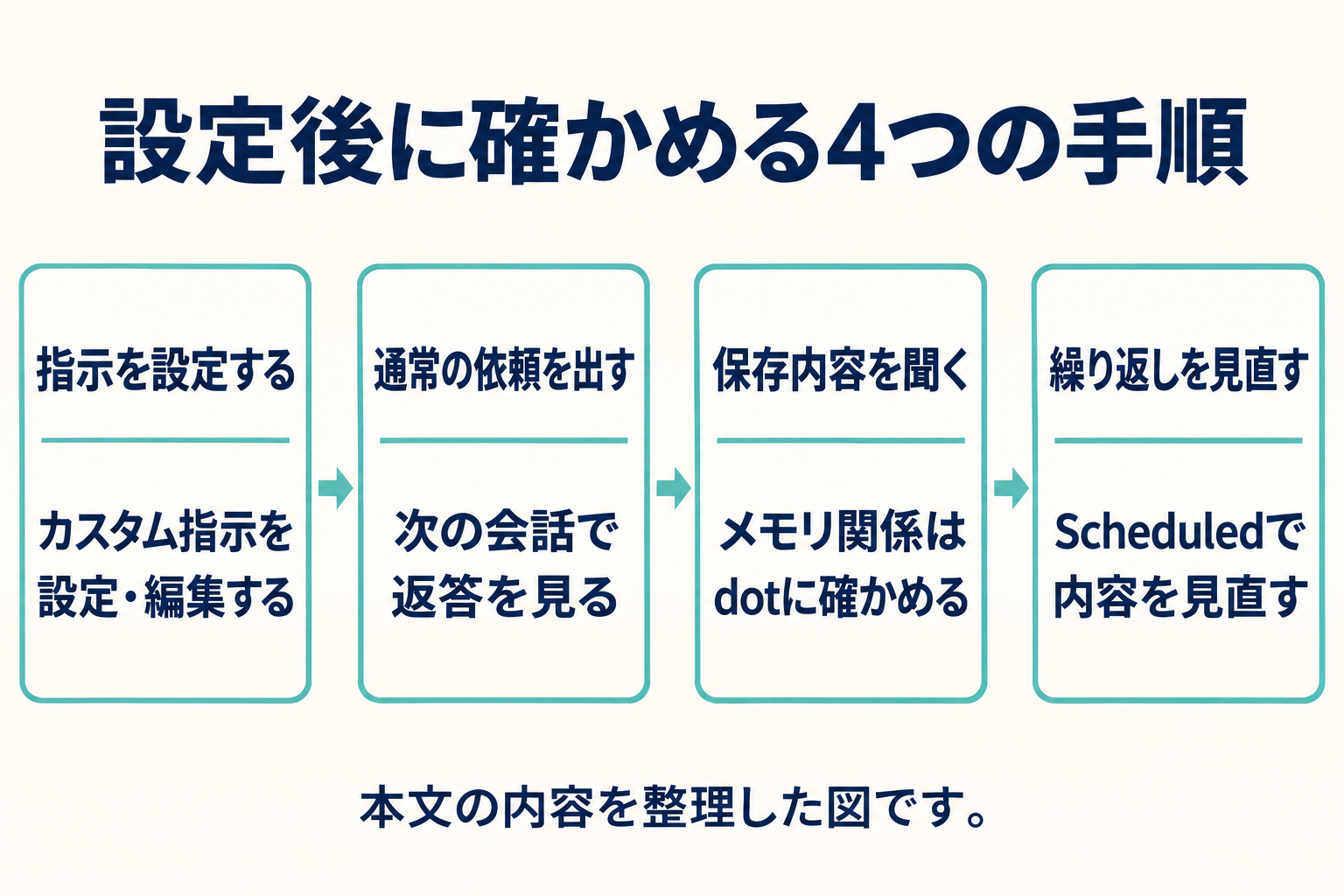
設定の確認は、dotに保存した内容を言ってもらう方法と、Scheduledで繰り返し作業を見る方法の2つが公式に案内されています。
公式ページは、メモリについて、dotに何を保存したかを確認してもらうよう案内しています(OpenAI公式 dotのタスクとメモリ)。
- カスタム指示を設定または編集する。
- 同じdotに、次の会話で通常の依頼を1件出して、返答の仕方を見る。
- メモリに関わる内容は、dotに何を保存したかを聞いて確かめる。
- 繰り返しの作業は、Scheduledで内容を見直す。
繰り返しの作業の見直しにScheduledを使えることは、公式ページに書かれています(OpenAI公式 dotのタスクとメモリ)。
dotへの責任の変更や優先順位の調整は、新しい会話を始めずに、同じ会話で続けて頼めます(OpenAI公式 dotのはじめ方)。
公式で確認できなかったこと
公式ページで確認できなかった項目は、断定せず、自分のアカウントの画面で確かめる前提で扱います。
確認日の2026年11月15日時点で、次の項目は、参照した公式ページに記載を見つけられませんでした(OpenAI公式 dotのタスクとメモリ、OpenAI公式 dotのはじめ方)。
- Customize → Behaviorの詳しい操作手順
- カスタム指示の文字数などの上限
- カスタム指示を使えるプランや地域
該当する項目は、お使いのChatGPTの画面でCustomizeの中にBehaviorが表示されるかを確かめてください。
よくある質問
- Q1. dotのカスタム指示はどこで設定しますか。
- 会話の中でdotに頼むか、Customize → Behaviorで編集します(OpenAI公式 What’s new)。
- Q2. カスタム指示を書けば、dotのメモリも同じ内容に変わりますか。
- 公式ページでは、dotのメモはChatGPTの保存済みメモリとは別と説明されています。保存された内容は、dotに聞いて確かめてください(OpenAI公式 dotのタスクとメモリ)。
- Q3. ChatGPTの保存済みメモリの設定を変えると、dotのメモも消えますか。
- 必ず変わるとは限りません。dotがすでにつけたメモは、保存済みメモリの設定変更だけでは変わらない場合があると公式に書かれています(OpenAI公式 dotのタスクとメモリ)。
- Q4. 指示を変えるたびに、新しい会話を始める必要がありますか。
- 必要ありません。同じ会話で、文脈の追加や優先順位の変更を続けて頼めます(OpenAI公式 dotのはじめ方)。
- Q5. 繰り返しの作業を見直すにはどうしますか。
- Scheduledで繰り返し作業を見直します(OpenAI公式 dotのタスクとメモリ)。
読み終わったら、手元に残す
ChatGPT・Gemini・Claude 仕事別の使い分け実践キット
中身
- ChatGPT・Gemini・Claude を仕事別に選ぶ表
- 目的→機能→入力の許可→比較の順番
- 有料プランを考える前の確認
LINE を友だち追加して「AIの使い分け」と送ると、無料で届きます。
LINEで「AIの使い分け」を受け取るまとめ
dotのカスタム指示は、会話で頼むかCustomize → Behaviorで編集して設定し、dotのメモはChatGPTの保存済みメモリとは別に管理されます。
設定したら、次の会話で通常の依頼を1件出して、返答の仕方が意図どおりかを最初に確かめてください。
あわせて読みたい・姉妹メディア