
Codex CLIの /voice は音声で会話を始める・止めるコマンド、/config は端末の表示や通知を検索して変えるコマンドです。/presets は定型の指示を保存して呼び出し、/daybreak は承認済みのアカウントだけが切り替えられます。
この4つは、2026年11月3日に開いた公式の説明書(Slash commands in Codex CLI)のコマンド一覧にありました。この記事は、その文言で確かめられる範囲だけを整理します。
この記事でわかること

- 4つのコマンドが何をするものか
/voiceの開始・停止・ミュート・声の選び方/configで変えられる項目と、保存のされ方/daybreakが使える条件と、一般の利用者が押さえる点- 公式の説明書では分からないこと
説明書にある4つのコマンドとは
4つのコマンドは /config、/presets、/voice、/daybreak です。公式の一覧では、どれも用途が1行で説明されています。
スラッシュコマンドは、入力欄で / を打つと出るメニューから選ぶ操作です。モデルの切り替えや権限の調整を、端末から離れずに行えます。
次の表は、公式の一覧にある説明を日本語にまとめたものです。出典は 公式のSlash commands in Codex CLI(2026年11月3日確認)です。
| コマンド | 公式の用途の説明 | 使う場面 |
|---|---|---|
/config | 端末の設定を検索して変える | テーマ、通知、キーボードショートカット、文字の選択方法を調整するとき |
/presets | プロンプトやスラッシュコマンドを保存して実行する | よく使う指示を呼び出したいとき |
/voice | 対応しているときに音声会話を始める・止める | 音声に対応した端末ビルドで、Codexに話しかけるとき |
/daybreak | アカウントとモデルが対象のときにDaybreakを切り替える | 承認済みのサイバー関連のアクセスプログラムで会話するとき |
/voiceの使い方|音声会話の始め方と止め方
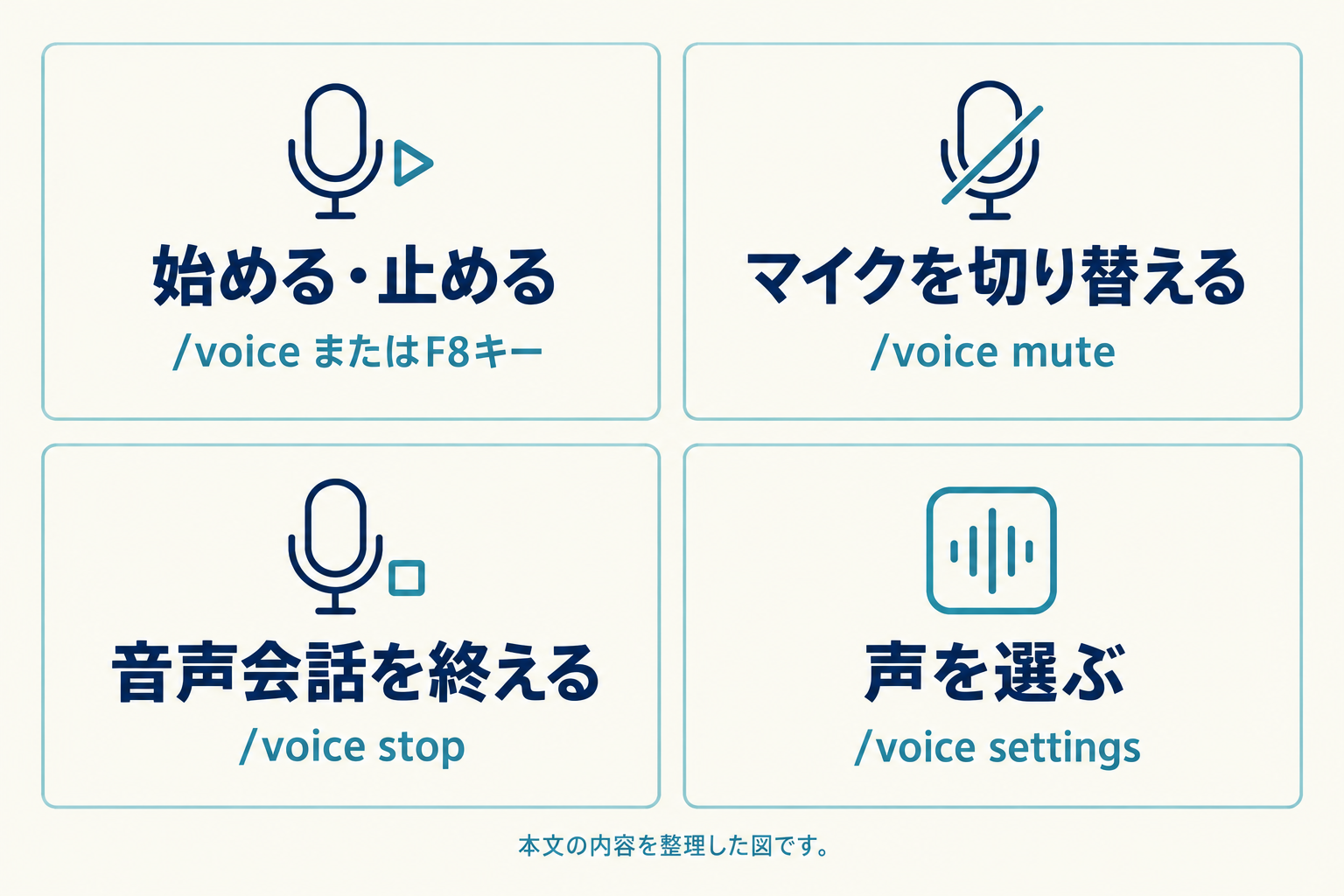
/voice は、Codexと音声で会話するためのコマンドです。CLIのビルドとセッションが音声に対応しているときに使えます。
公式の説明書では、/voice またはF8キーで音声会話を始めたり止めたりできるとされています(出典:公式のSlash commands in Codex CLI)。
操作は次の3つに分かれています。
/voice mute:マイクのオンとオフを切り替える/voice stop:音声会話を終える/voice settings:次回以降の会話で使う声を選ぶ
つまり、始めるのは /voice かF8、一時的に黙らせるのは mute、終わらせるのは stop と覚えると迷いません。
公式は「対応しているとき」と条件を付けています。自分の環境が対応しているかは、説明書からは判断できません。
/configの使い方|端末の設定を検索して変える
/config は、Codex CLIの端末まわりの設定を開くコマンドです。設定はグループごとに見られ、検索もできます。
公式の説明書によると、/config を打つと端末の設定が開きます。グループごとに見ていくか、スラッシュキーを押して検索します。変更は自動で保存されると書かれています(出典:公式のSlash commands in Codex CLI)。
一覧で挙げられている調整項目は次のとおりです。
- テーマ
- 通知
- キーボードショートカット
- 文字の選択方法
モデルや権限の設定ではなく、端末の見た目と操作感の設定という位置づけです。権限の考え方は、Codex CLIの承認モードとサンドボックスの使い分けで整理しています。
設定ファイルを直接書き換える方法は、Codex CLIのconfig.toml完全ガイドを参照してください。この記事では、/config と設定ファイルの対応関係までは確認していません。
/presetsの使い方|保存して番号で呼び出す
/presets は、よく使うプロンプトやスラッシュコマンドを番号つきの枠に保存し、あとから呼び出すコマンドです。
公式の説明書の手順は、次の3つです(出典:公式のSlash commands in Codex CLI)。
/presetsを開き、nキーを押して、プロンプトまたはスラッシュコマンドを番号の枠に保存する- sキーを押すと、いまのモデル、権限、端末のタイトル、ステータスラインから作ることもできる
- 保存したものを実行するときは、
/presetsを開いてその番号を押す
保存枠の数や、使い分けの具体例は、すでに別の記事にまとめています。詳しくはCodex CLI /presetsの使い方をご覧ください。
実践用の「Claude Code・Codex 最初の安全設定と仕事の渡し方」を無料で配布しています。LINE で「AIエージェント設定」と送ると届きます。LINEで受け取る
/daybreakとは|対象のアカウントだけが使うコマンド
/daybreak は、Daybreakのオンとオフを切り替えるコマンドです。OpenAIのプロバイダーを使い、アカウントとモデルがDaybreakのアクセスを持っているときだけ対象になります。
公式の説明書では、切り替えた内容は現在の会話に反映され、今後の会話の既定としても保存されるとされています(出典:公式のSlash commands in Codex CLI)。
一覧の「使う場面」には、承認されたサイバー関連のアクセスプログラムで会話するとき、と書かれています。したがって、承認を受けていない一般の利用者が使うコマンドではありません。
Daybreakそのものについて、OpenAIは承認された利用者が許可された防御目的のセキュリティ作業を行うための仕組みと説明しています(出典:公式のModels and Trusted Access)。
アクセスの申請先も、同じページにTrusted Access for Cyberとして案内されています。承認は、個人の本人確認やワークスペースなど、対象ごとに行われると書かれています。
普段のCodex CLIの利用では、このコマンドを覚える必要はありません。
4つのコマンドの使い分け
日常の作業で試す価値があるのは /config と /presets です。/voice は環境の対応次第、/daybreak は承認済みの人だけです。
| コマンド | 誰が使うか | 使えるための条件(公式の記載) |
|---|---|---|
/config | 端末の表示や通知を整えたい人 | 条件の記載なし |
/presets | 同じ指示を繰り返し使う人 | 条件の記載なし |
/voice | 音声で指示したい人 | CLIのビルドとセッションが音声に対応していること |
/daybreak | 承認されたサイバー関連のプログラムの利用者 | OpenAIのプロバイダー、Daybreakのアクセスを持つアカウントとモデル |
「条件の記載なし」は、説明書の該当箇所に条件が書かれていないという意味です。どの環境でも動くという意味ではありません。
説明書だけでは確かめられないこと
公式の説明書から分からないのは、いつ追加されたか、どのCodex CLIの版から使えるか、手元の画面に出るかの3点です。
説明書のページには、Codex CLIの版番号の記載がありません。この記事で確認したのは説明書の文面で、実際のCLI画面で4つが出るかどうかは確かめていません。
手元で試すときは、入力欄で / を打ち、候補にコマンドが出るかを見るのが手早い方法です。出ない場合は、版や環境の違いが考えられます。ただし、原因は説明書からは断定できません。
コマンド全体の整理は、Codex CLIのスラッシュコマンド一覧にまとめています。
よくある質問(FAQ)
- Q1. /voiceは誰でも使えますか。
- 公式は「CLIのビルドとセッションが音声に対応しているとき」と書いています。対応していない環境で使えるかは説明書からは分かりません。出典は公式のSlash commands in Codex CLIです。
- Q2. 音声会話をやめるには、どうしますか。
/voice stopで音声会話を終えられます。マイクだけを一時的に切るなら/voice muteを使います。- Q3. /configで変えた設定は、保存されますか。
- 公式の説明書では、変更は自動で保存されると書かれています。設定の保存先のファイルまでは、説明書の該当箇所に書かれていません。
- Q4. /daybreakは一般の利用者も使えますか。
- 一覧の「使う場面」は、承認されたサイバー関連のアクセスプログラムでの会話とされています。アカウントとモデルがDaybreakのアクセスを持っていることが条件です。
- Q5. 4つとも新しく追加されたコマンドですか。
- 2026年11月3日の説明書の一覧には載っていました。ただし、公式ページには追加された日付が書かれていないため、いつからあるのかは断定できません。
読み終わったら、手元に残す
Claude Code・Codex 最初の安全設定と仕事の渡し方
中身
- 最初に決める6項目(契約・場所・権限・承認・使用量・検収)
- Claude Code と Codex の操作の違い
- 最初の仕事を小さく渡す方法
LINE を友だち追加して「AIエージェント設定」と送ると、無料で届きます。
LINEで「AIエージェント設定」を受け取るまとめ
4つのコマンドのうち、すぐ試せるのは /config と /presets です。/voice は音声に対応した環境、/daybreak は承認を受けたアカウントに限られます。
手元の画面に出るかどうかは、入力欄で / を打って候補を見るのが手早い確かめ方です。出ない場合は、版や環境の違いを疑ってみてください。
この記事は2026年11月3日に確認した公式ドキュメントに基づきます。コマンドは変わることがあるため、最新の内容は公式の説明書で確認してください。
あわせて読みたい・姉妹メディア